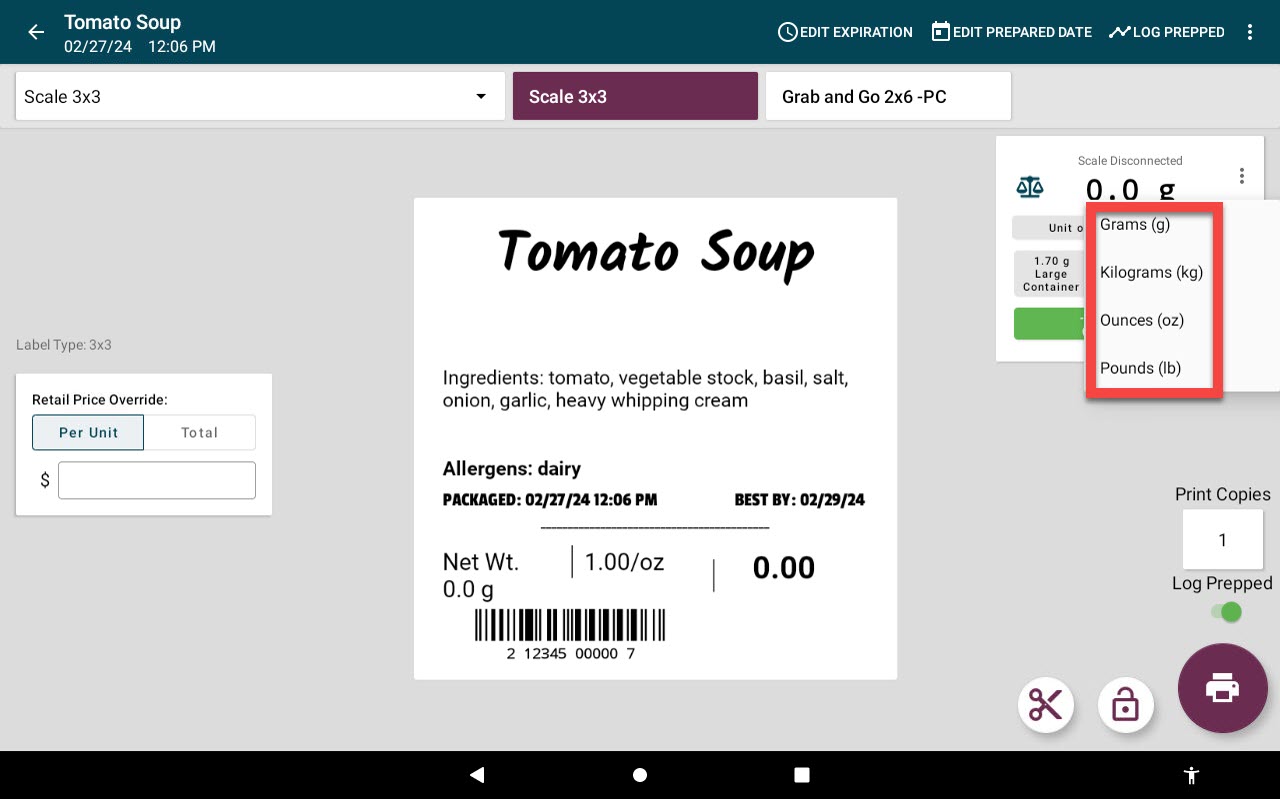
Ändern Sie die Maßeinheit der Skala in der App
NOTIZ
Beim Wechsel der Maßeinheit in der App sind keine Änderungen am Anzeigefeld der Waage notwendig.
Es gibt zwei Möglichkeiten, die Maßeinheit in der App zum Wiegen zu ändern und ein Etikett für einen Menüpunkt zu drucken:
1. Einstellungen
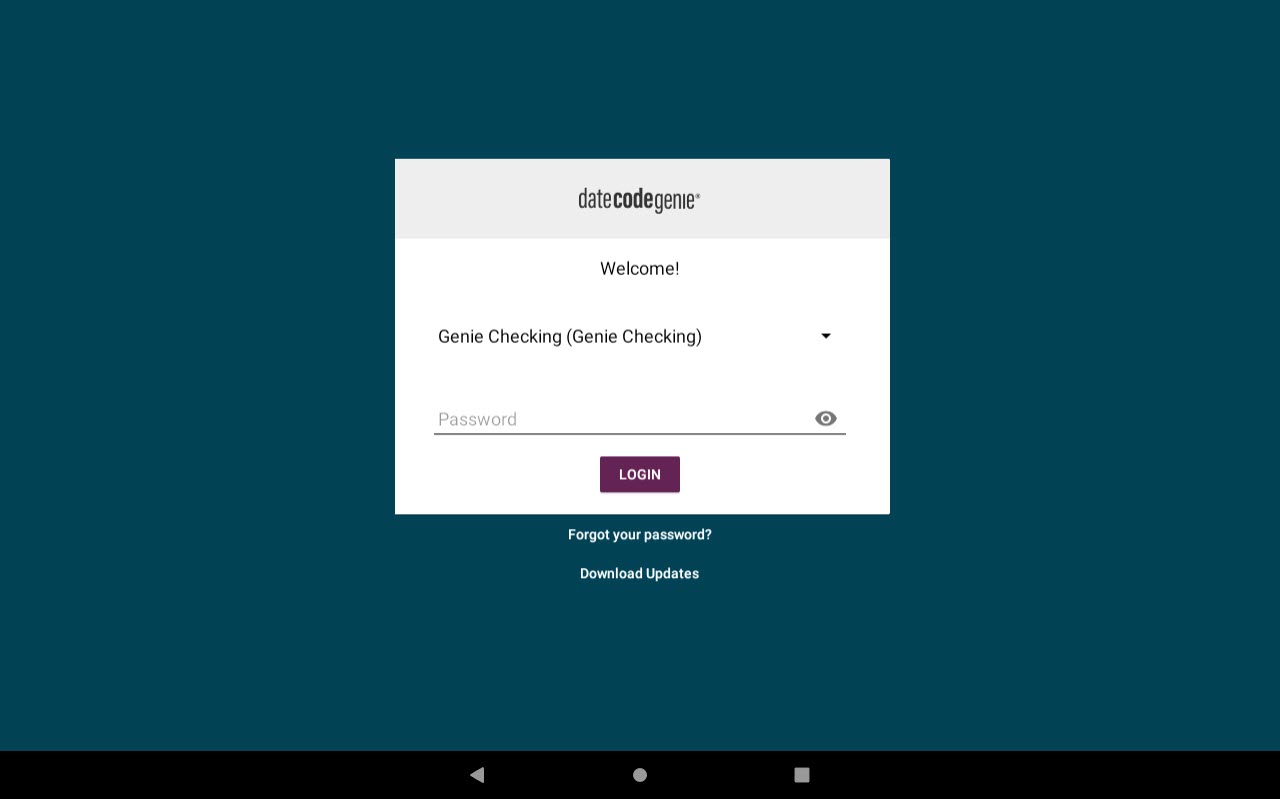
1. Melden Sie sich bei Bedarf mit Benutzername und Passwort bei der App an.
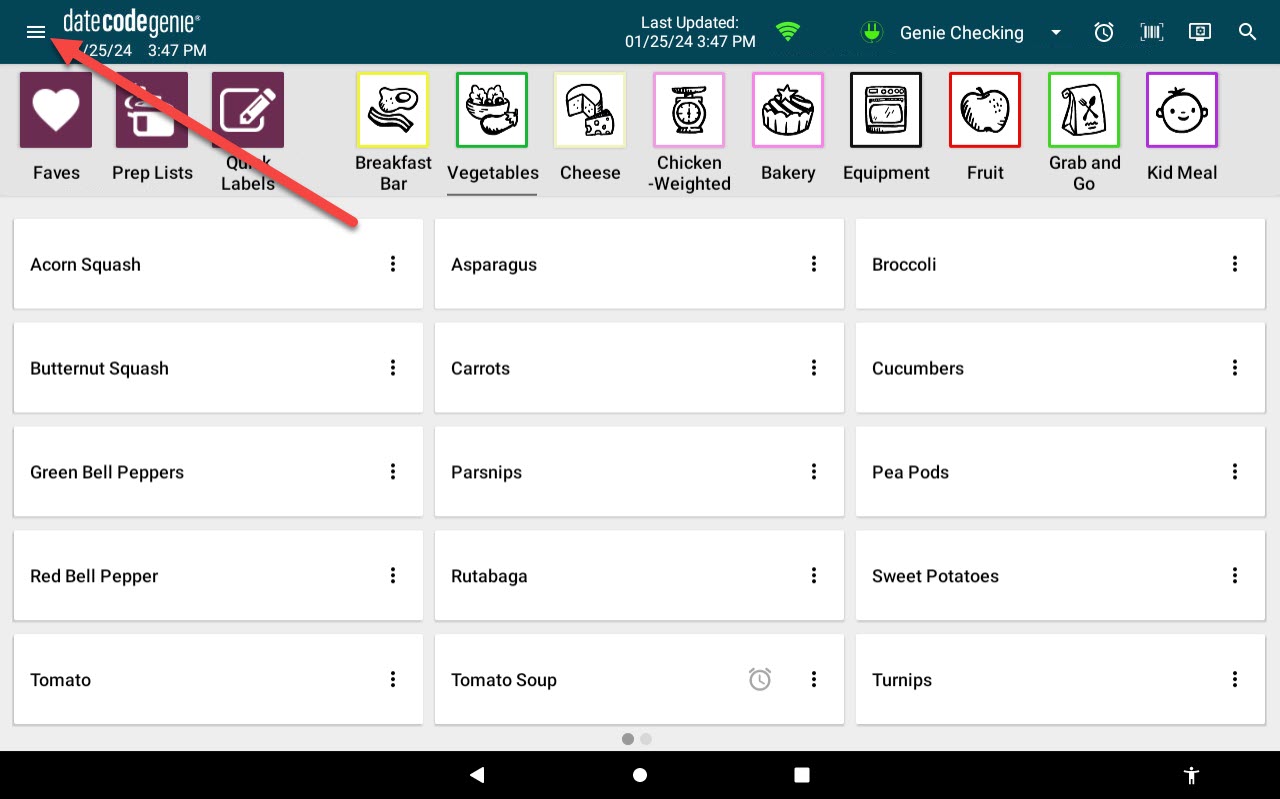
2. Tippen Sie auf die Navigationsschaltfläche (dreizeiliges Symbol).
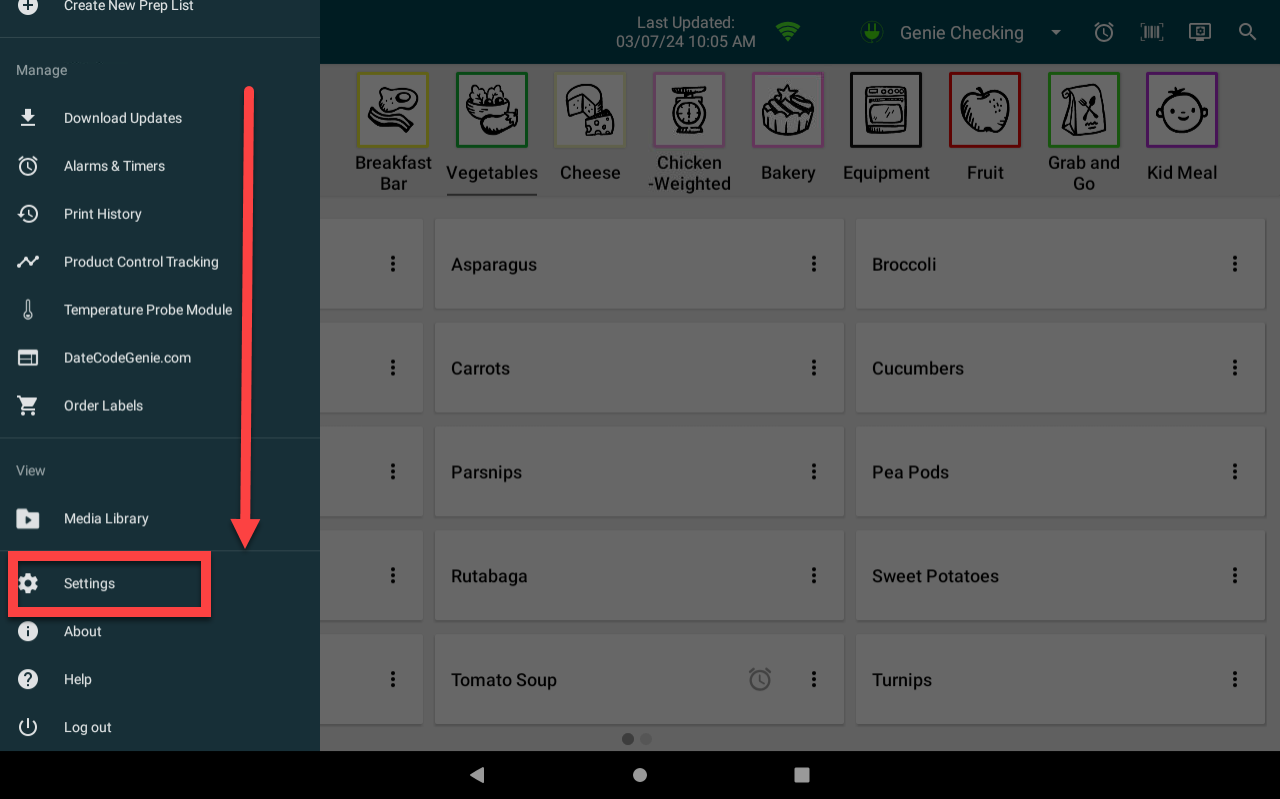
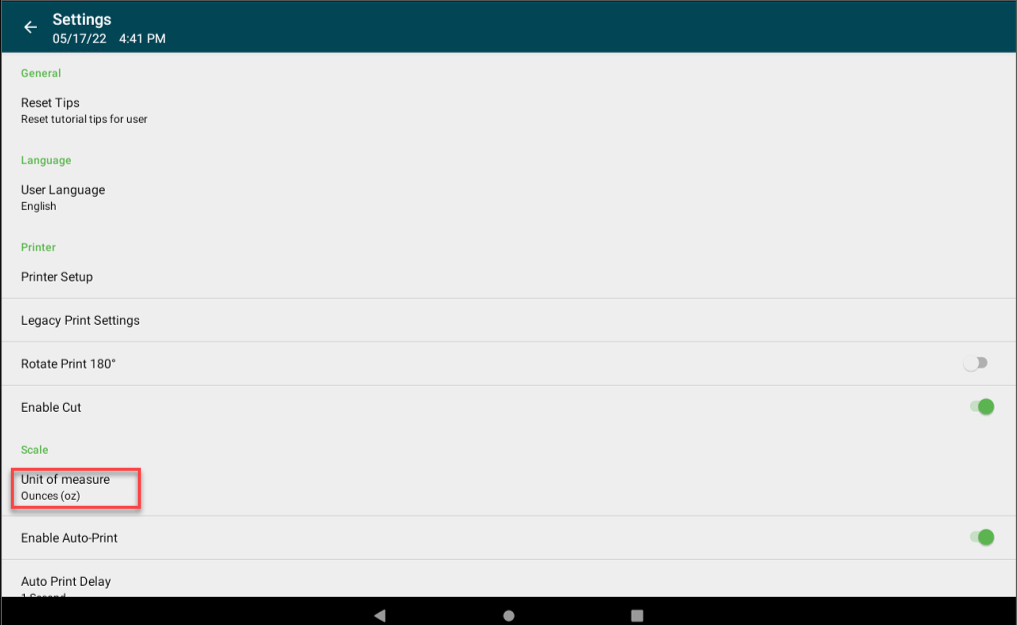
3. Tippen Sie auf Einstellungen .
4. Tippen Sie auf Maßeinheit .
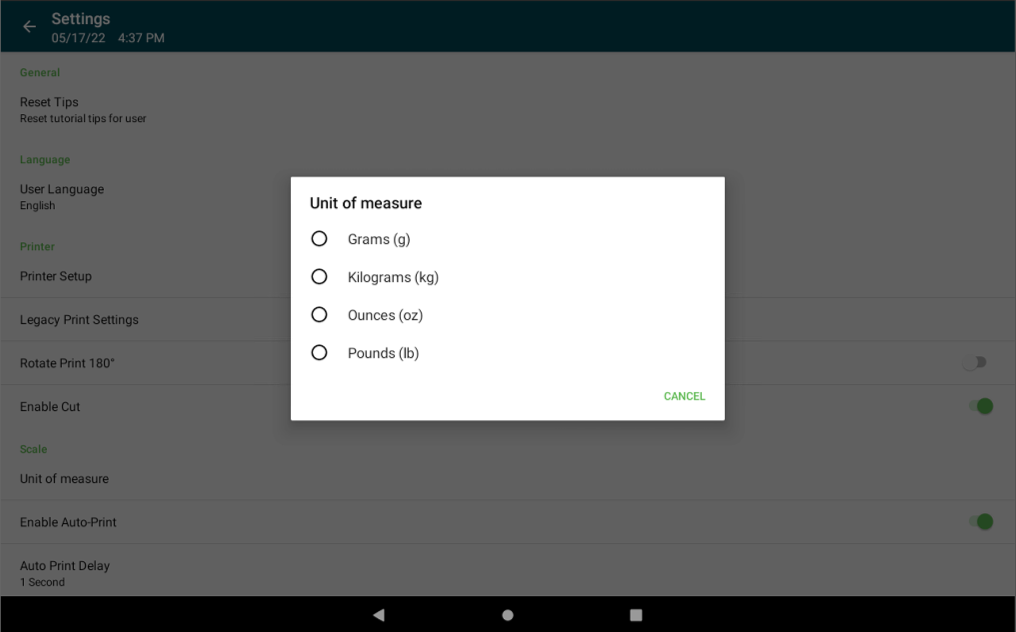
5. Wählen Sie die Einheit aus dem Popup-Fenster aus.
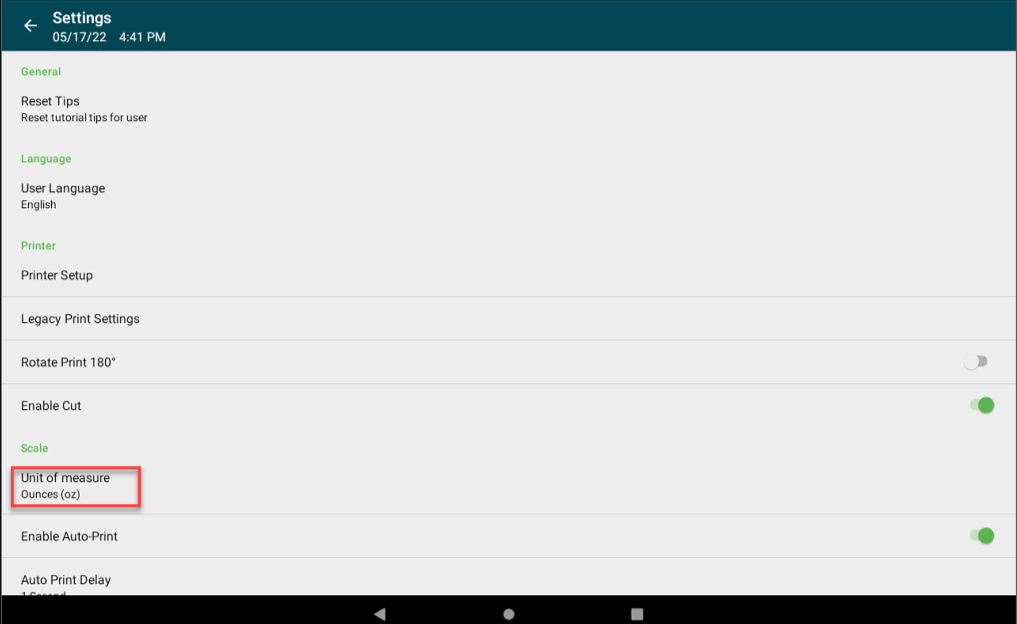
6. Die neue Maßeinheit wird angezeigt.
2. Skalierungsdetailfeld
1. Melden Sie sich bei Bedarf mit Benutzername und Passwort bei der App an.
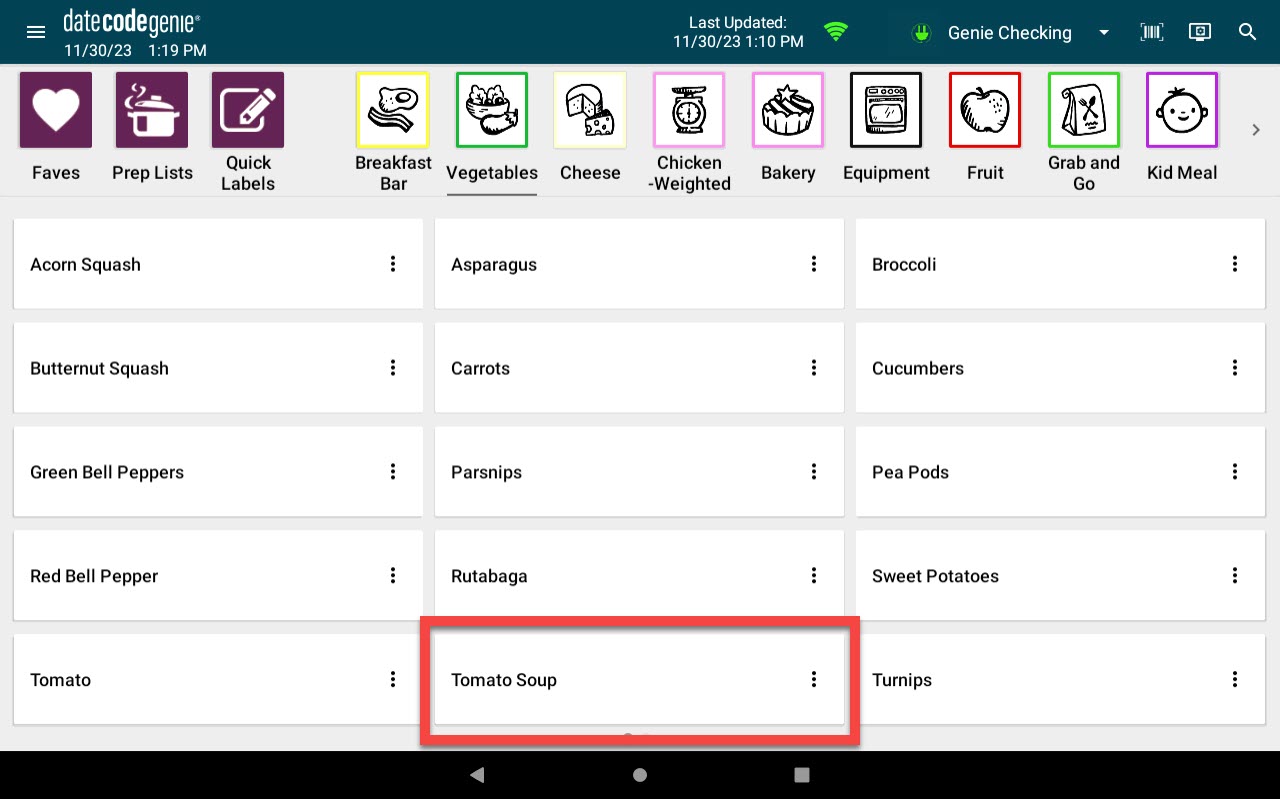
2. Tippen Sie auf die Schaltfläche eines Menüelements , um zur Druckvorschauseite zu gelangen.
3. Suchen Sie das Maßstabsdetailfeld und tippen Sie auf Maßeinheit .
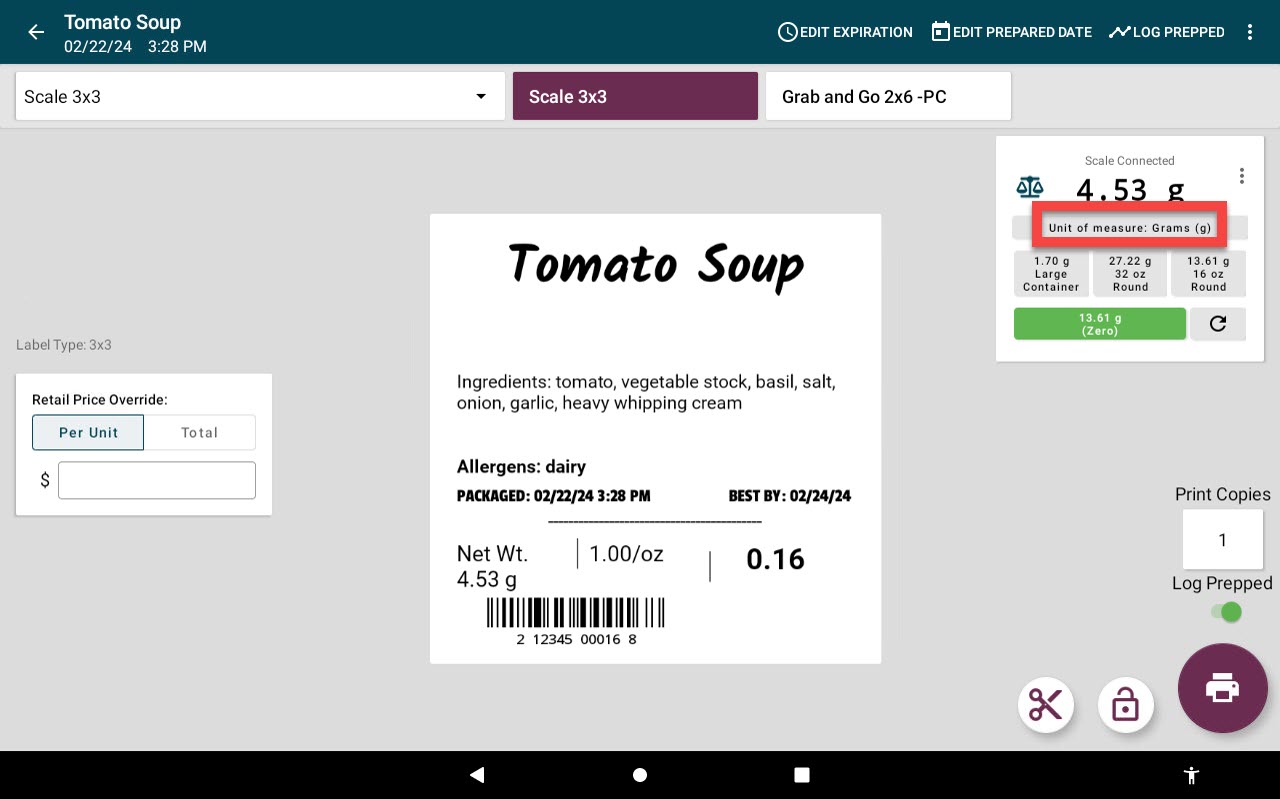
4. Wählen Sie die Einheit aus dem Popup-Fenster aus.