
Desactivar el corte de etiquetas
- Empezando
- Dispositivos
- Aplicación
-
Portal
Descripción general Anulaciones de ubicación Ubicaciones Categorías Contenedores Mediateca Etiquetas rápidas Perfiles de impresora control de producto Usuarios Historial de impresión Ajustes Importación y Exportación Masiva Elementos de menú Escala Lista de preparación Listas Probeta de temperatura Grupos Apoyo
- Accesorios
- Etiquetas
- Refacción
El botón Cortar (icono de tijera) aparece en la página de vista previa de impresión cuando la configuración de habilitar corte está desactivada para no cortar etiquetas después del trabajo de impresión. Consulte Cómo activar y desactivar el corte de etiquetas usando la configuración de corte habilitada en la aplicación . No cortar etiquetas después de un trabajo de impresión está disponible solo en la aplicación de dispositivos modelo 2.0, Fit o X.
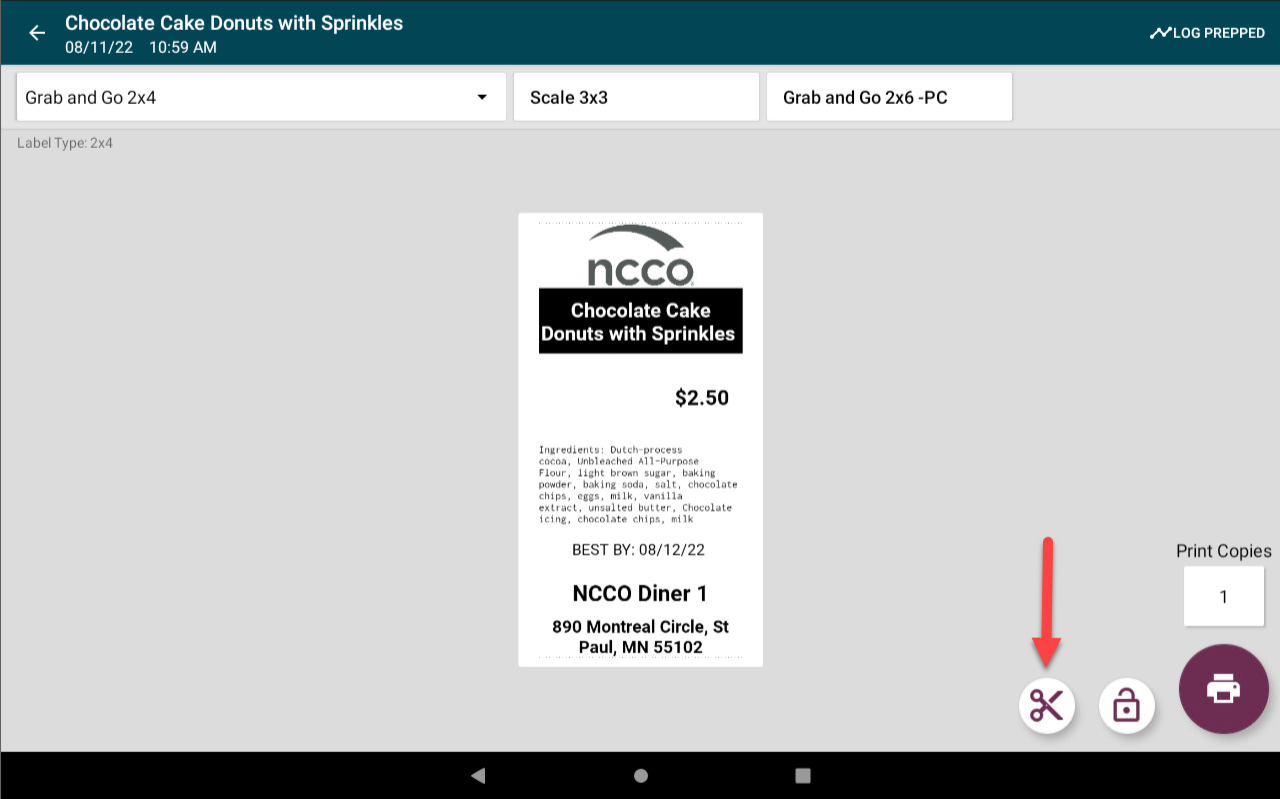
Pasos:
1. Toque la categoría y el elemento del menú para ir a la página de vista previa de impresión .
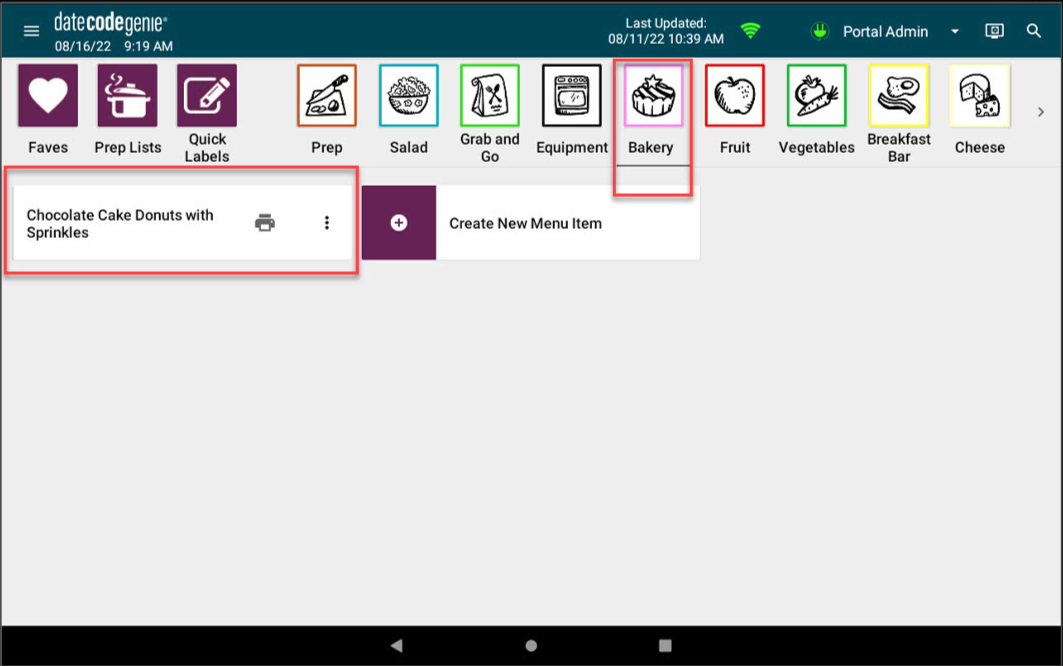
2. Toque el botón Cortar (icono de tijera) para que el botón se vuelva blanco, escriba el número de etiquetas para imprimir y toque el botón Impresora para imprimir etiquetas sin cortar .
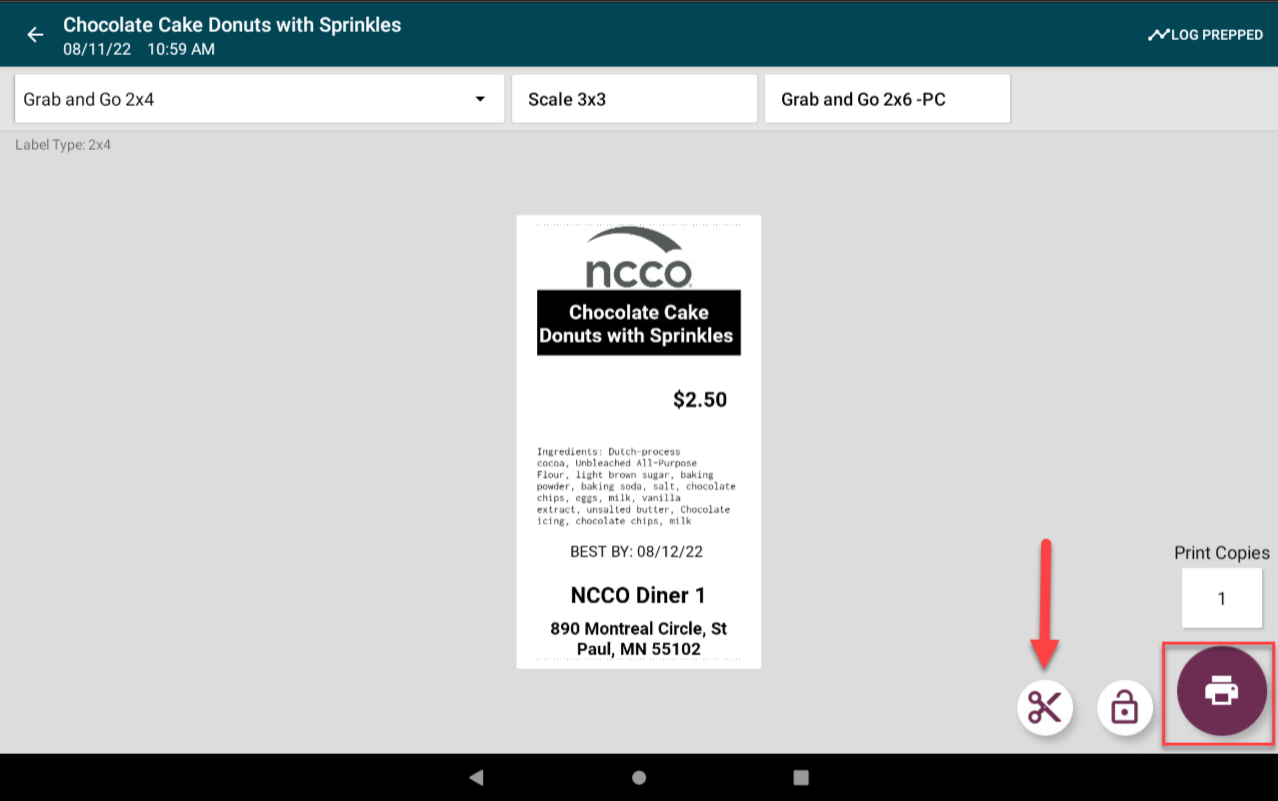
3. Toque el botón Cortar (icono de tijera) para que el botón se vuelva verde, escriba el número de etiquetas para imprimir y toque el botón Impresora para imprimir etiquetas con corte .
CONSEJOS Y TRUCOS
¿Necesita cortar etiquetas después del último trabajo de impresión? Toque para girar el botón Cortar (icono de tijera) para que se vuelva verde antes de tocar el botón Imprimir.

