NL Dutch
FR French
IT Italian
DE German
US English (US)
ES Spanish
menu

Neem contact met ons op

No results found. Still need help? Neem contact met ons op

  • Geplande hulp
  • Neem contact met ons op
Dutch
NL Dutch
FR French
IT Italian
DE German
US English (US)
ES Spanish
arrow_back
  • Task Manager
  • RightBytes
  • DateCodeGenie
  • Geplande hulp
  • Neem contact met ons op

Voeg een QR-code voor een printerprofiel toe

Neem contact met ons op

If you still have questions or prefer to get help directly from an agent, please submit a request.
We'll get back to you as soon as possible.

  • Aan de slag
    Handleidingen om aan de slag te gaan Instellen Trainen
  • Apparaten
    mC-label3-printer X-serie model Apparaatoverzicht Apparaattablet Garantie en ondersteuning Probleemoplossen Lite-model Passend model 2.0-model Internetverbinding CL-S700III
  • App
    App-overzicht Locatieoverschrijvingen Voorbereidingslijsten Temperatuur sonde Probleemoplossen Instellingen Taal Geschiedenis afdrukken Schaal Productcontrole Roosters Foutcodes Mobiele app-abonnementen Snelle etiketten
  • Portaal
    Groepen Portaaloverzicht Categorieën Containers Printerprofielen Menu items Temperatuur sonde Voorbereidingslijst Snelle etiketten Mediatheek Productcontrole Schaal Geschiedenis afdrukken Locaties Locatieoverschrijvingen Massale import en export Instellingen Roosters Gebruikers Steun
  • Beheerdersinstellingen
    Begin met beheerdersinstellingen Begin met de beheerdersinstellingen. Overzicht beheerdersinstellingen Locaties Apparaten en abonnementen Apparaten en licenties
  • Accessoires
    Temperatuur sonde USB-scanner Plaats de printerplank Garantie Schaal Etikettenopwikkelaar Bluetooth-scanner
  • Etiketten
    Probleemoplossen Overzicht
  • Reparaties
+ More
  • Home
  • DateCodeGenie
  • Portaal
  • Printerprofielen

Table of Contents

OPMERKING

QR-codes die specifiek zijn voor een printerprofiel worden ingesteld in het tabblad Printerprofielen in het portaal.

OPMERKING

De QR-code die specifiek is voor het printerprofiel blijft hetzelfde voor elk menu-item. Zie 'Een QR-code voor een menu-item toevoegen' voor meer informatie over het toevoegen van een QR-code die specifiek is voor een menu-item .


Stappen:

1. Log in op het portaal via www.datecodegenie.com met de aanbevolen browser. Zie ' Ondersteunde internetbrowsers voor portaaltoegang'.

2. Klik op het tabblad Printerprofielen in de zijbalk.

3. Klik op de bewerkingsknop (potloodpictogram) voor een printerprofiel of maak een nieuw profiel aan (zie Printerprofielen) .

4. Klik op de knop 'Layoutontwerper' .

5. Scroll in het venster Functies naar beneden en klik op de groep Overig om het vervolgkeuzemenu te openen.
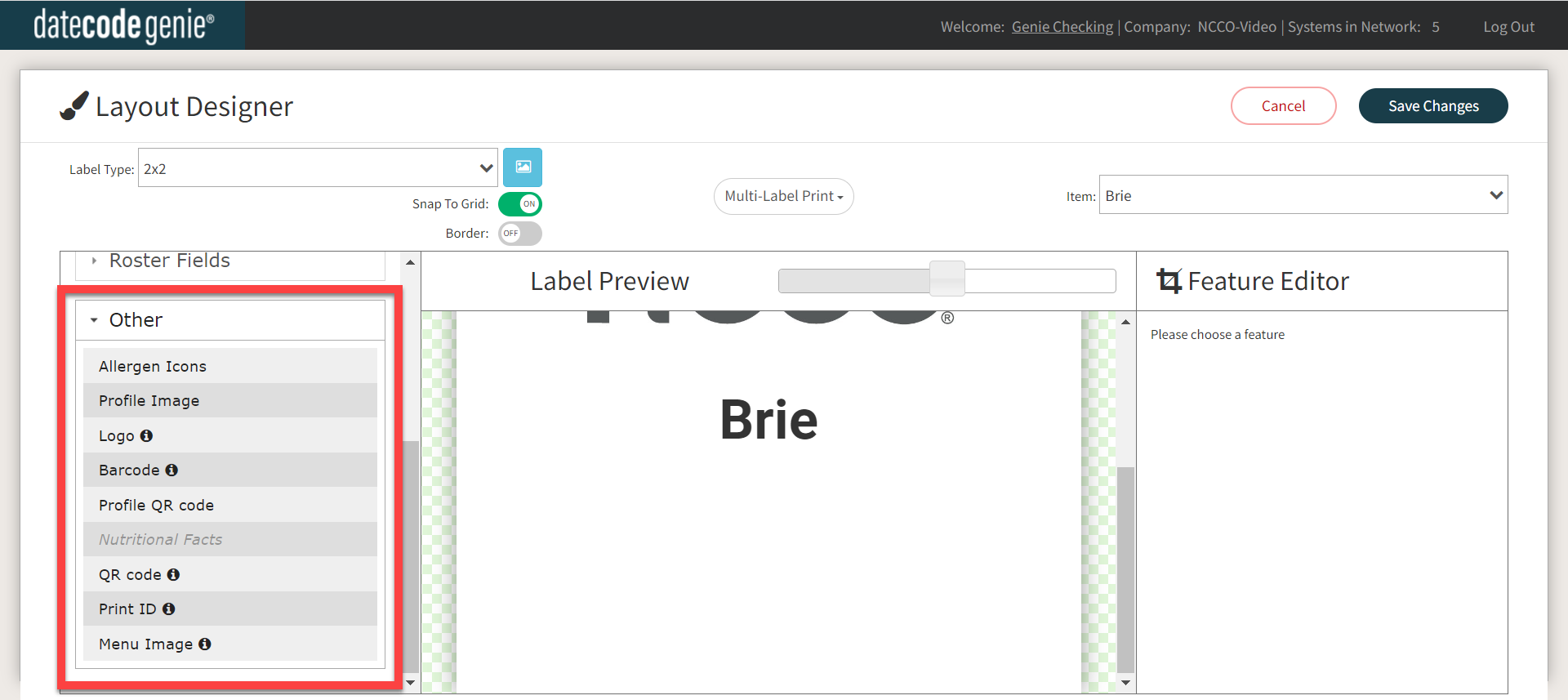
6. Sleep de functie 'Profiel-QR-code' naar de labelvoorbeeldweergave.
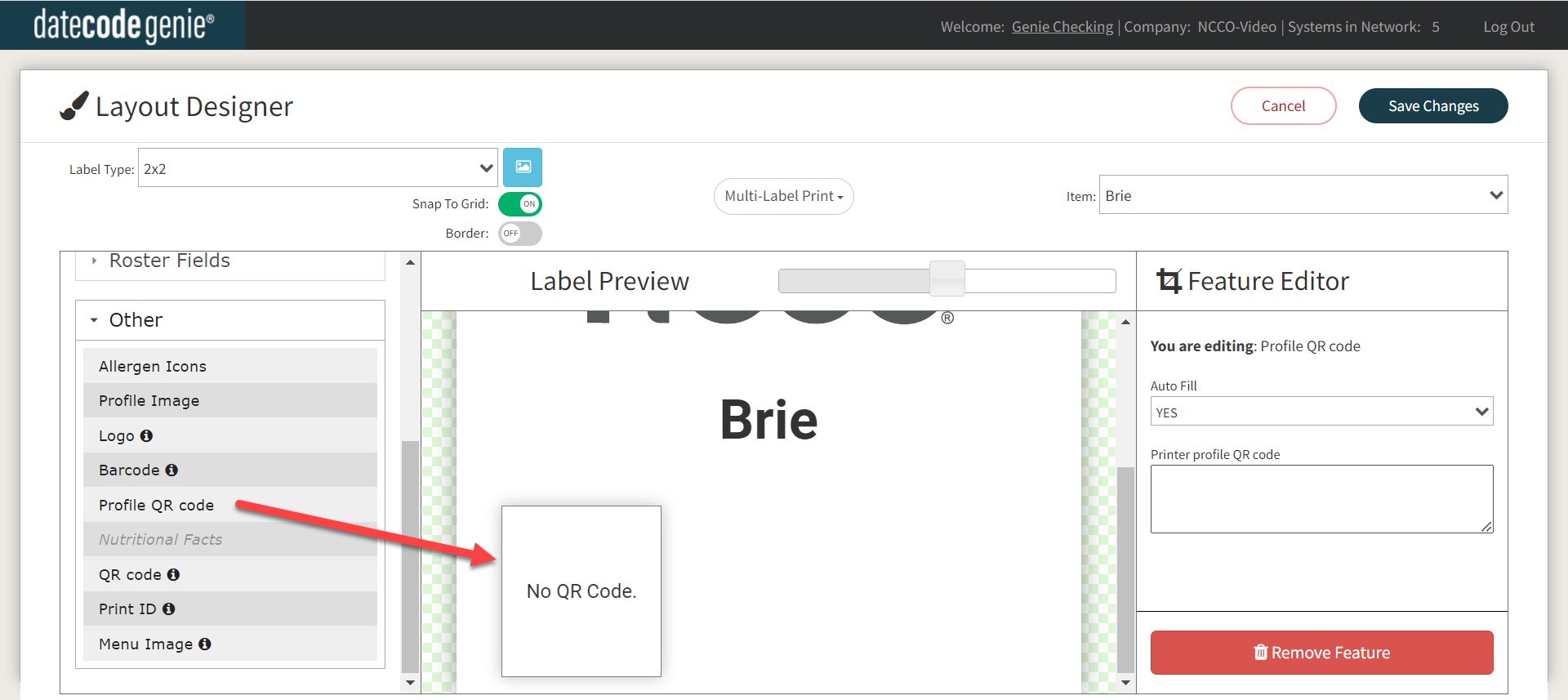
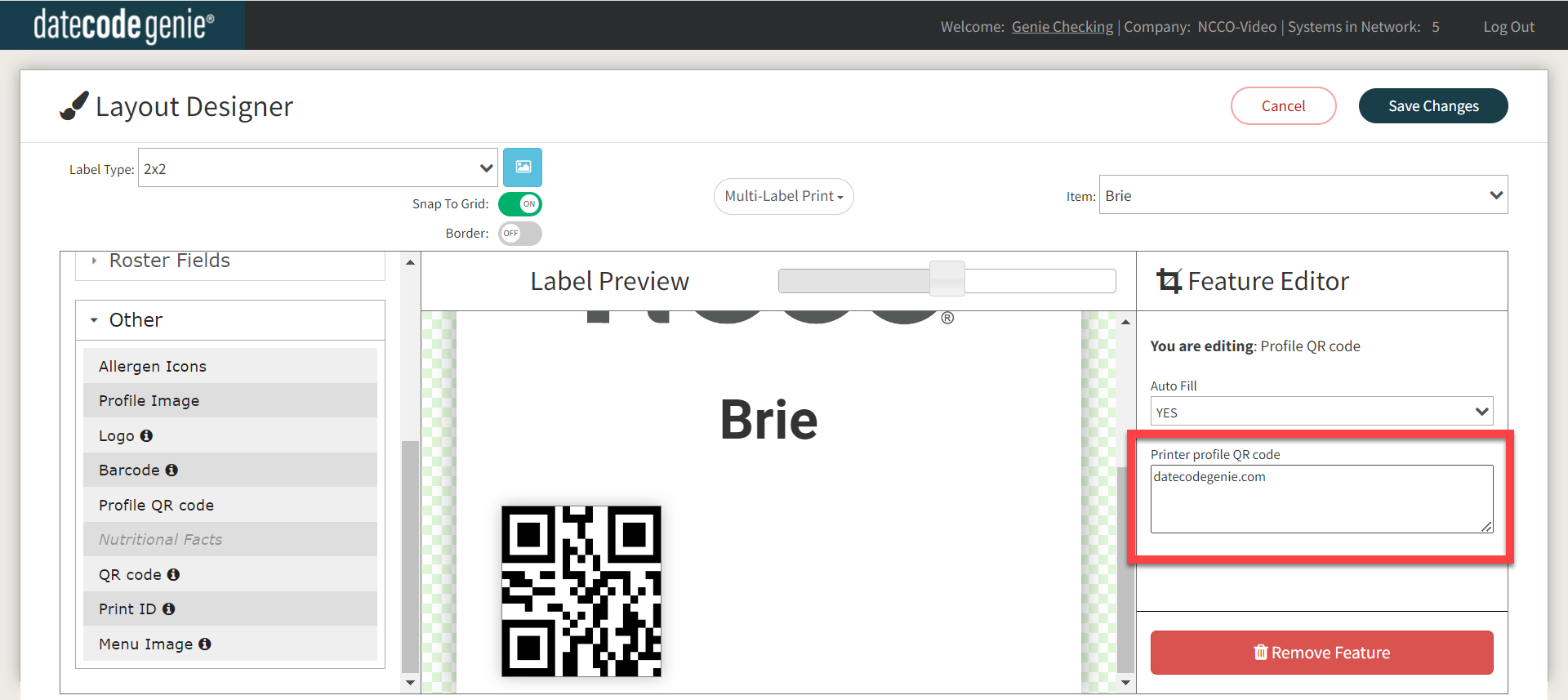
7. Voer een URL of tekst in het veld 'QR-code printerprofiel' van de functie-editor in om een QR-code voor het profiel te genereren.
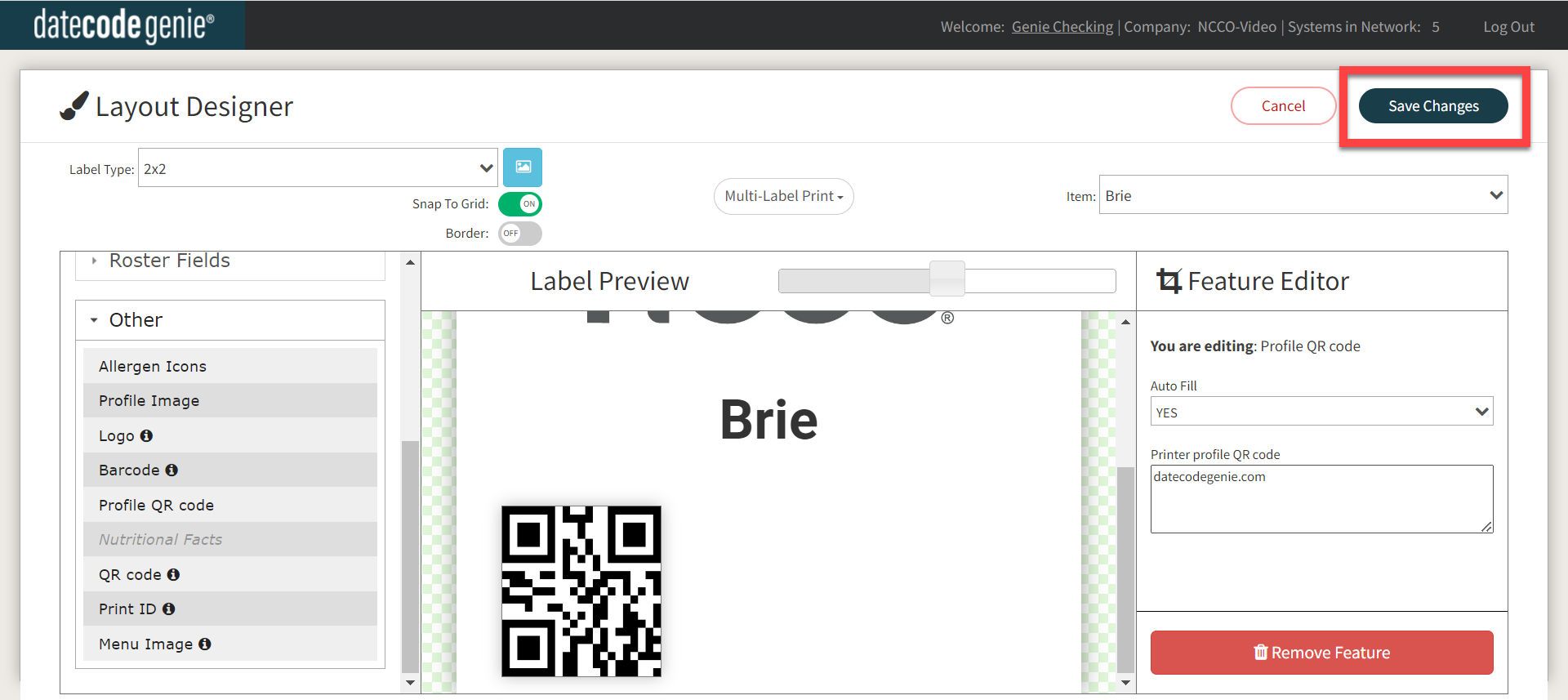
8. Klik op Wijzigingen opslaan .
Gerelateerde artikelen

  • QR-codes op etiketten
  • QR-code voor het toevoegen van een artikel

Was dit artikel behulpzaam?

Ja
Nee
Geef feedback op dit artikel For additional assistance, see Contact & Support

Gerelateerde artikelen

  • QR-codes op etiketten
  • QR-code voor het toevoegen van een artikel
© 2026 DateCodeGenie

899 Montreal Circle, St. Paul, MN 55102

Privacybeleid

Learn more about our product
Neem contact met ons op
Over NCCO

Knowledge Base Software powered by Helpjuice

Expand
