
Druckerkalibrierung ( Lite )
Wenn Etiketten nicht gedruckt, transportiert oder korrekt geschnitten werden, werden durch Kalibrieren des Druckers die schwarze Linie und der Einreißvorgang für einen ordnungsgemäßen Druck zurückgesetzt.
Es gibt verschiedene Möglichkeiten, den Drucker zu kalibrieren:
Manuelle Druckerkalibrierung
1. Öffnen Sie den Drucker, indem Sie die beiden blau/grünen Entriegelungsknöpfe gleichzeitig drücken und ihn nach oben anheben.
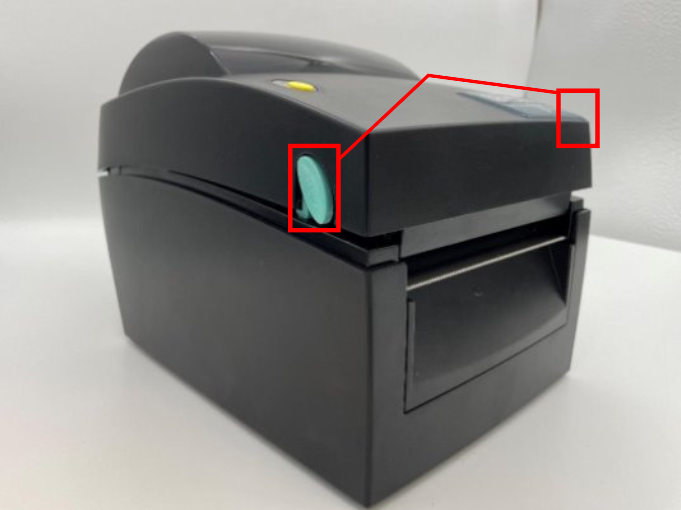
2. Schieben Sie den schwarzen Liniensensor ganz nach rechts in die Öffnung.

3. Führen Sie die Etiketten durch die blau/grünen Führungen und lassen Sie sie über den Rand des Druckers hinausragen. Setzen Sie die blau/grünen Rollenführungen auf die blau/grüne Kernleiste und passen Sie sie an die Etikettenbreite an, um sicherzustellen, dass die Rolle zentriert bleibt.
| 3a. Schieben Sie zuerst eine Rollenführung auf die blau/grüne Kernleiste. Platzieren Sie die Etikettenrolle an der ersten Führung auf der Leiste. | 3b. Schieben Sie die zweite Rollenführung auf die Stange und justieren Sie beide so, dass die Rolle zentriert und fest sitzt. |
|---|---|
 |
 |

NOTIZ
Müssen Sie Etiketten laden? Informationen dazu finden Sie unter „Etiketten laden“ im Lite - Modellgerät .
4. Schließen Sie den Druckerdeckel.
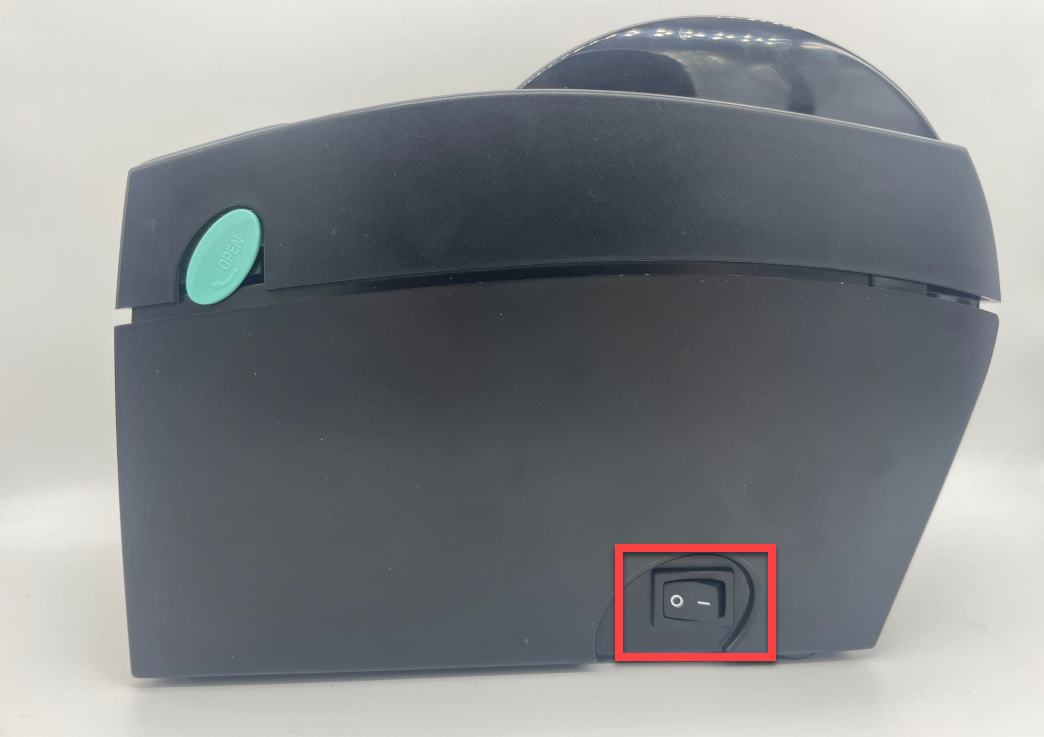
5. Drücken Sie den Netzschalter in die Position O, um den Drucker auszuschalten.
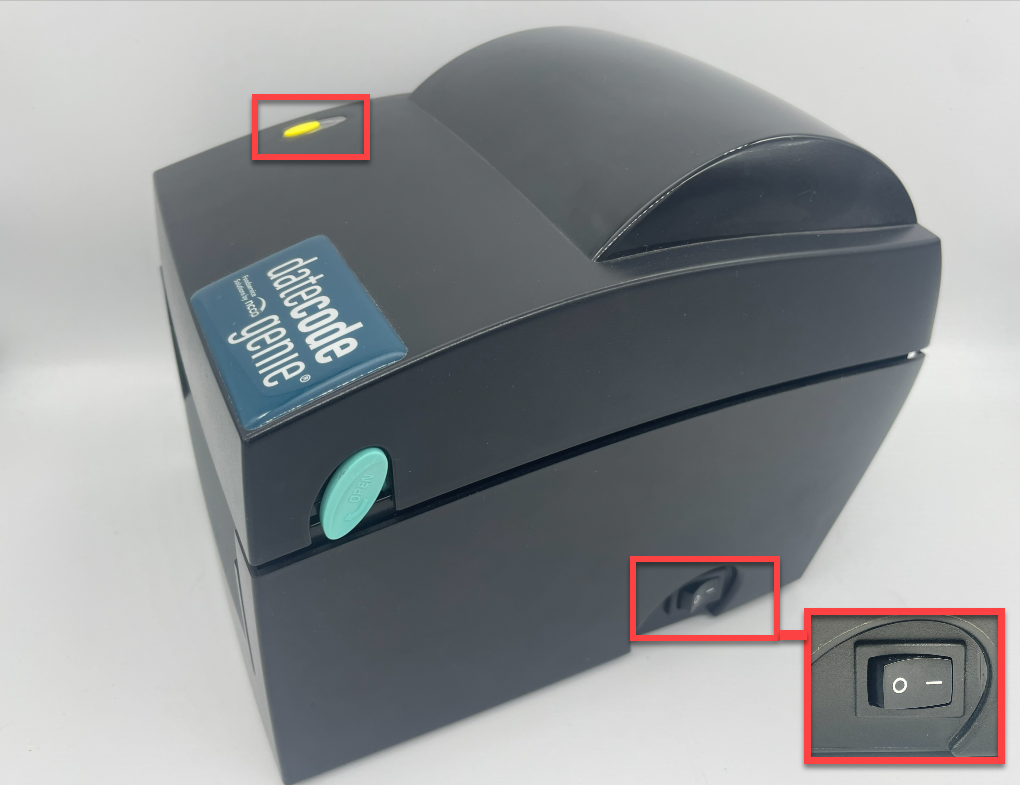
6. Halten Sie die gelbe Zufuhrtaste mit einer Hand gedrückt, während Sie mit der anderen Hand das Gerät wieder einschalten. Lassen Sie die Zufuhrtaste los, sobald Sie die Pieptöne hören und die rote Leuchte blinkt. Es werden Selbsttest-Etiketten gedruckt.
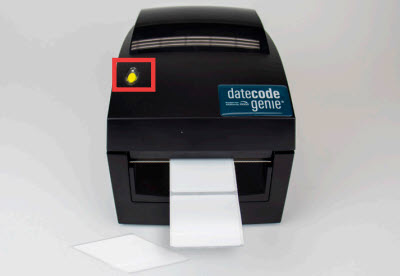
7. Drücken Sie die Vorschubtaste noch einmal, um die Etiketten bis zur schwarzen Linie vorzuschieben, und ziehen Sie sie dann nach unten, um sie abzureißen.
App-Druckerkalibrierung
1. Melden Sie sich gegebenenfalls mit Ihrem Benutzernamen und Passwort in der App an.
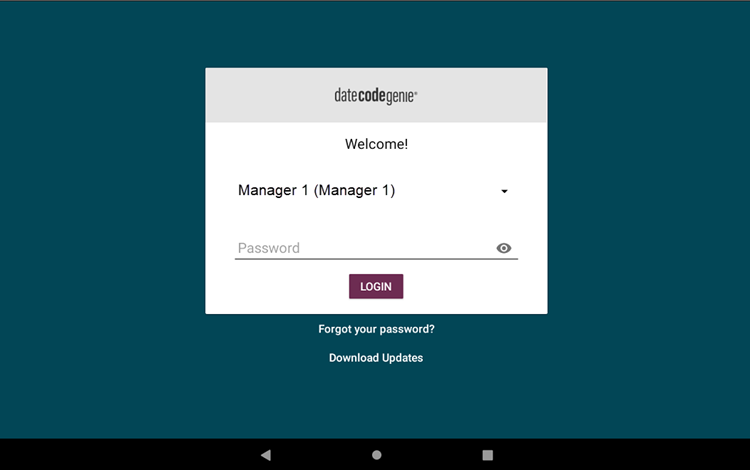
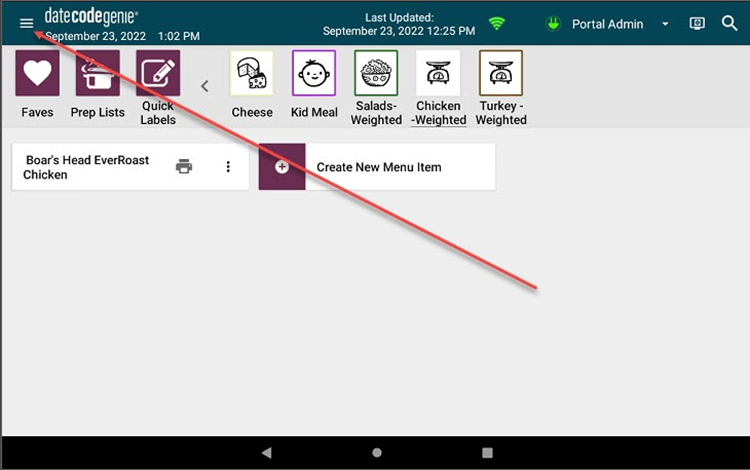
2. Tippen Sie auf die Navigationsschaltfläche (Symbol mit drei Linien) in der oberen linken Ecke.
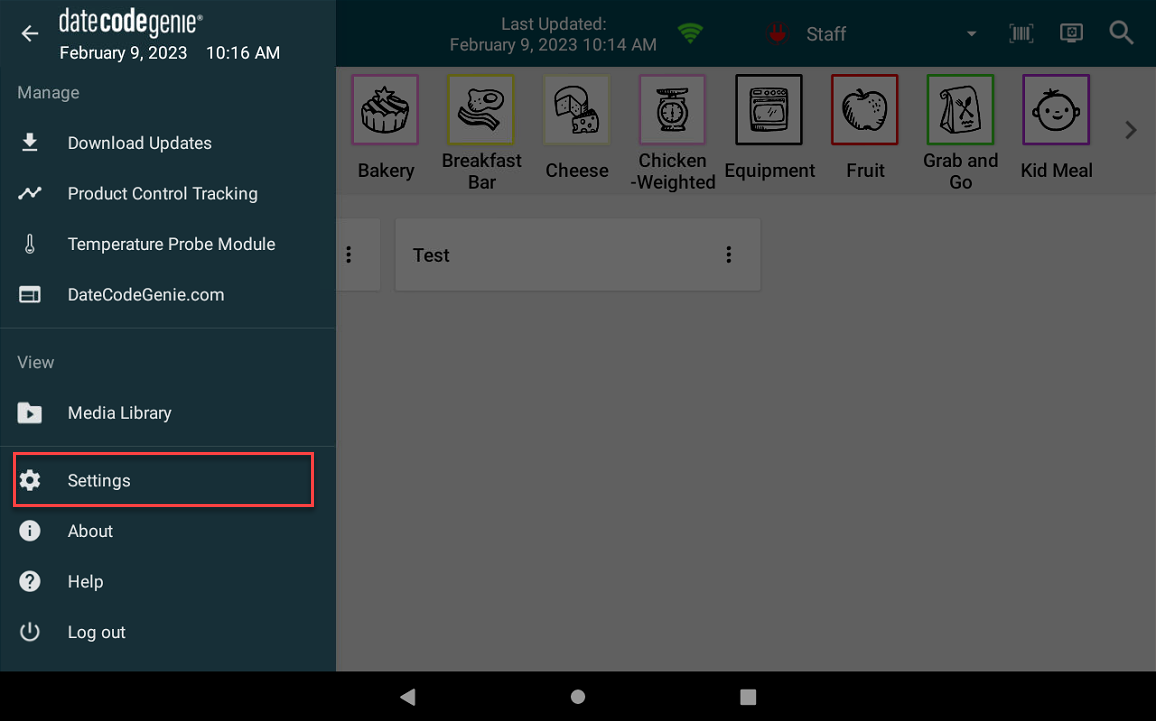
3. Tippen Sie im Menü auf Einstellungen .
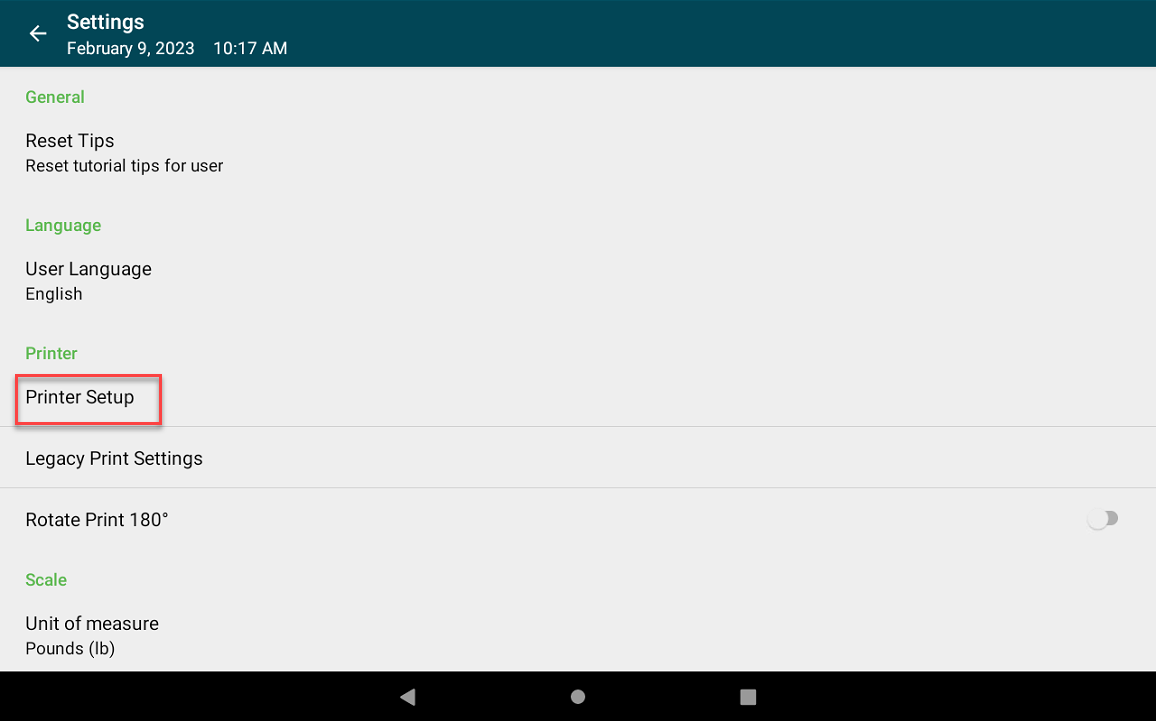
4. Tippen Sie auf Druckereinrichtung.
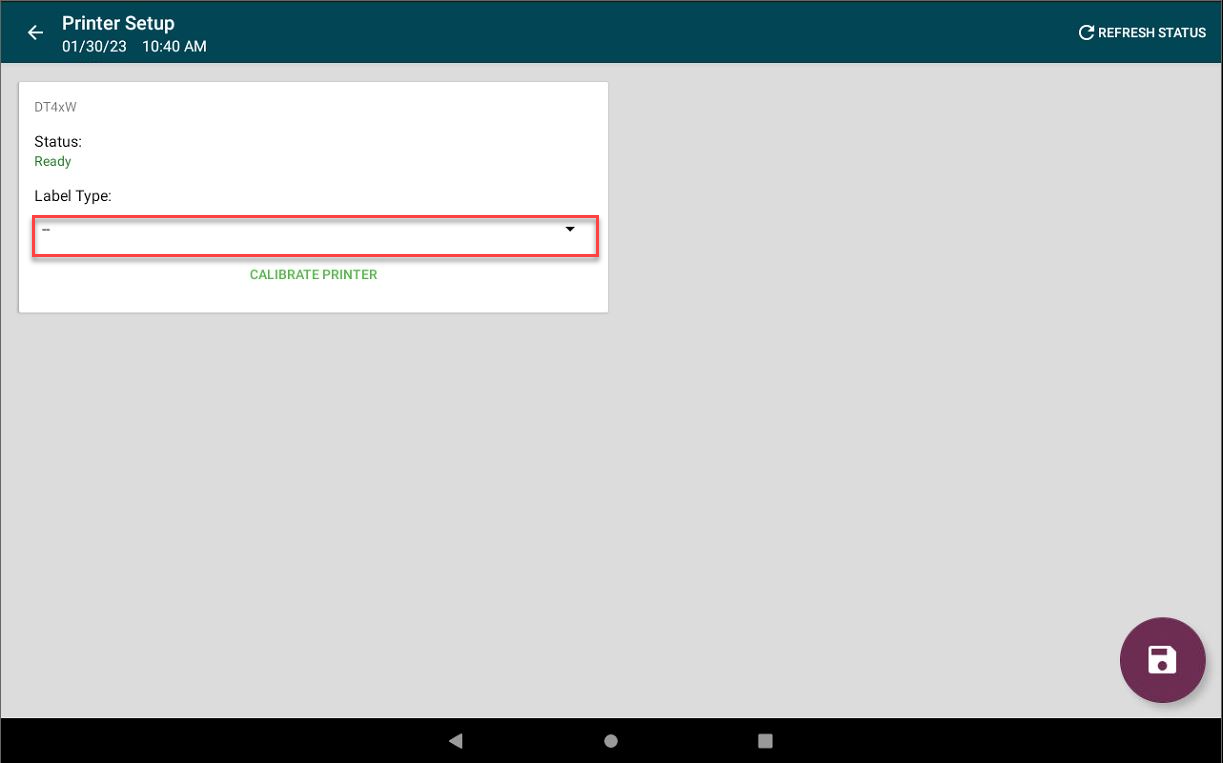
5. Fügen Sie einen Labeltyp hinzu, falls keiner aufgeführt ist.
NOTIZ
Ein falscher Etikettentyp führt dazu, dass der Drucker nicht richtig kalibriert wird.
6. Tippen Sie auf Drucker kalibrieren.
NOTIZ
Der Status muss „Bereit“ sein, um Etiketten drucken zu können. Bei Problemen mit der Druckerverbindung lesen Sie bitte den Abschnitt „Druckerverbindungsproblem (Fehler 300x1) für Lite Geräte “ .
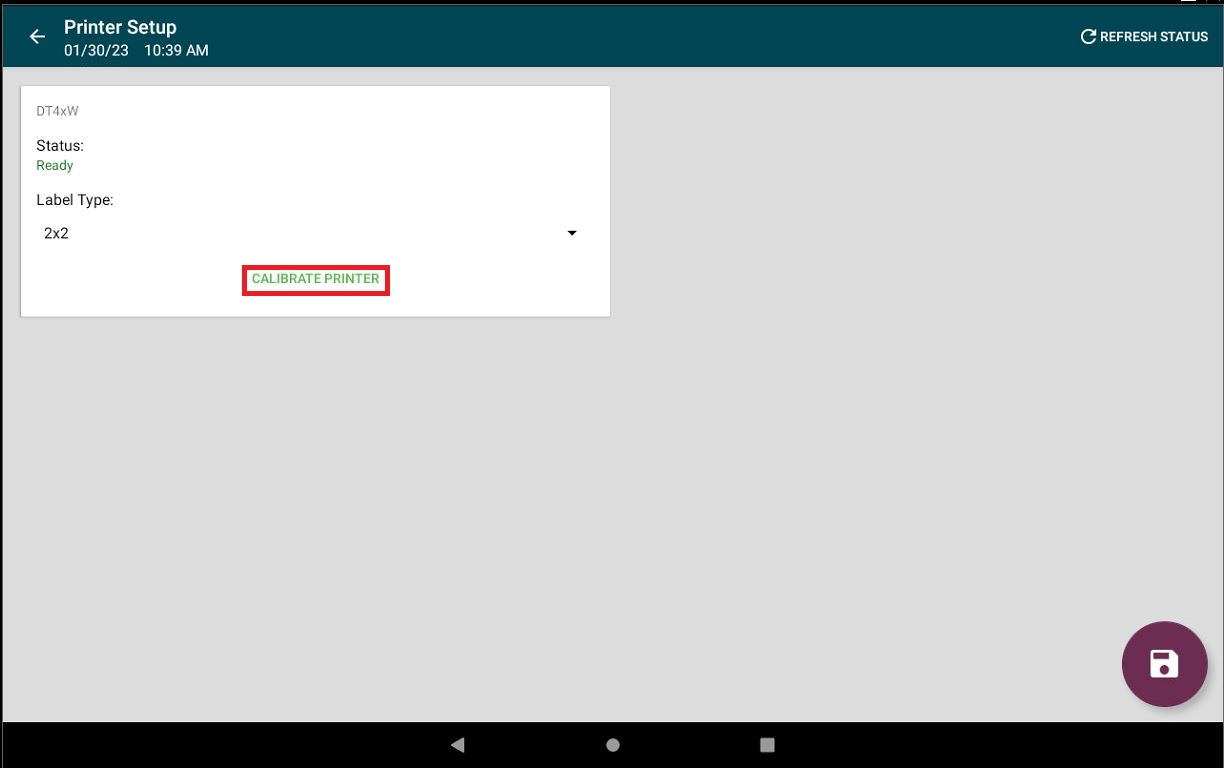
7. Ein Selbsttest-Etikett wird gedruckt.

