Comprender la pantalla de inicio de sesión de la aplicación DateCodeGenie®
- Empezando
- Dispositivos
- Aplicación
-
Portal
Descripción general Anulaciones de ubicación Ubicaciones Categorías Contenedores Mediateca Etiquetas rápidas Perfiles de impresora control de producto Usuarios Historial de impresión Ajustes Importación y Exportación Masiva Elementos de menú Escala Lista de preparación Listas Probeta de temperatura Grupos Apoyo
- Accesorios
- Etiquetas
- Refacción
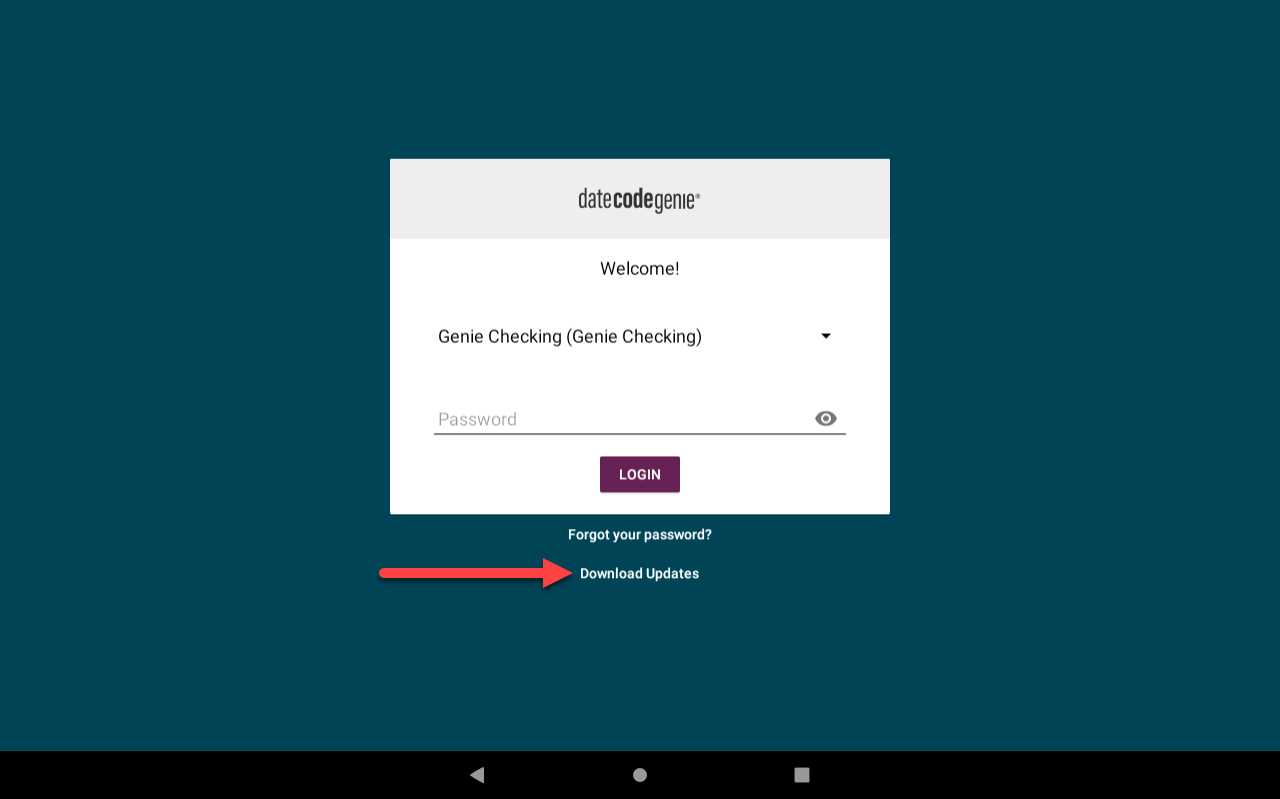
La pantalla de inicio de sesión de la aplicación DateCodeGenie® aparece cuando la aplicación se abre por primera vez. El personal seleccionará el nombre de usuario del menú desplegable e iniciará sesión en la aplicación.
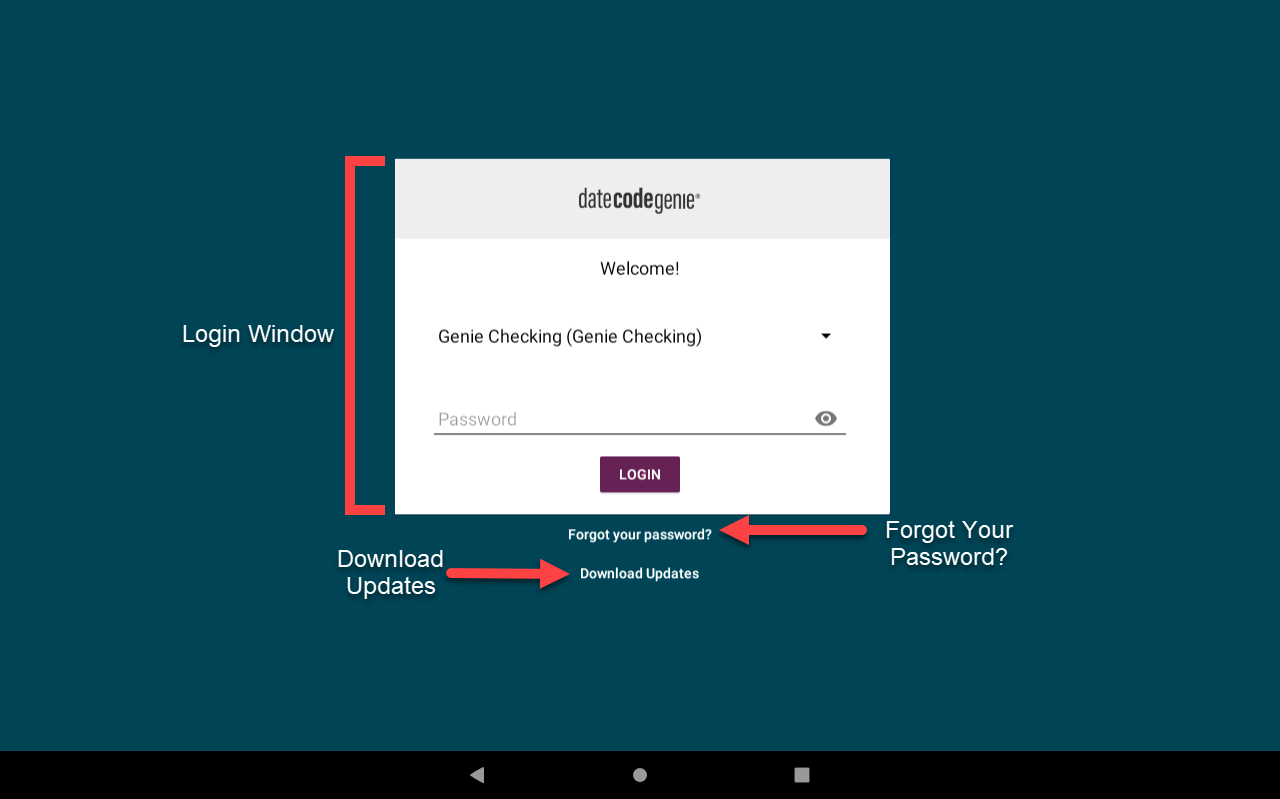
Ventana de inicio de sesión
Ingrese los datos de inicio de sesión para ingresar a la aplicación.
|
Menú desplegable de nombre de usuario : Nombre de usuario al iniciar sesión. Muestra el nombre primero con el nombre de usuario entre paréntesis.
Toque para mostrar la lista de nombres de usuario disponibles en orden alfabético. |

|
| Contraseña: Aparece si se requiere contraseña. | 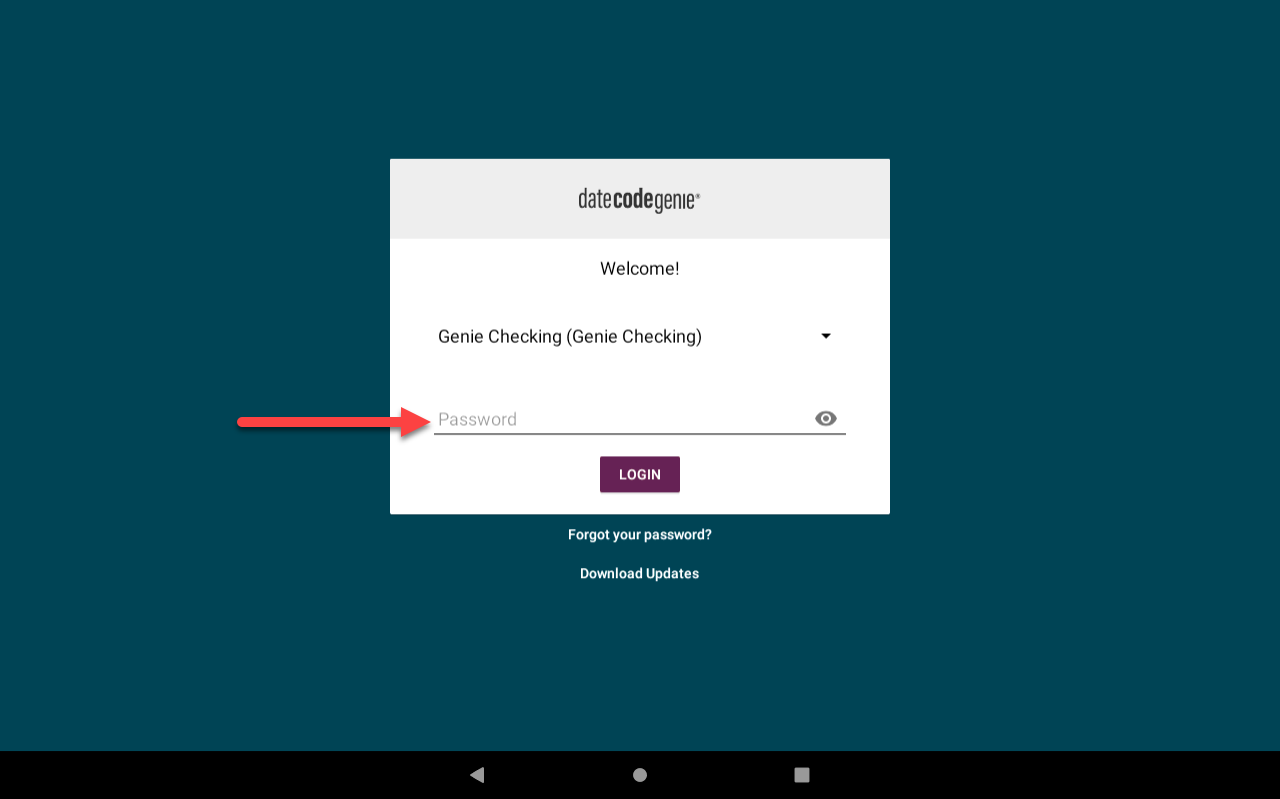 |
| Botón Mostrar contraseña (icono de ojo): muestra la contraseña ingresada. |  |
| Botón de inicio de sesión: toque para iniciar sesión e iniciar la aplicación. |  |
¿Olvidaste tu contraseña?
Un botón que le permite restablecer su contraseña enviando un enlace a la dirección de correo electrónico asociada con la cuenta.
Olvidó su contraseña sólo está disponible para Administradores y Gestores del Portal. El permiso Permitir restablecimiento de contraseña debe estar activado para que ese nombre de usuario aparezca este botón.
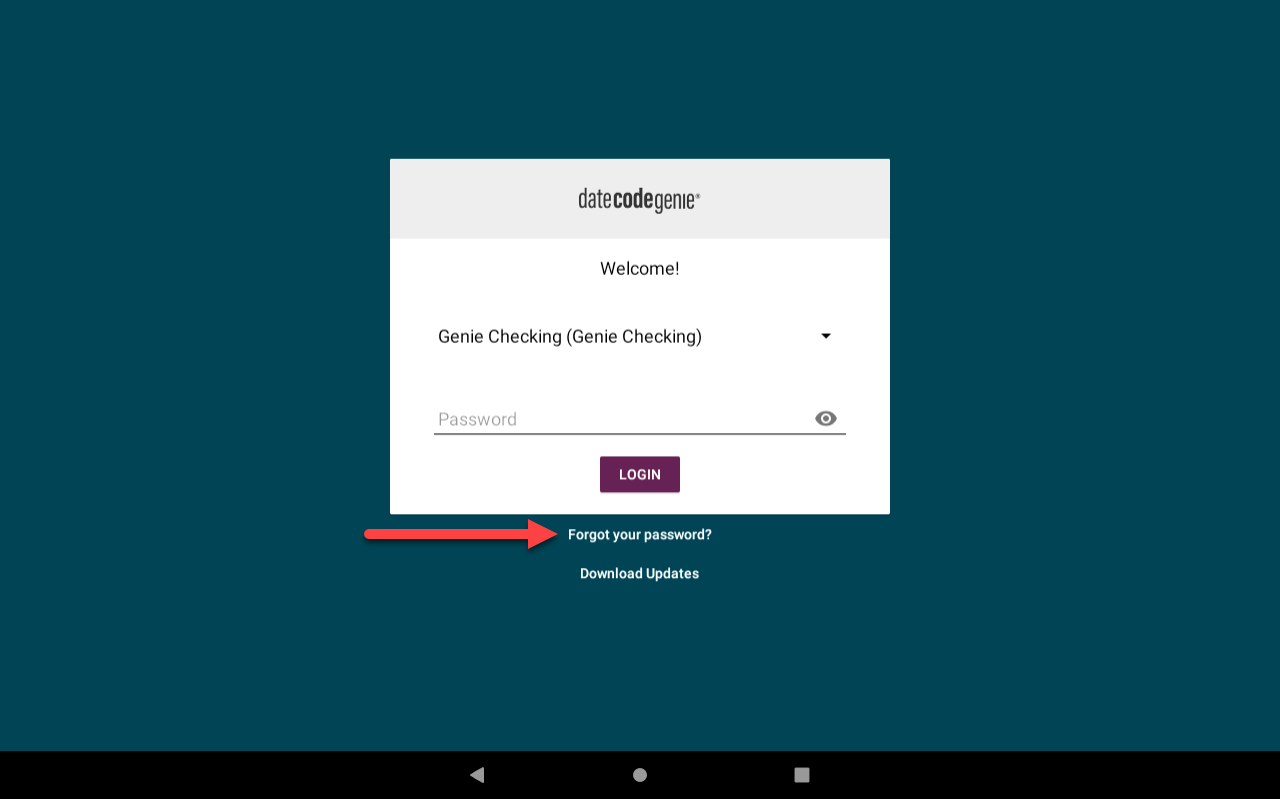
Descargar actualizaciones
Toque para actualizar todos los datos de la aplicación y la opción para actualizar la aplicación.
CONSEJOS Y TRUCOS
Descargue actualizaciones antes de iniciar sesión para obtener los nombres de usuario y contraseñas más actualizados.