
Stampa su etichette DateCodeGenie® personalizzate prestampate
- Iniziare
- Dispositivi
- App
-
Portale
Gruppi Panoramica del portale Categorie Contenitori Profili stampante Voci del menu Sonda di temperatura Elenco di preparazione Etichette rapide Biblioteca multimediale Controllo del prodotto Scala Stampa cronologia Posizioni La posizione esegue l'override Importazione ed esportazione di massa Impostazioni Elenchi Utenti Supporto
- Accessori
- Etichette
- Riparazioni
Table of Contents
Progetta profili di stampa per le tue etichette DateCodeGenie prestampate personalizzate.
NOTA
Se non si utilizza un'etichetta prestampata personalizzata e si deve stampare un logo in bianco e nero dal proprio dispositivo, consultare la sezione Aggiungi un logo .
Sono disponibili due opzioni per sovrapporre immagini di etichette prestampate personalizzate nell'editor di layout, in modo da allineare gli elementi al profilo della stampante.
L'immagine dell'etichetta personalizzata verrà visualizzata nell'editor di layout e nell'anteprima di stampa dell'app, ma non verrà stampata sull'etichetta.
1. Aggiungi una funzione logo
- Inserisci un elemento logo nel profilo della tua stampante dove apparirà l'immagine prestampata
- Ideale per etichette prestampate con una sola immagine.
- Nell'editor delle funzionalità, imposta il campo Logo prestampato su Sì.
- Per le istruzioni, vedere Aggiungi un logo
2. Carica l'immagine di sfondo
- Carica il file immagine fornito come immagine di sfondo del profilo della stampante.
- Ideale per etichette prestampate con un design più complesso.
Passaggi :
1. Individua il file immagine .png/.jpg fornito dopo l'approvazione della bozza.
NOTA
Consulta la sezione Contatti e Assistenza per richiedere un file immagine in formato .png/.jpg per ogni bozza ordinata, qualora non l'avessi già ricevuta.
2. Accedi al portale e fai clic sulla scheda Profilo stampante per aprirla.

3. Fai clic su + Aggiungi profilo per aggiungere un nuovo profilo stampante oppure fai clic sul pulsante Modifica (icona a forma di matita) per modificare un profilo stampante esistente. Vedi Gestione profili stampante.

4. Fare clic su Progettazione layout Per aprire.

5. Seleziona dal menu a tendina il tipo di etichetta che corrisponde alle dimensioni dell'etichetta prestampata.
NOTA
Non è consentito modificare le dimensioni dell'etichetta dopo aver caricato l'immagine di sfondo. Verificare che le dimensioni dell'etichetta siano corrette prima di caricare il file immagine.
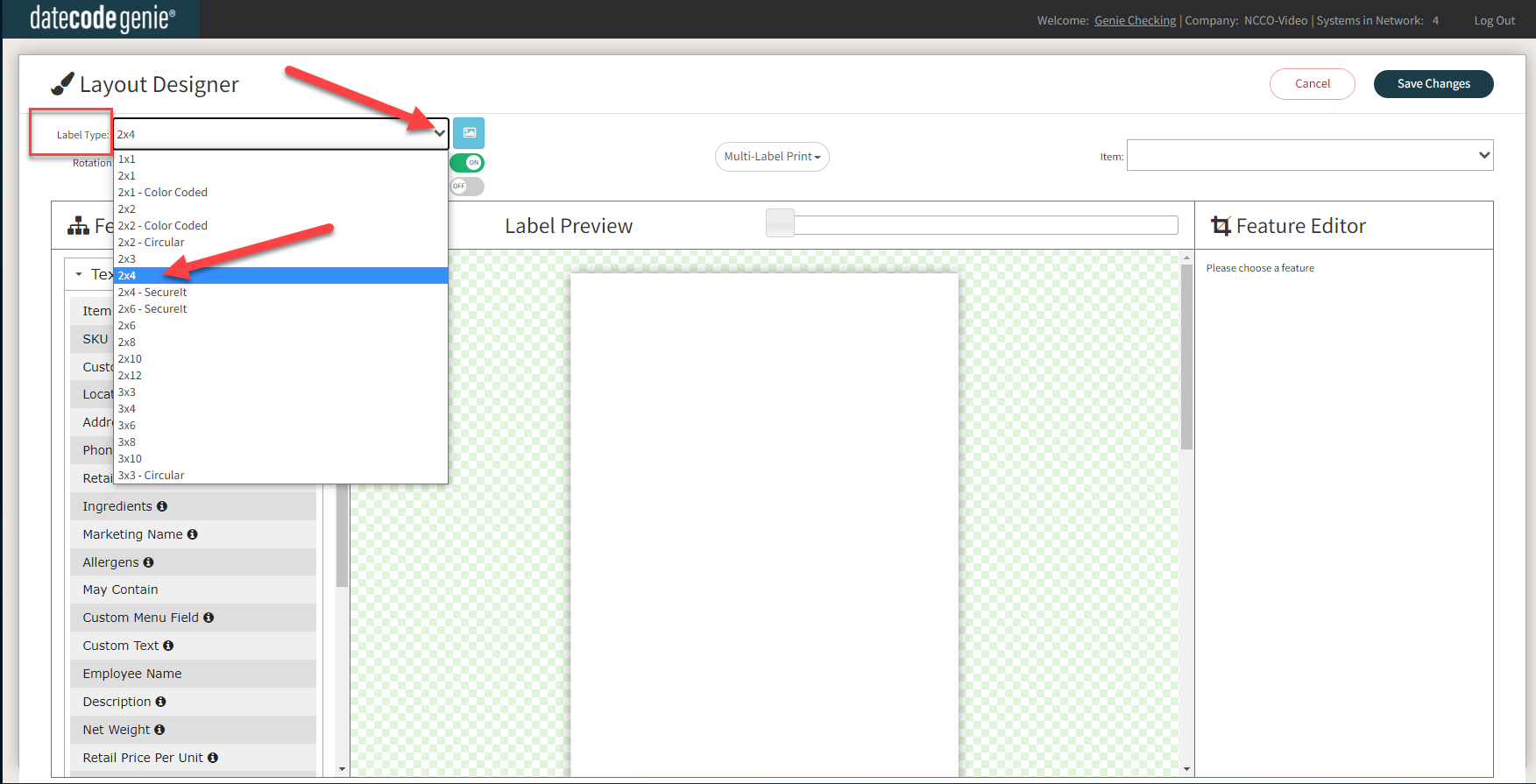
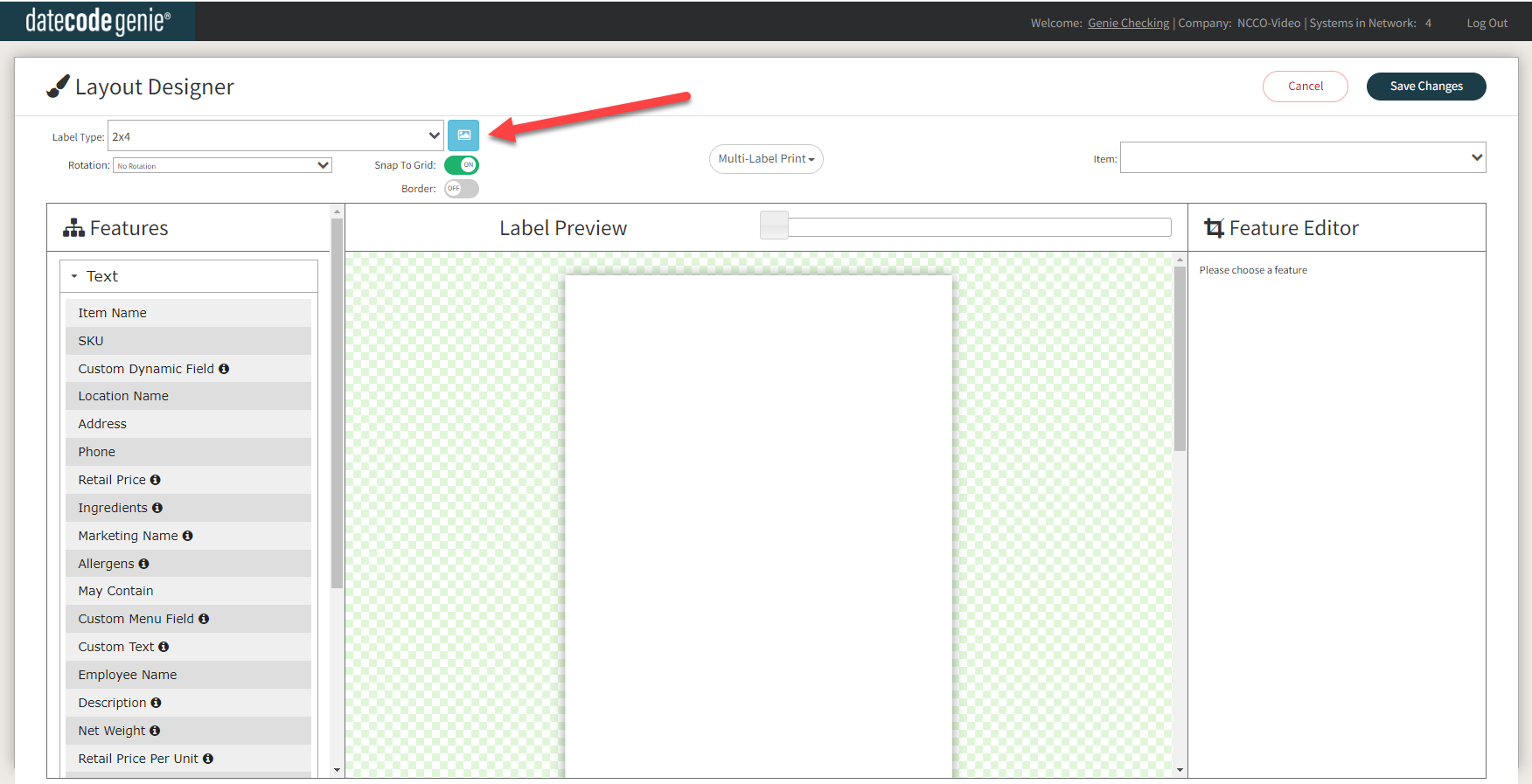
6. Clicca sul pulsante di sfondo (icona blu dell'immagine) per caricare il file immagine fornito con l'ordine delle etichette prestampate.
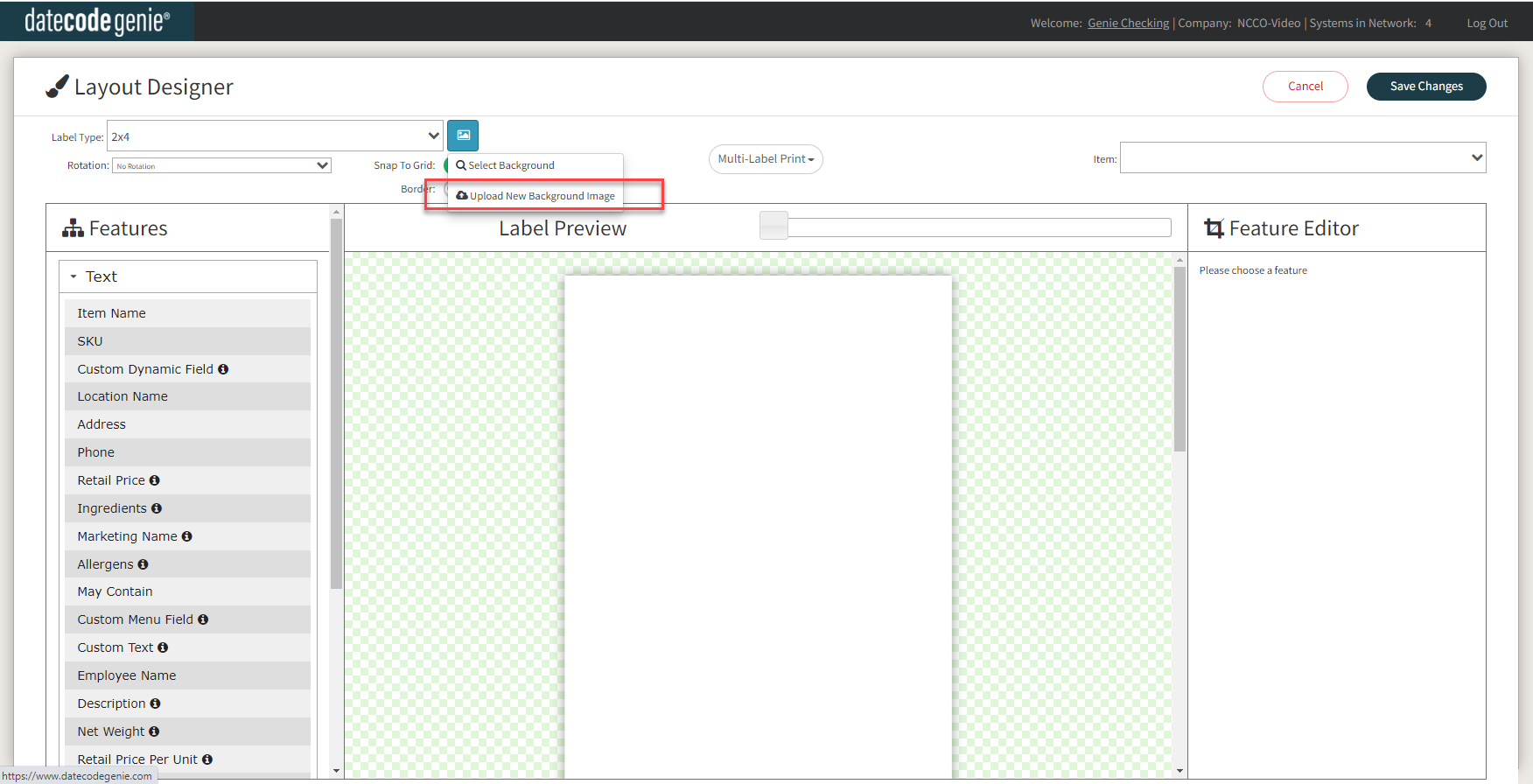
7. Fai clic su Carica nuova immagine di sfondo e seleziona il file immagine da caricare.
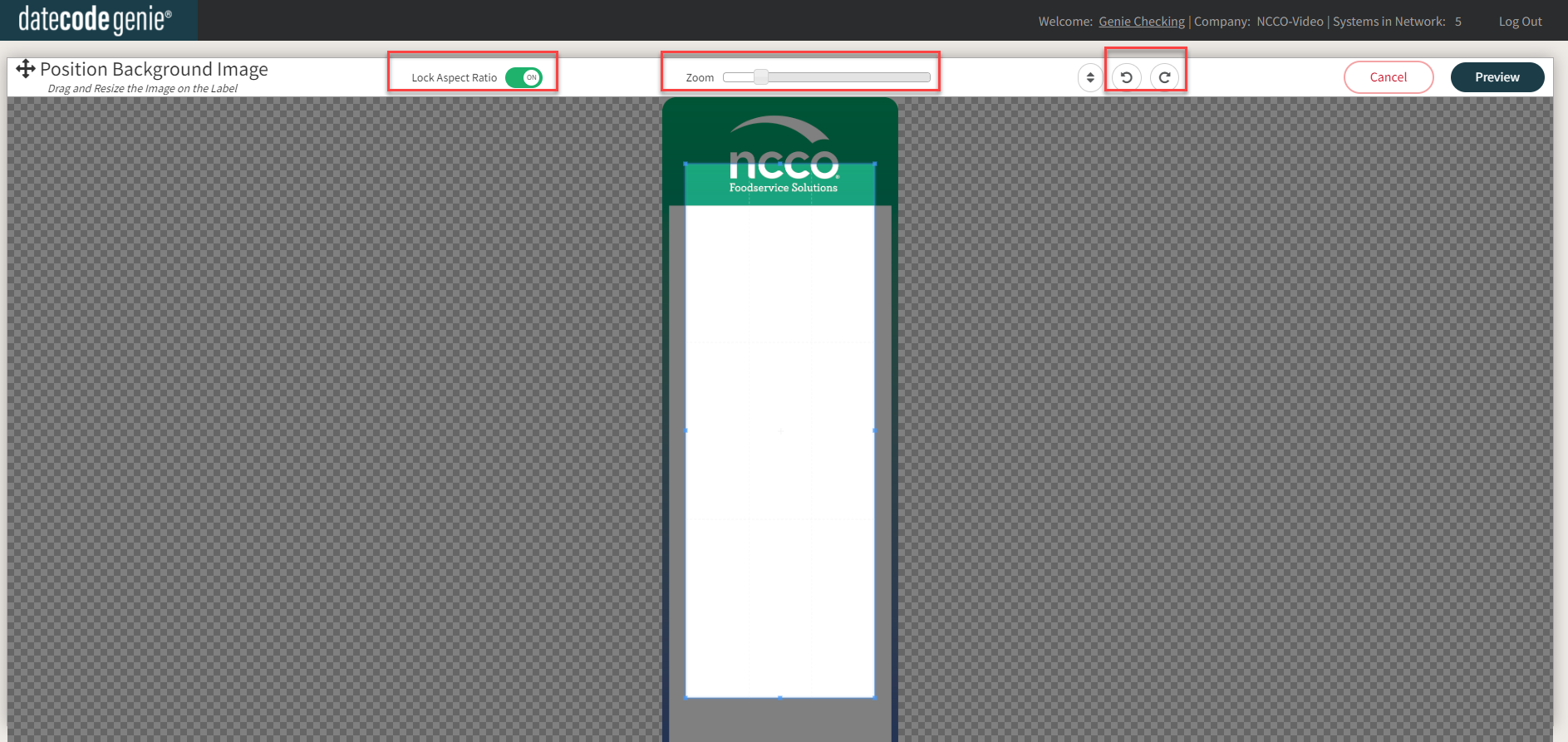
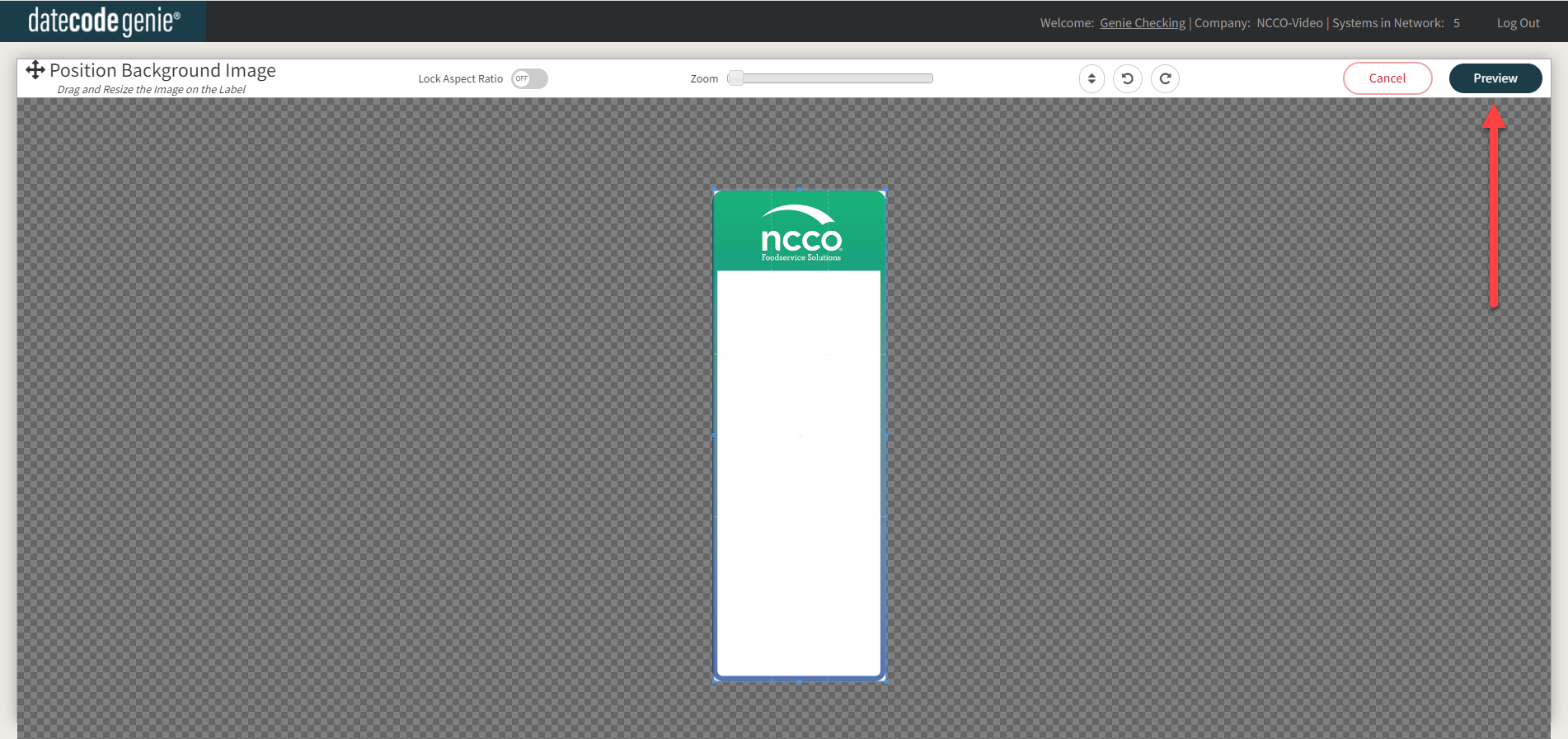
8. Spostare il riquadro di ritaglio bianco sui bordi esterni dell'immagine di sfondo visualizzata utilizzando i pulsanti Blocca proporzioni, Zoom e Rotazione, a seconda delle necessità.
- Necessita di spazio tra "visualizzato" e "utilizzato"
9. Fare clic sul pulsante Anteprima per visualizzare.
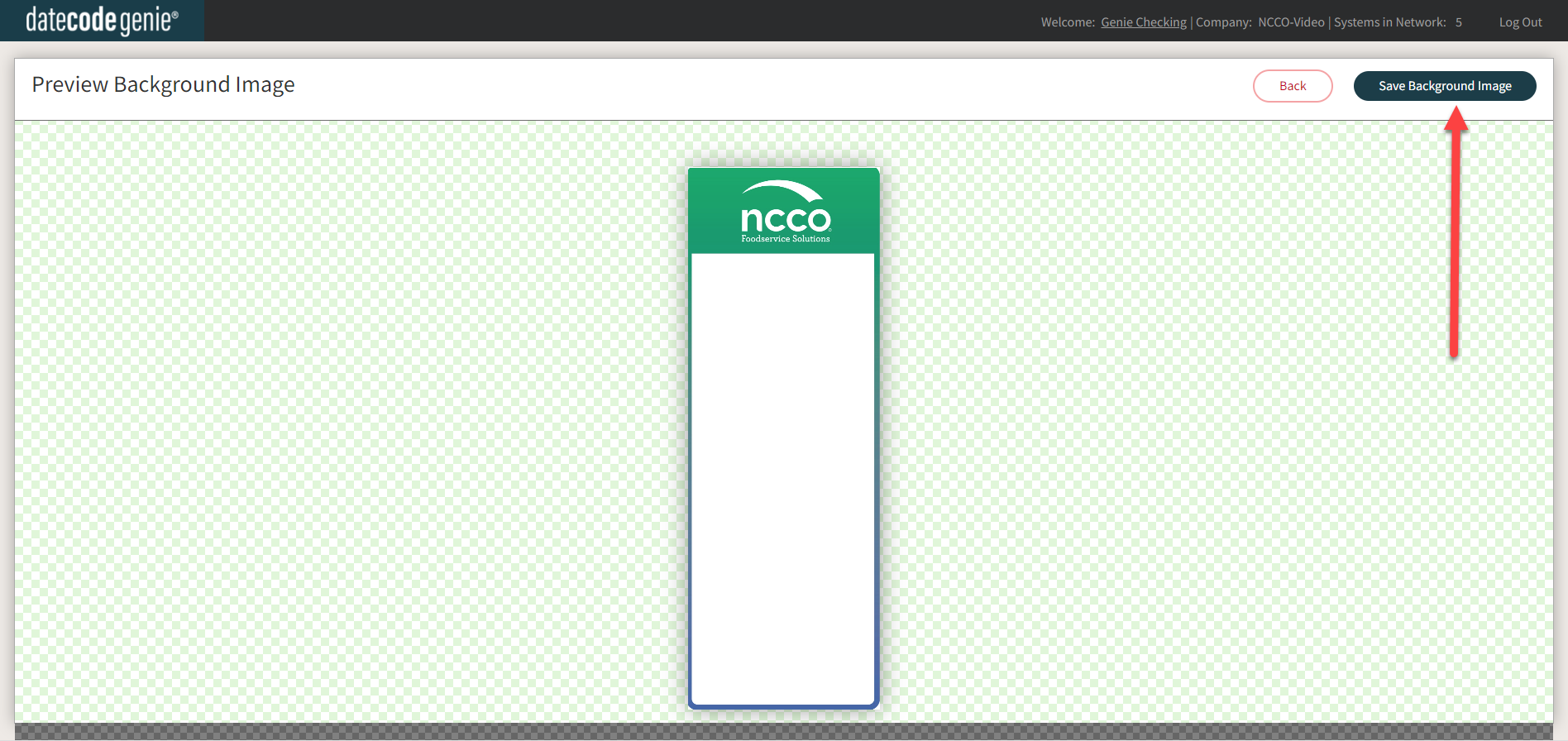
10. Fai clic sul pulsante Salva immagine di sfondo per salvare e tornare al designer di layout.
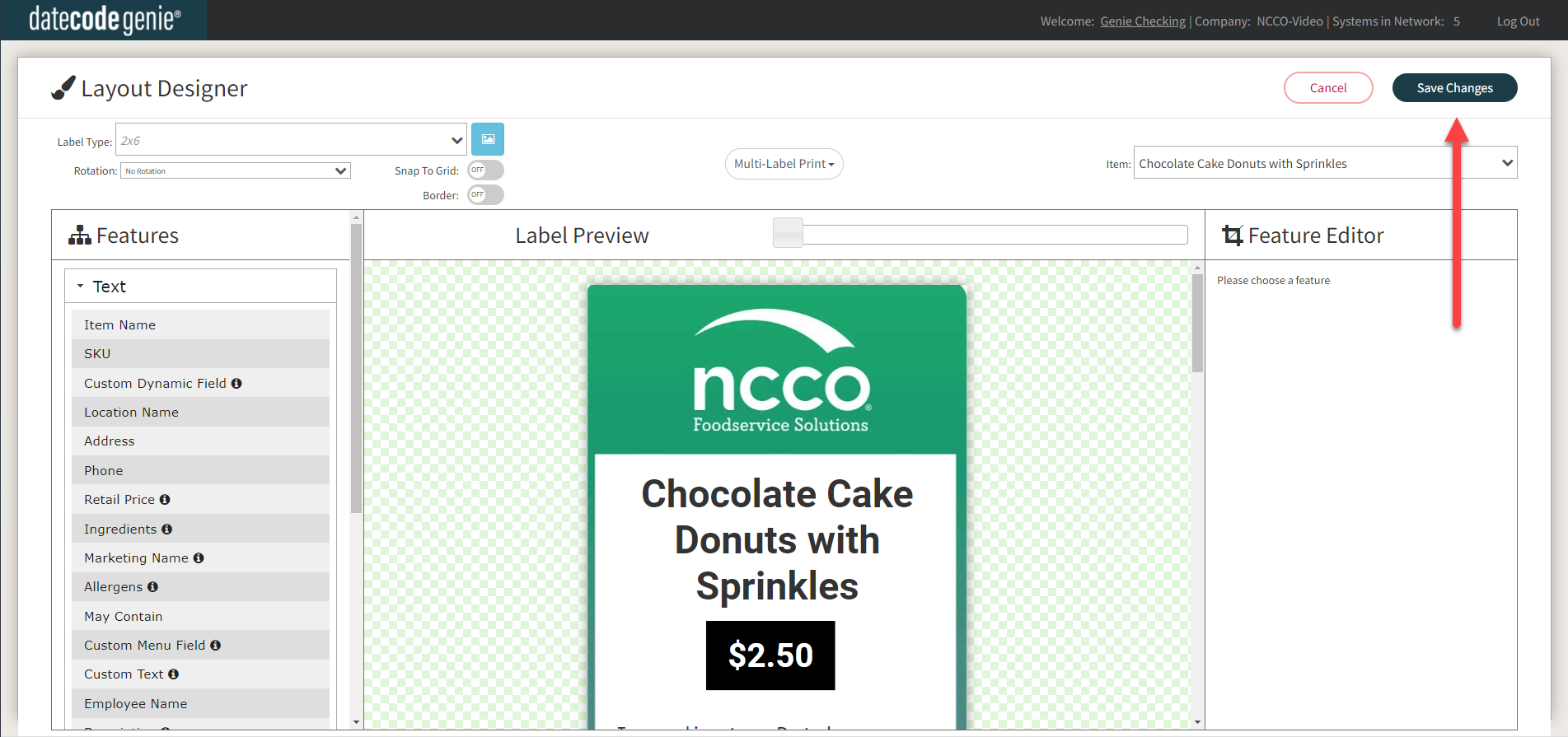
11. Trascina gli elementi sull'anteprima dell'etichetta, ridimensionandoli e personalizzandoli. Fai clic sul pulsante Salva modifiche per salvare al termine. Vedi Gestione profili stampante.
12. Scarica gli aggiornamenti dall'app, carica le etichette prestampate nel dispositivo e stampale. Vedi Scaricare gli aggiornamenti dall'app

