
Impresión en etiquetas preimpresas personalizadas DateCodeGenie®
- Empezando
- Dispositivos
- Aplicación
-
Portal
Descripción general Anulaciones de ubicación Ubicaciones Categorías Contenedores Mediateca Etiquetas rápidas Perfiles de impresora control de producto Usuarios Historial de impresión Ajustes Importación y Exportación Masiva Elementos de menú Escala Lista de preparación Listas Probeta de temperatura Grupos Apoyo
- Accesorios
- Etiquetas
- Refacción
Table of Contents
Diseñe perfiles de impresora para sus etiquetas preimpresas personalizadas DateCodeGenie.
NOTA
Si no utiliza una etiqueta preimpresa personalizada y necesita imprimir un logotipo en blanco y negro desde su dispositivo, consulte Agregar un logotipo .
En el diseñador de diseño, existen dos opciones para superponer imágenes de etiquetas preimpresas personalizadas que ayudan a alinear las funciones del perfil de la impresora.
La imagen de la etiqueta personalizada se mostrará en el diseñador de diseño y en la vista previa de impresión de la aplicación, pero no se imprimirá en la etiqueta.
1. Agregar una función de logotipo
- Agregue una función de logotipo al perfil de su impresora donde aparecerá la imagen preimpresa.
- Ideal para etiquetas preimpresas que solo tienen una imagen.
- En el editor de funciones, cambie el campo Logotipo preimpreso a Sí.
- Para obtener instrucciones, consulte Agregar un logotipo.
2. Subir imagen de fondo
- Cargue el archivo de imagen proporcionado como imagen de fondo del perfil de la impresora.
- Ideal para etiquetas preimpresas con un diseño más complejo.
Pasos :
1. Localice el archivo de imagen .png/.jpg proporcionado después de que se aprobara la prueba.
NOTA
Consulte la sección de Contacto y Soporte para obtener un archivo de imagen .png/.jpg de cada prueba solicitada, en caso de no haberla recibido.
2. Inicie sesión en el portal y haga clic en la pestaña Perfil de impresora para abrirla.

3. Haga clic en + Agregar perfil para agregar un nuevo perfil de impresora o haga clic en el botón de edición (icono de lápiz) para editar un perfil de impresora existente. Consulte Administrar perfiles de impresora.

4. Haga clic en Diseñador de diseño. abrir.

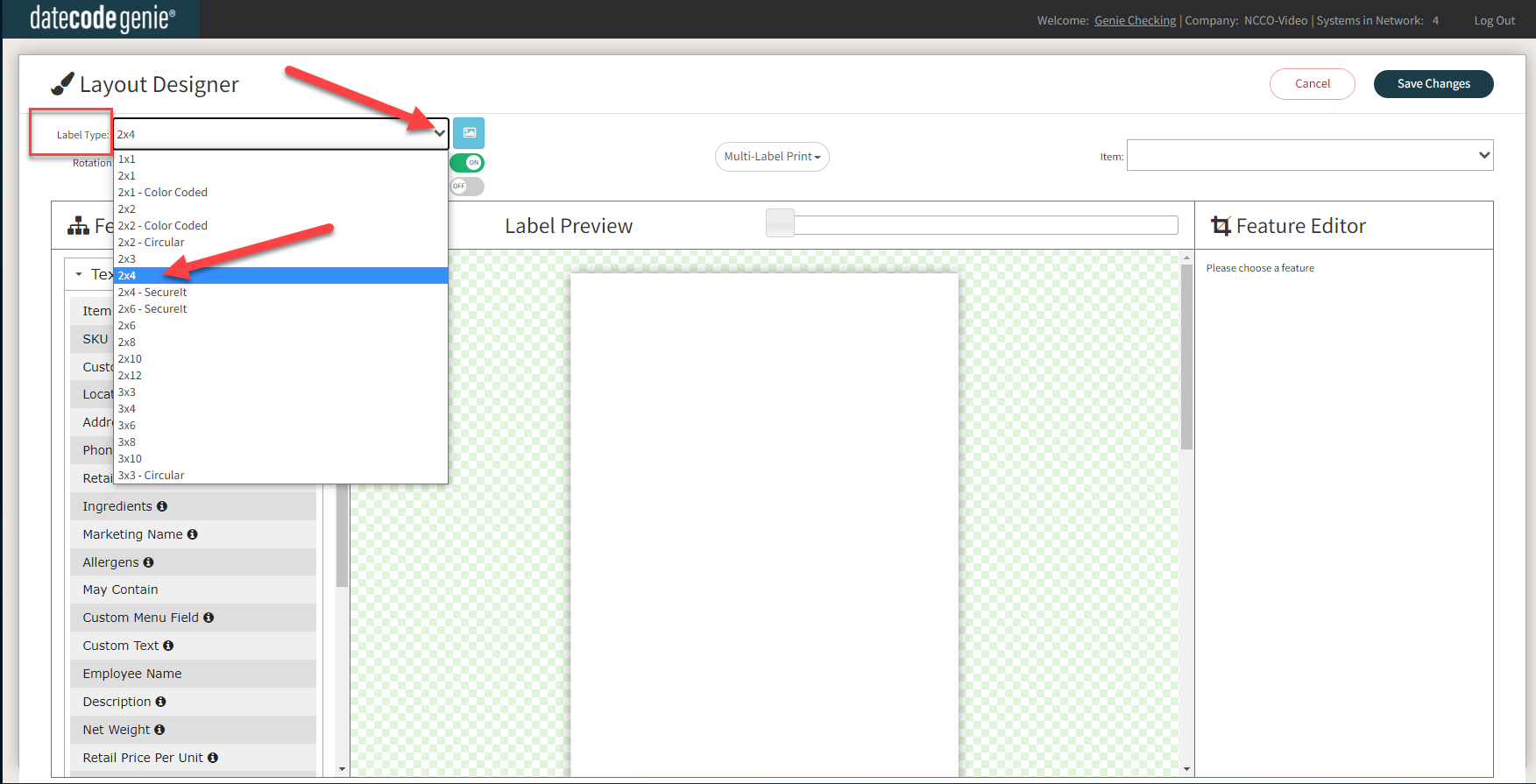
5. Seleccione en el menú desplegable el tipo de etiqueta que coincida con el tamaño de su etiqueta preimpresa.
NOTA
No se permiten cambios en el tamaño de las etiquetas después de cargar la imagen de fondo. Verifique que el tamaño de la etiqueta sea correcto antes de cargar el archivo de imagen.
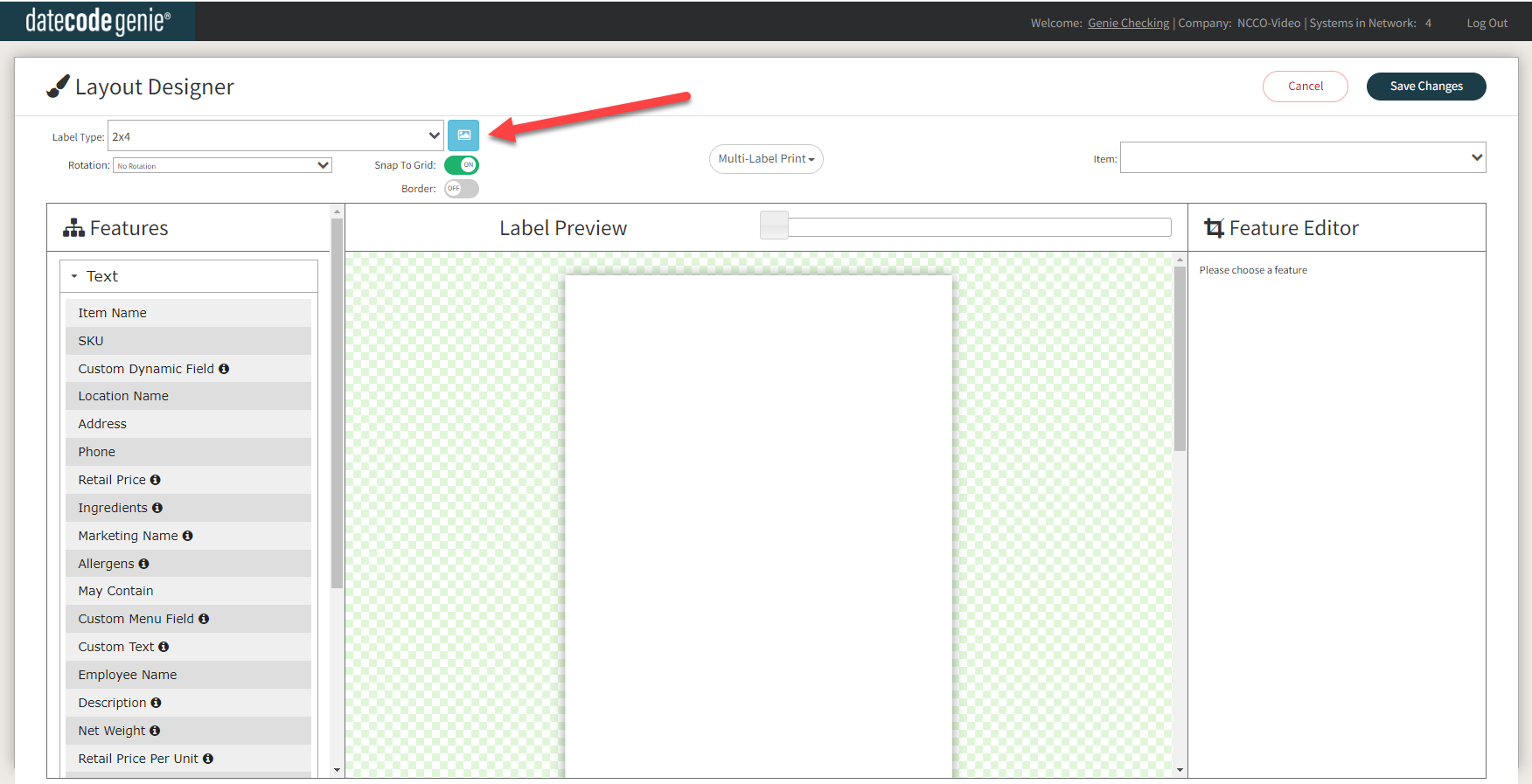
6. Haga clic en el botón de fondo (icono de imagen azul) para cargar el archivo de imagen proporcionado con el pedido de etiquetas preimpresas.
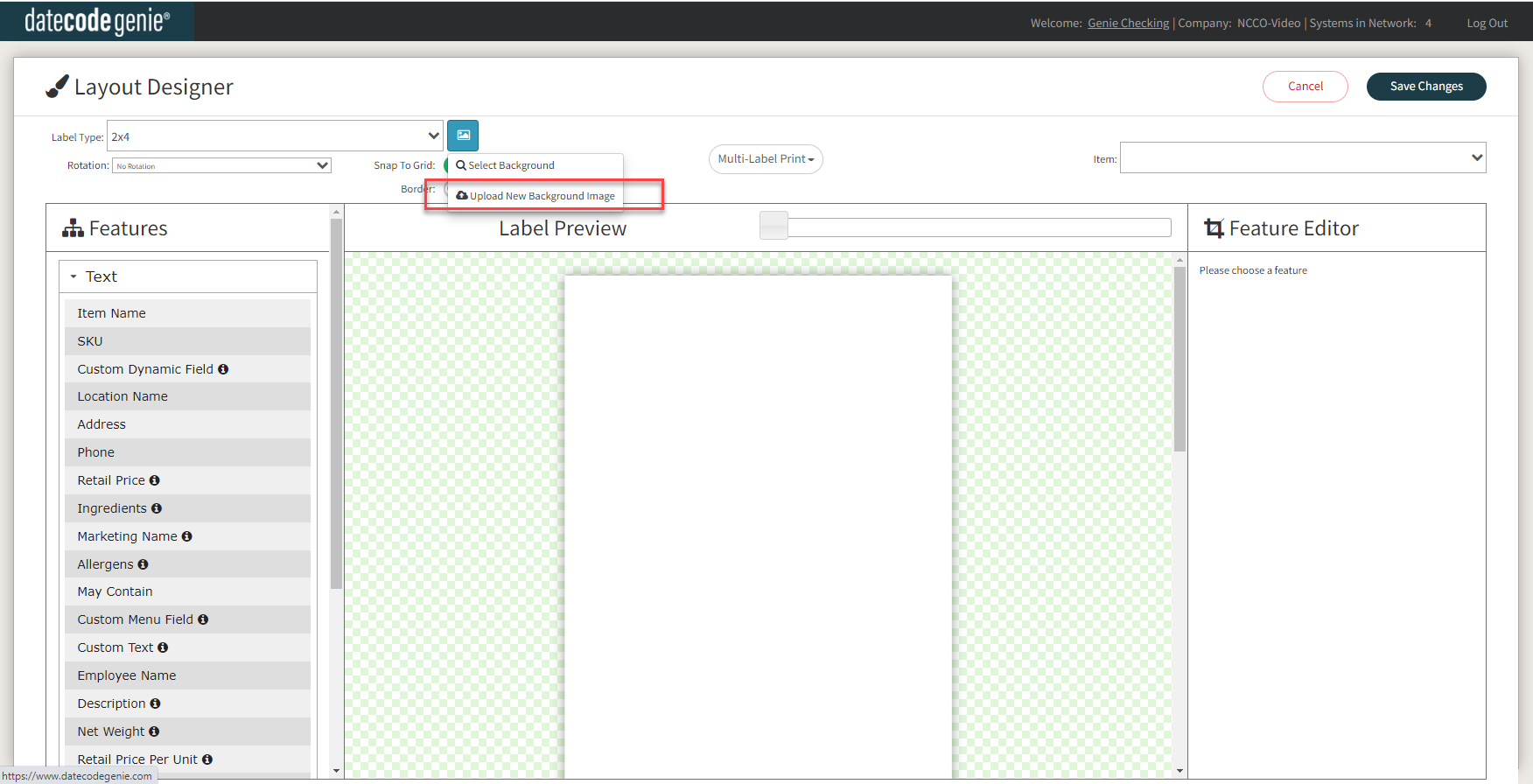
7. Haga clic en Cargar nueva imagen de fondo y seleccione el archivo de imagen que desea cargar.
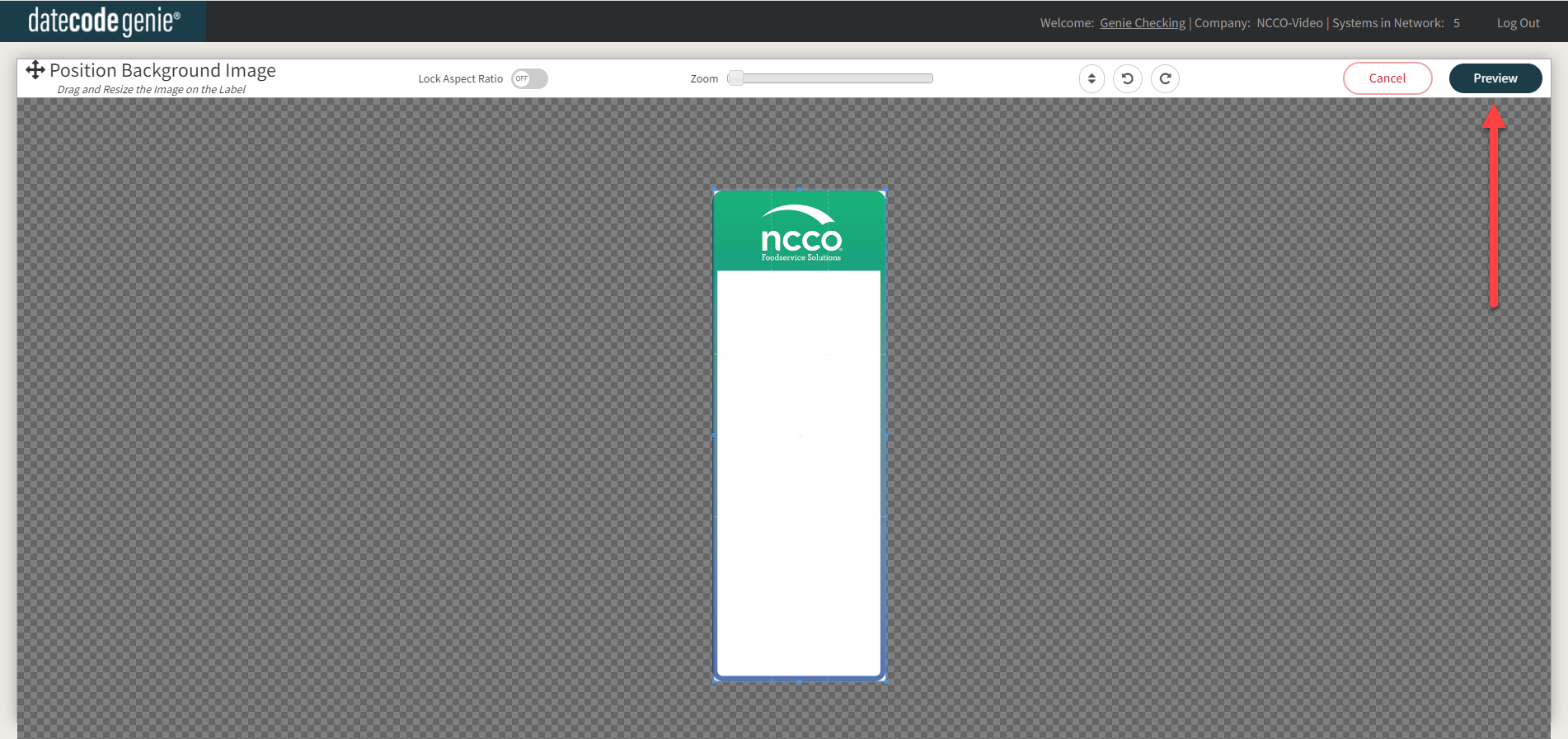
8. Mueva el cuadro de recorte blanco hacia los bordes exteriores de la imagen de fondo mostrada utilizando los botones Bloquear relación de aspecto, Zoom y Rotación según sea necesario.
- Necesita espacio entre "displayed" y "using".
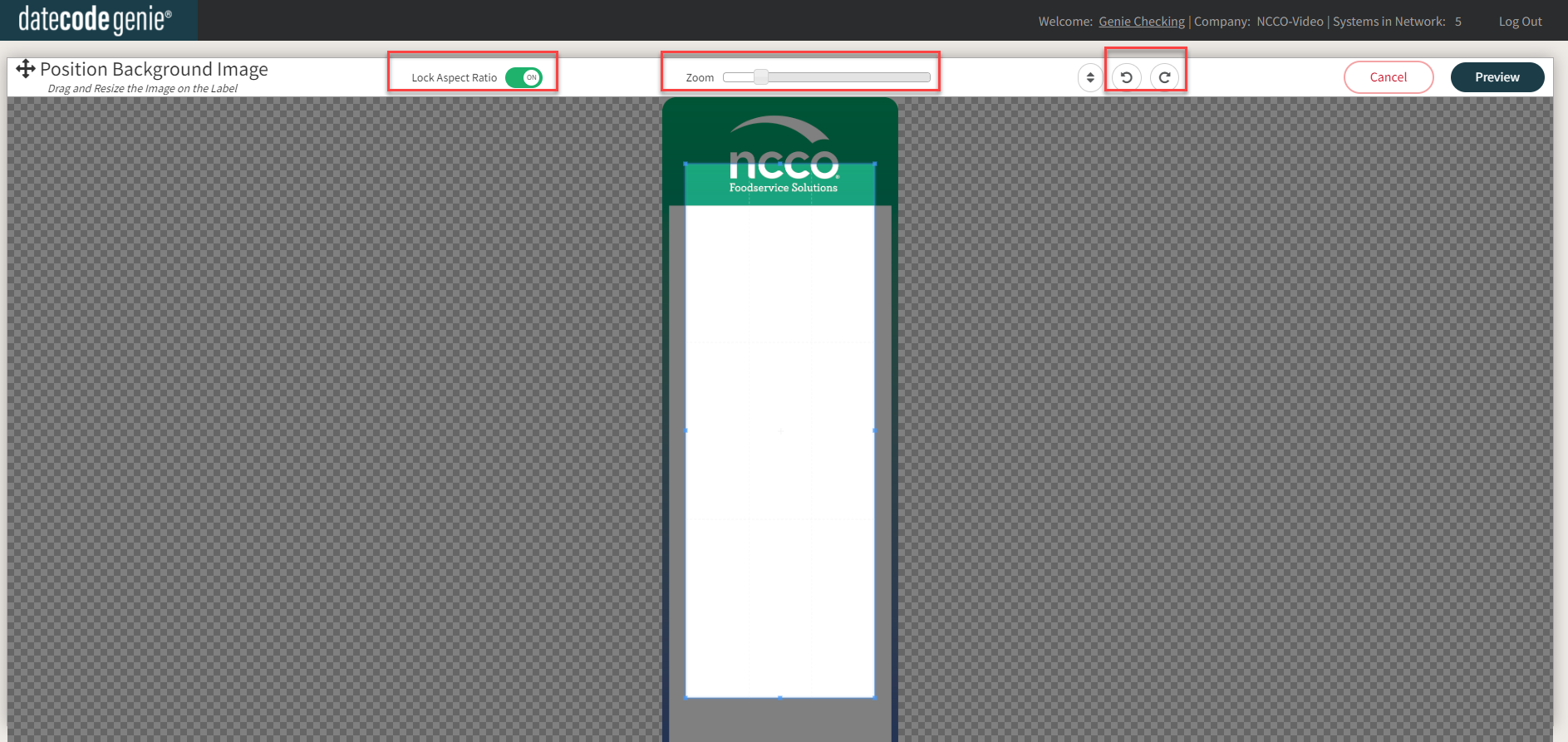
9. Haga clic en el botón Vista previa para ver.
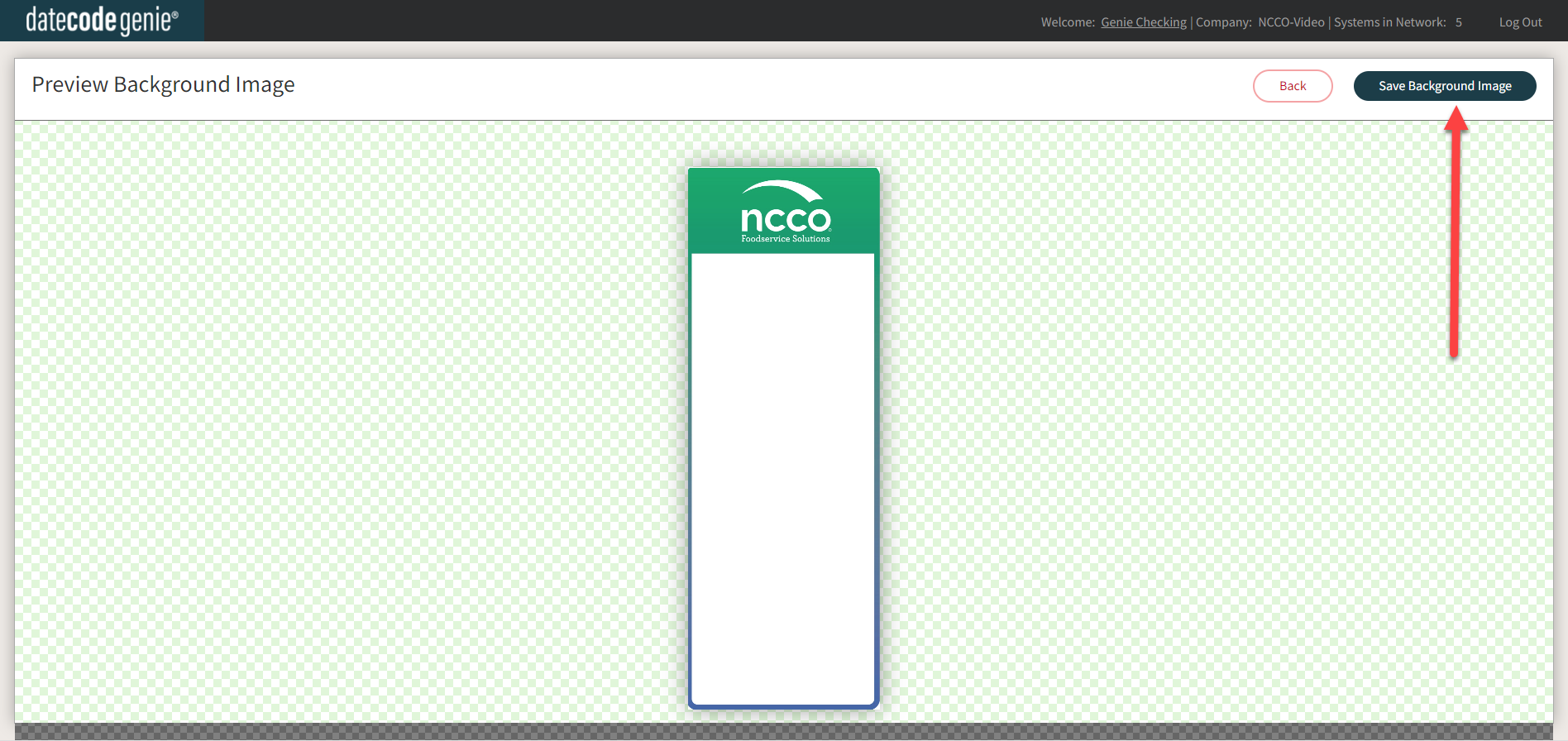
10. Haga clic en el botón Guardar imagen de fondo para guardar y volver al diseñador de diseño.
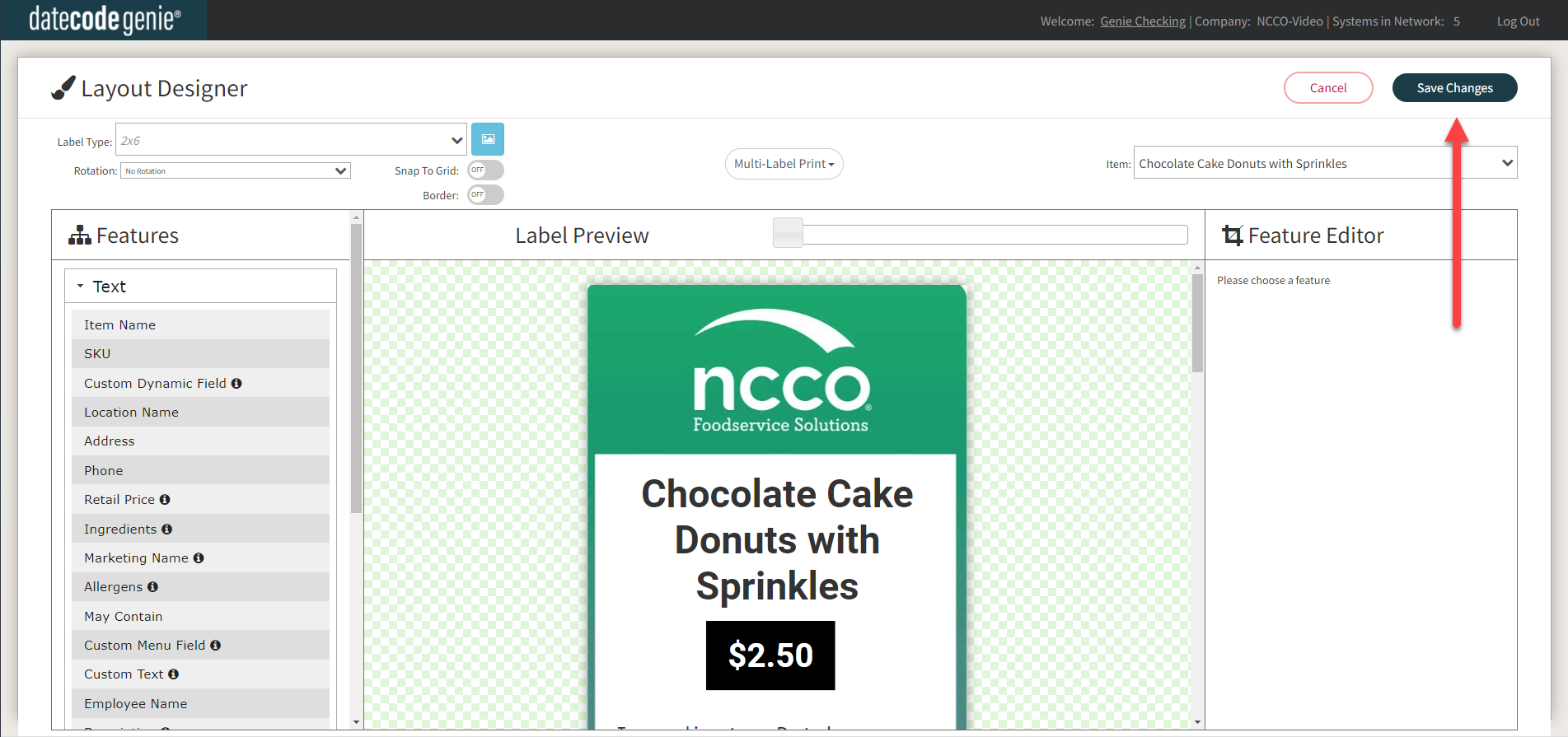
11. Arrastre y haga clic en los elementos sobre la vista previa de la etiqueta para cambiar el tamaño y personalizar cada uno. Haga clic en el botón Guardar cambios para guardar cuando termine. Consulte Administrar perfiles de impresora.
12. Descarga las actualizaciones en la aplicación, carga las etiquetas preimpresas en el dispositivo e imprime. Consulta la sección «Descargar actualizaciones en la aplicación».

