
Datumvelden gebruiken in een printerprofiel
Table of Contents
Voeg datumvelden toe aan printerprofielen om artikeletiketten met nauwkeurige datums af te drukken (zie Datumvelden) .
Bewerk de datumvelden voor elk item; zie Datumvelden gebruiken in een item.
OPMERKING
Werk de voorbereide datum en de vervaldatum in de app jarenlang bij.
TIPS & TRUCS
Hoewel u datumkenmerken niet kunt wijzigen in het tabblad 'Item' of in kolommen voor massa-import/export, kunt u elk datumkenmerk afzonderlijk wijzigen in de functie-editor tijdens het bewerken van uw printerprofiel.
Stappen:
1. Log in op www.datecodegenie.com met de aanbevolen browser (zie ' Ondersteunde internetbrowsers voor toegang tot het portaal').
2. Klik op Printerprofielen tab in de zijbalk.

3. Klik op de bewerkingsknop (potloodpictogram) van een printerprofiel om een printerprofiel te bewerken of een nieuw printerprofiel toe te voegen. Zie Printerprofielen beheren .

4. Scroll naar beneden en klik op de lay-outontwerper. knop om te openen.

5. Scroll in het venster Functies naar beneden en klik op de groep Datum om het vervolgkeuzemenu te openen.
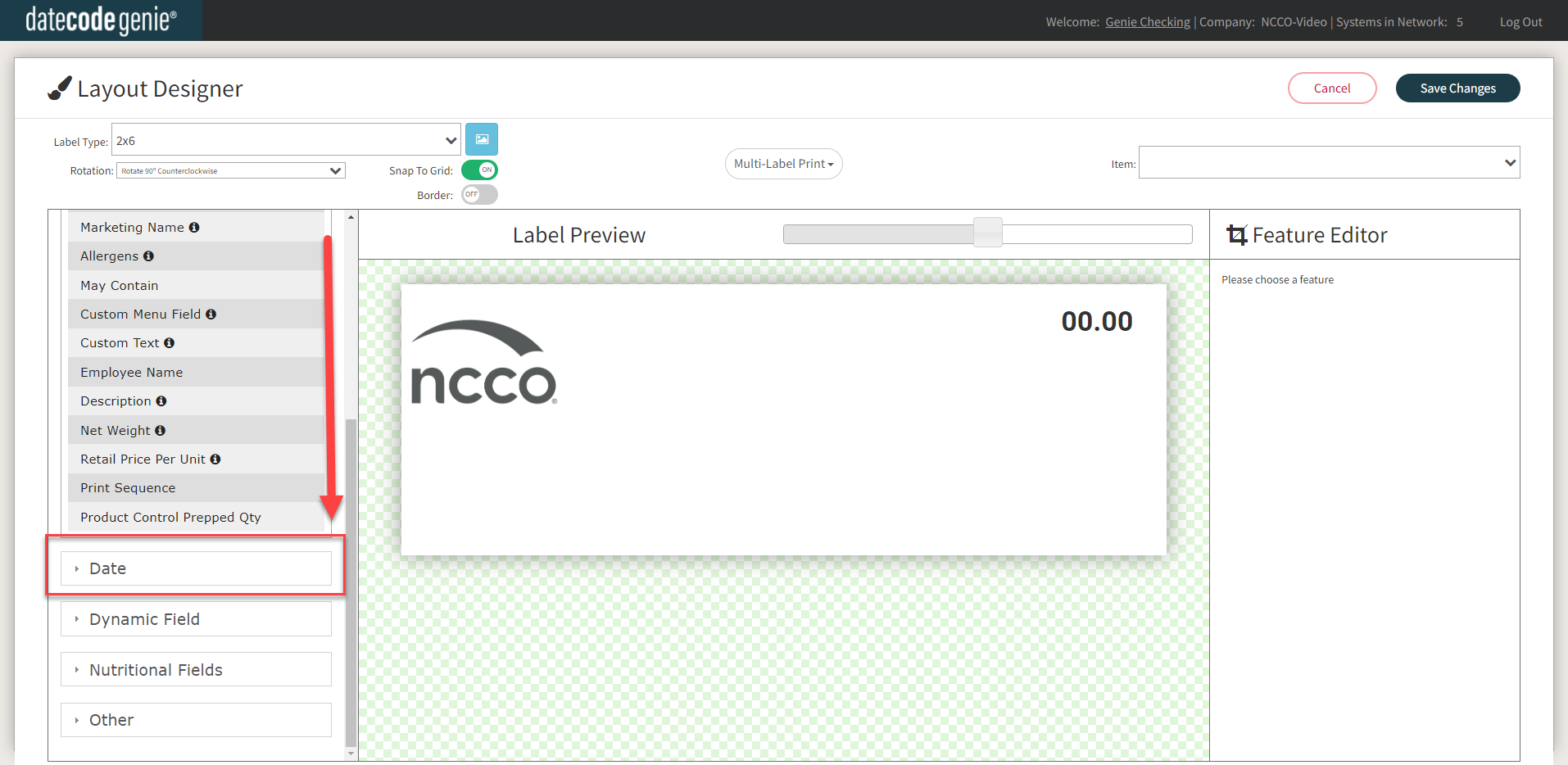
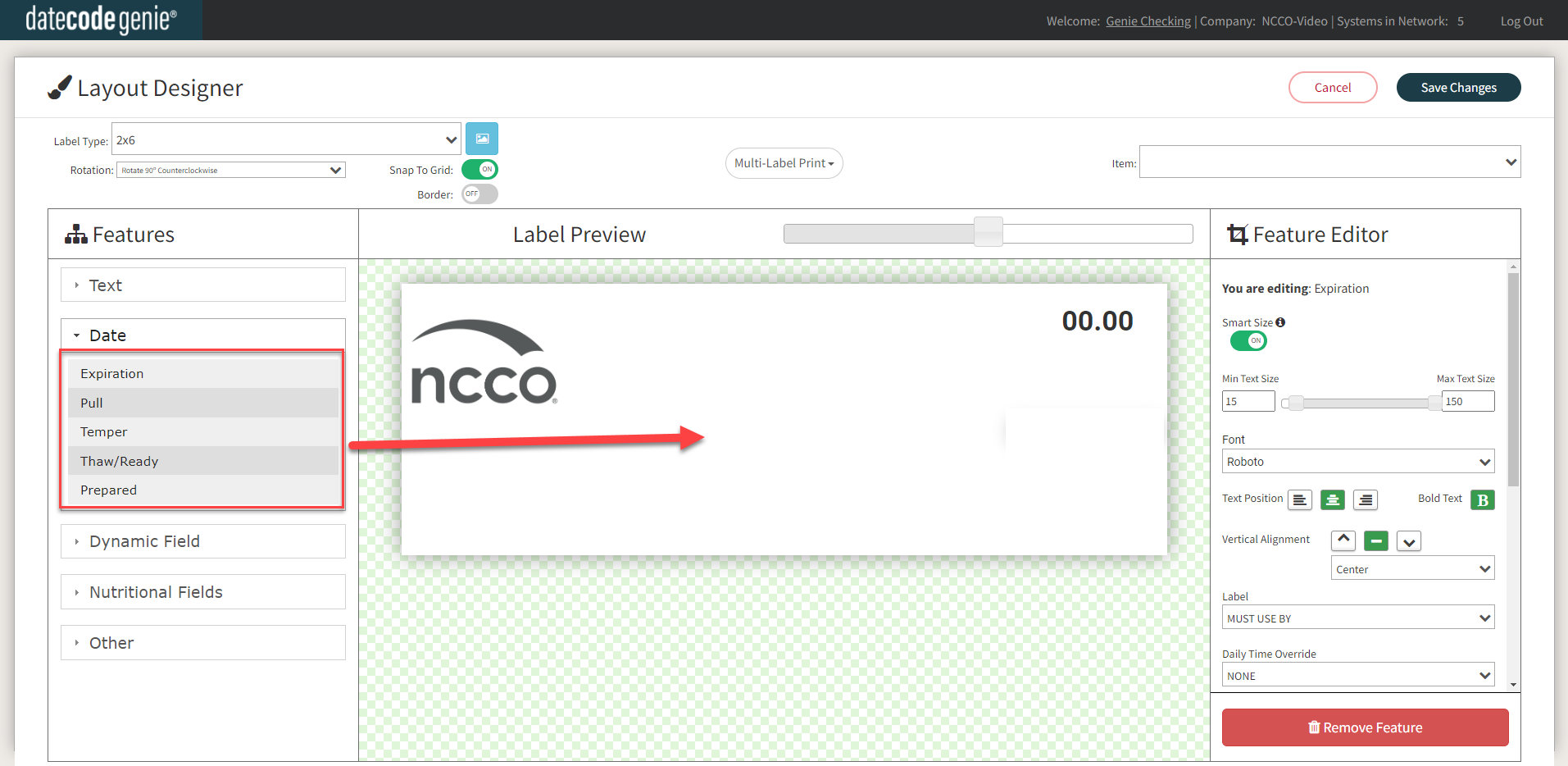
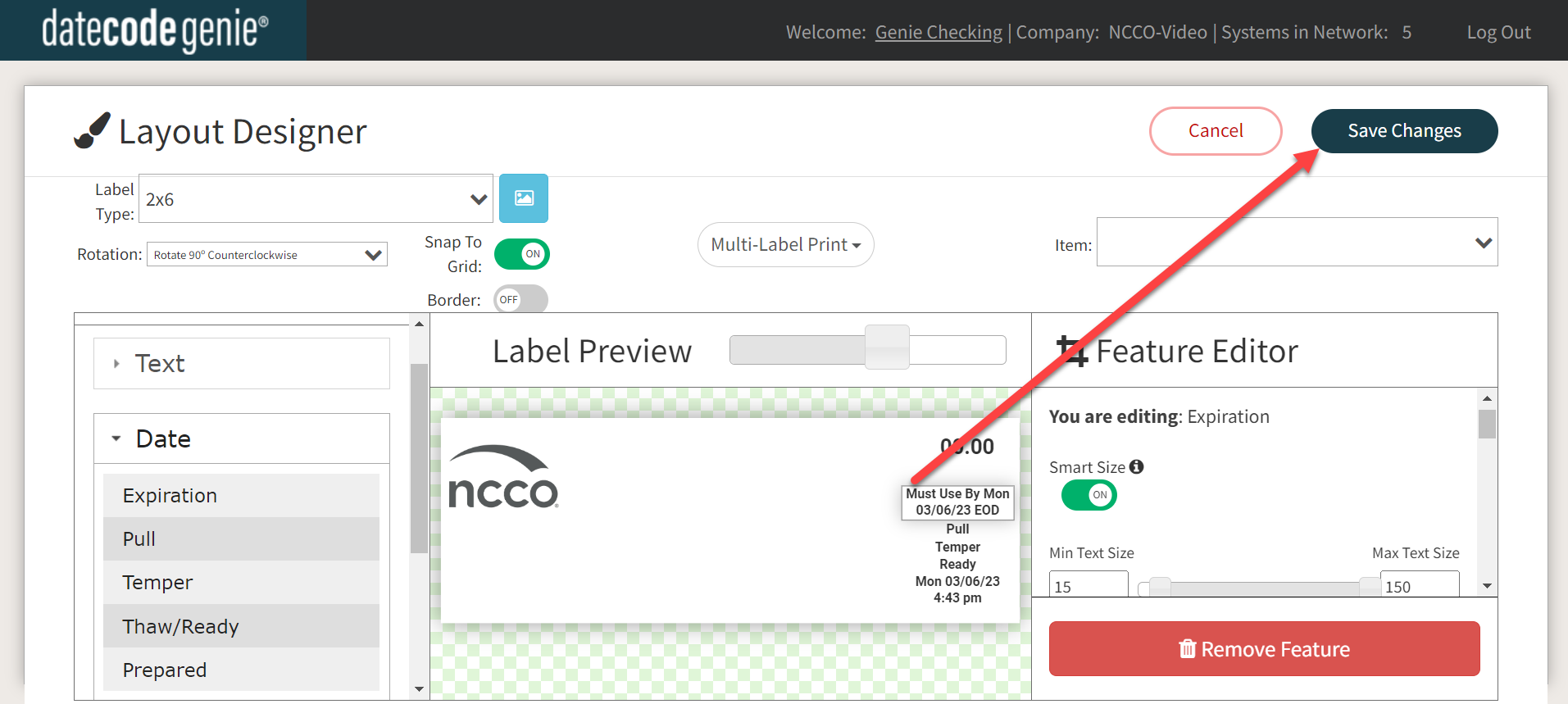
6. Sleep de functies Vervaldatum, Uittrekken, Tempereren, Ontdooien/Klaar of Voorbereid naar de labelvoorbeeldweergave.
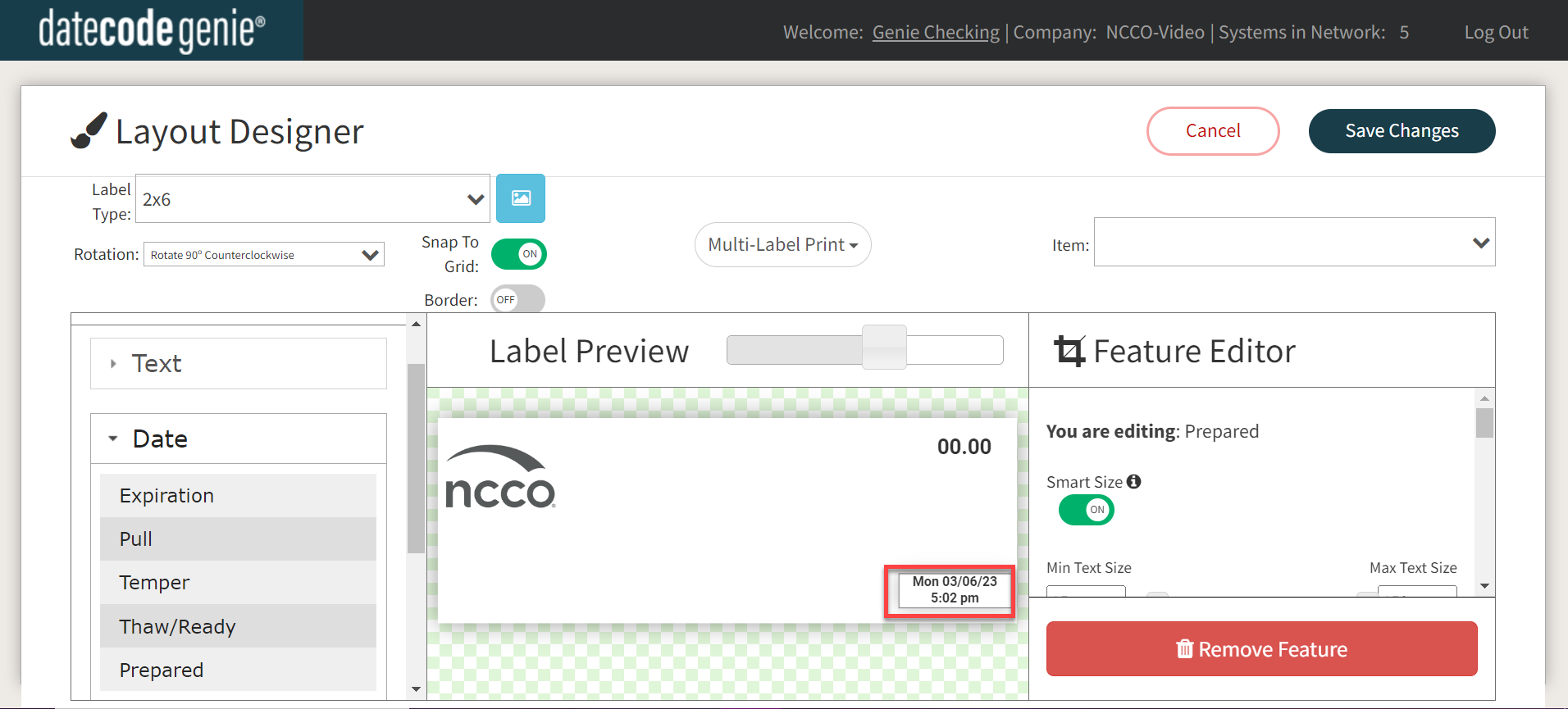
Het veld 'Voorbereidingsdatum ' geeft automatisch de startdatum weer voor de andere vier datumvelden van het artikel, zodat de juiste datum op het etiket wordt afgedrukt.
OPMERKING
De vier overige kenmerken halen hun gegevens uit de voorbereidingsdatum en -tijd die in het item zijn ingesteld.
TIPS & TRUCS
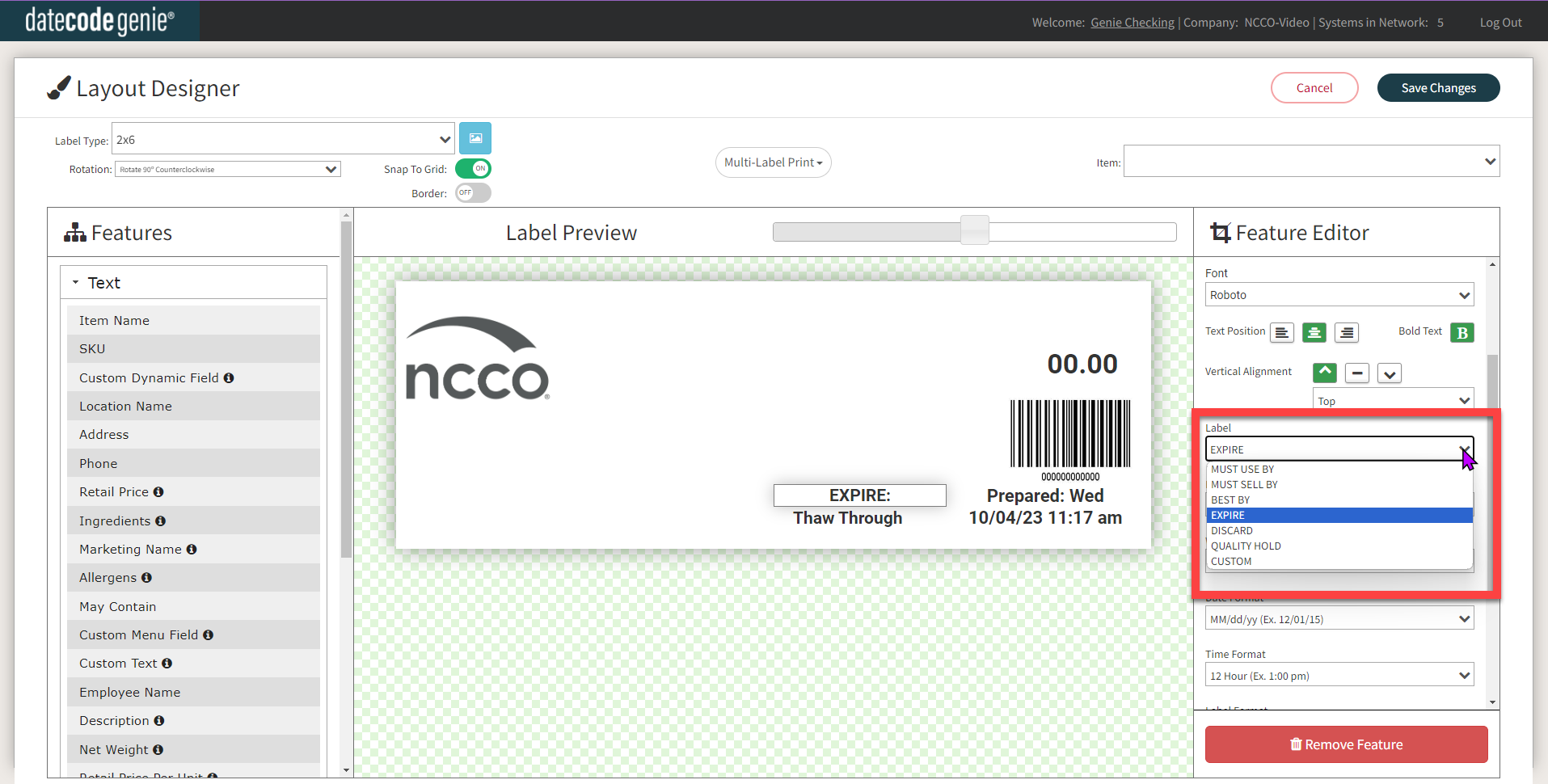
- Als u de labeltekst wilt wijzigen of een aangepaste tekst wilt toevoegen, klikt u om het vervolgkeuzemenu 'Label' te openen en selecteert u 'Tekst' of 'Aangepast'.
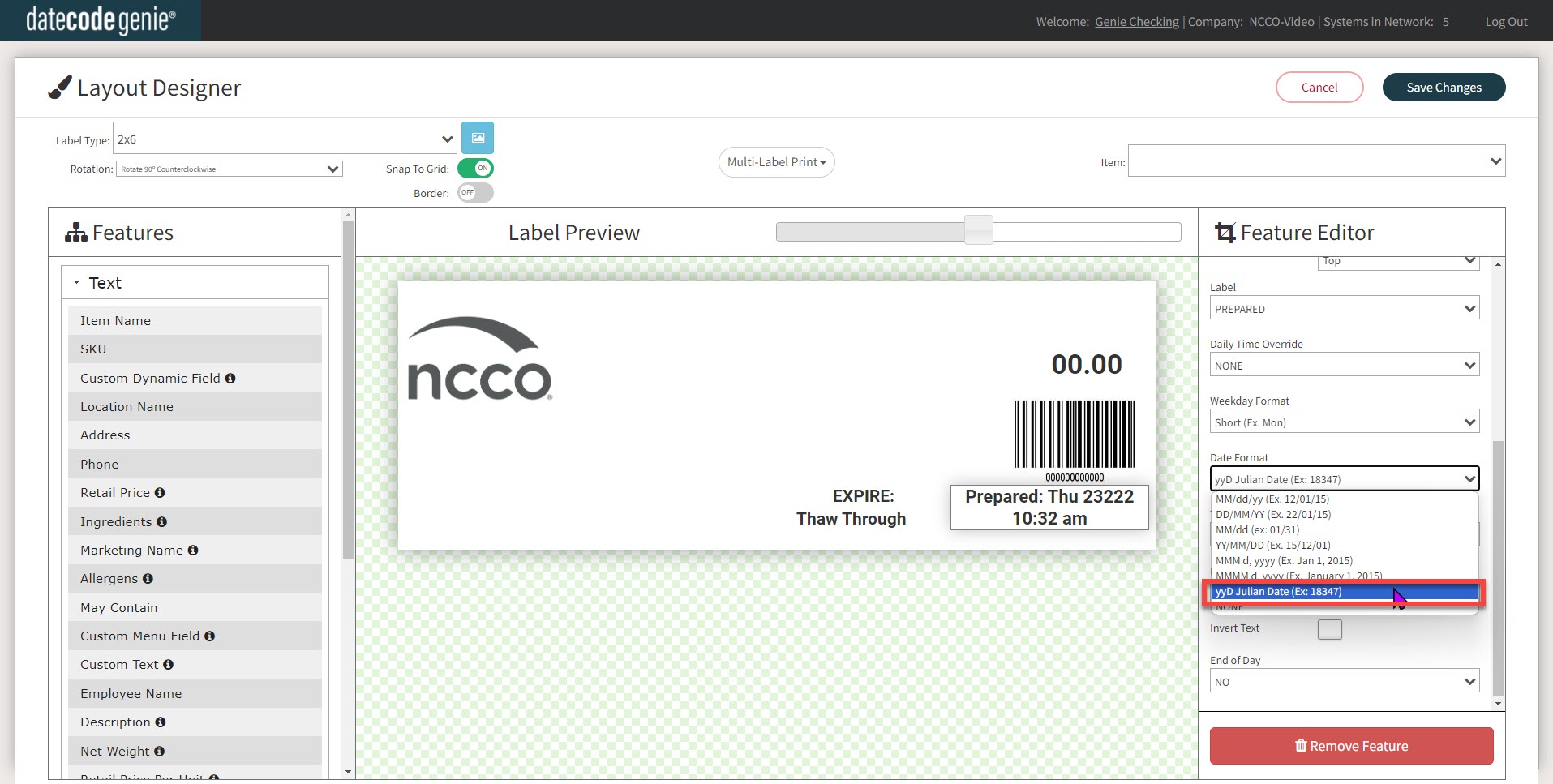
- Als u de dag- en datumnotatie wilt wijzigen naar Juliaanse datum, klikt u op yjD Juliaanse datum (bijv. 18347) in het vervolgkeuzemenu Datumnotatie in de lay-outontwerper. Deze notatie kan handig zijn voor het bijhouden van batches.
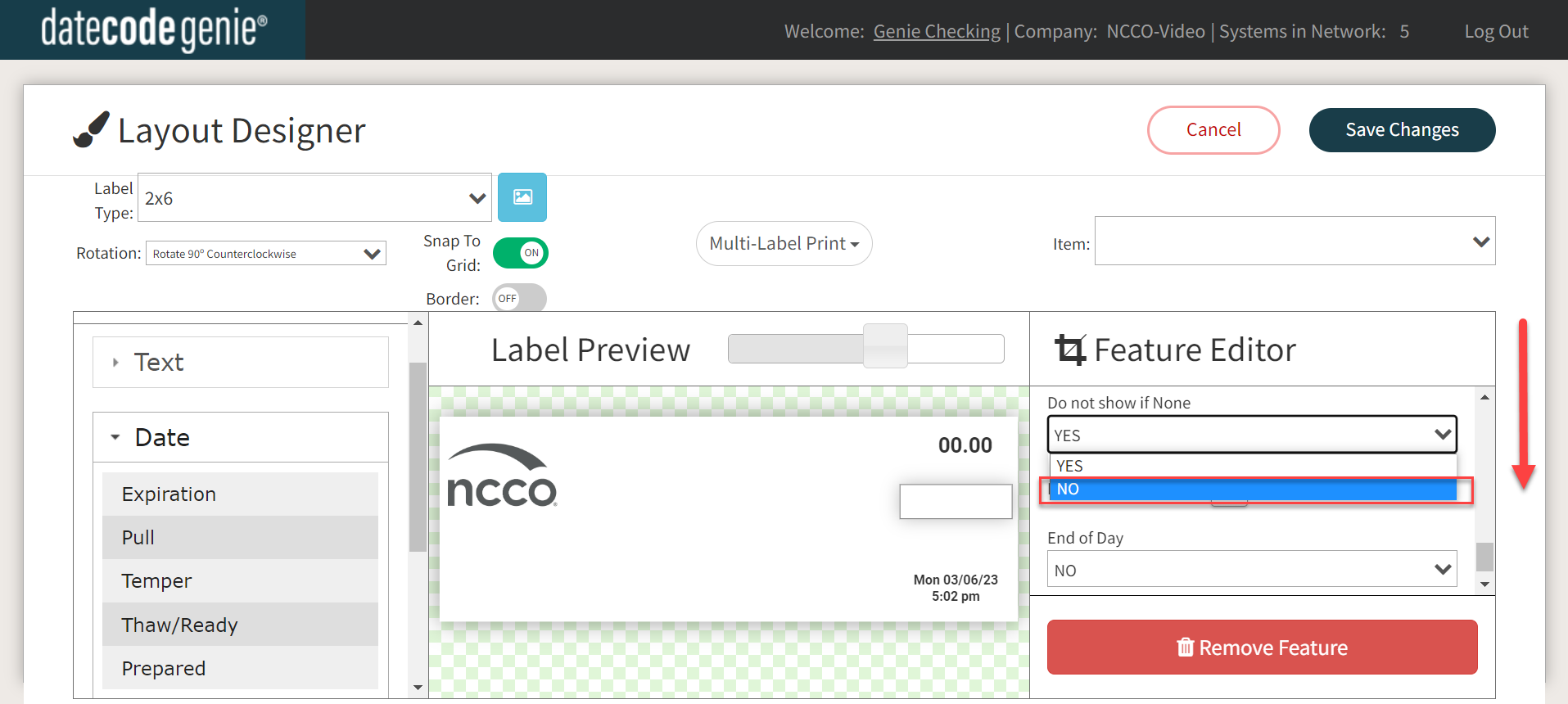
7. OPTIONEEL: Scroll in elk gewenst datumveld naar beneden en klik op het vervolgkeuzemenu ' Niet weergeven indien geen' onder de functie-editor en selecteer 'NEE' om elk datumveld weer te geven. Als u 'JA' selecteert, wordt het datumveld niet weergegeven als er geen datum is ingesteld.
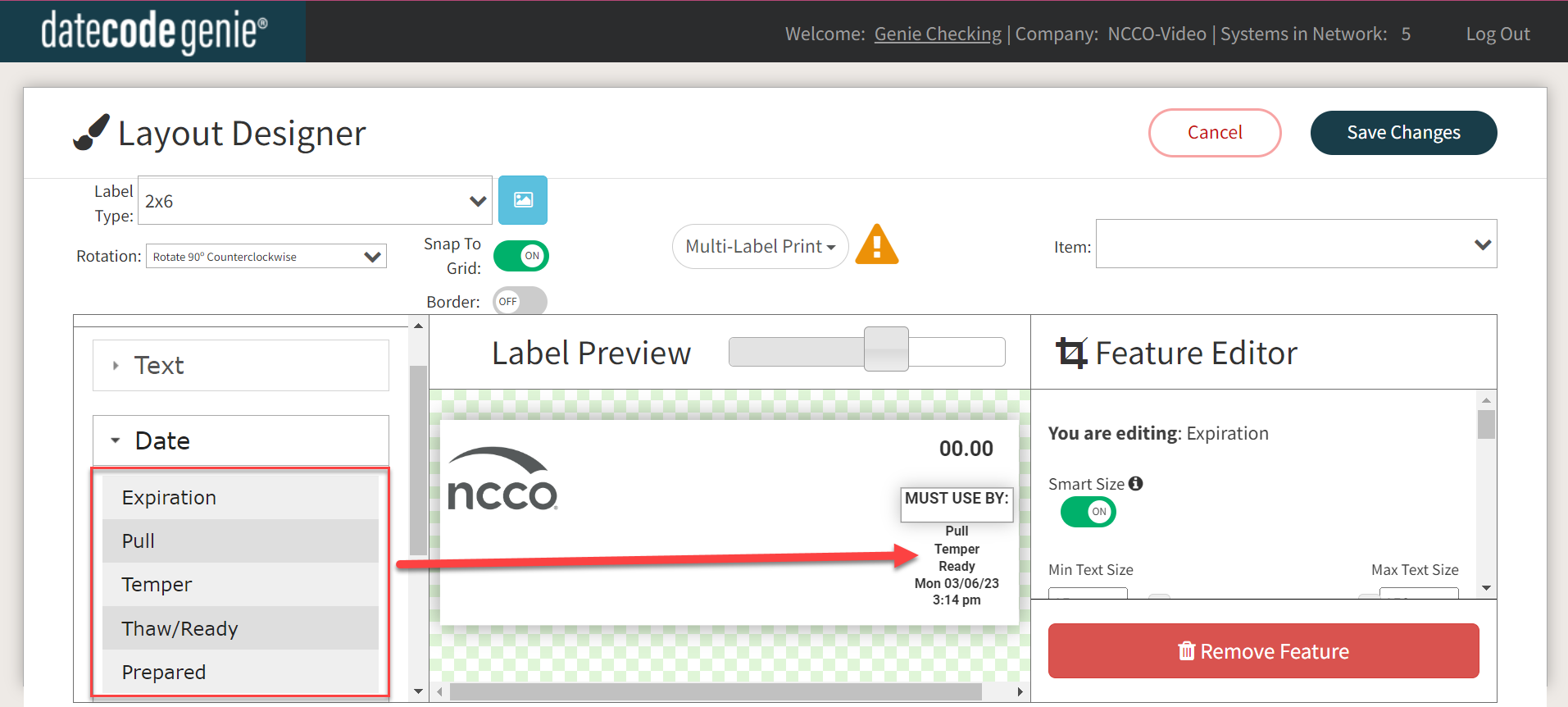
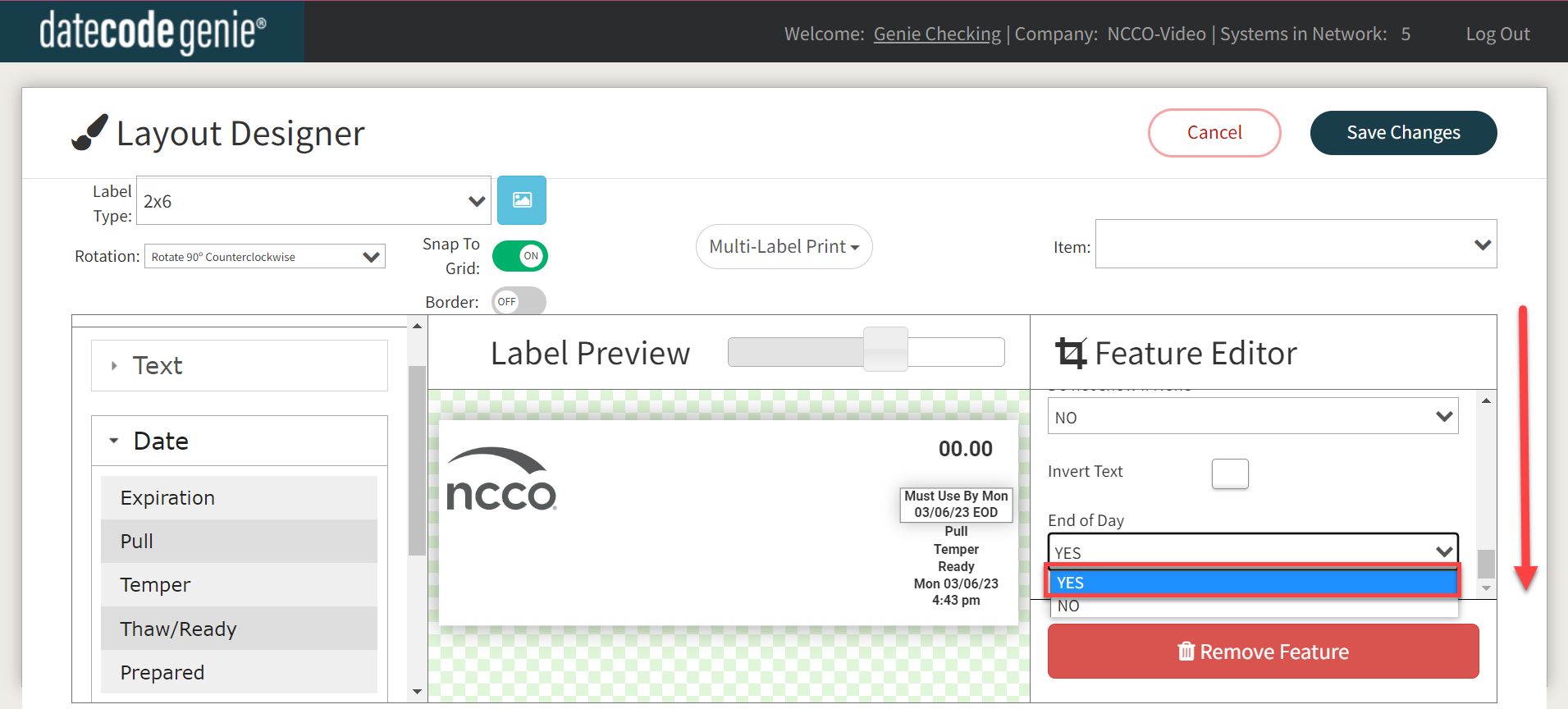
8. OPTIONEEL: Scroll in elk gewenst datumveld naar beneden en klik op het vervolgkeuzemenu 'Einde van de dag' onder 'Vervaldatum' en selecteer 'JA'. Medewerkers kunnen de functie 'Einde van de dag' (EOD) na de weergegeven datum bekijken om te zien dat het artikel op die datum verloopt.
WAARSCHUWING
De functie 'Einde van de dag' (EOD) die in een printerprofiel wordt gebruikt, overschrijft de vervaldatum van een product.
9. Klik op de knop 'Wijzigingen opslaan' om je profiel op te slaan.
10. Download updates op uw apparaat om uw printerprofiel bij te werken.

