Agregar un logotipo
- Empezando
- Dispositivos
- Aplicación
-
Portal
Descripción general Anulaciones de ubicación Ubicaciones Categorías Contenedores Mediateca Etiquetas rápidas Perfiles de impresora control de producto Usuarios Historial de impresión Ajustes Importación y Exportación Masiva Elementos de menú Escala Lista de preparación Listas Probeta de temperatura Grupos Apoyo
- Accesorios
- Etiquetas
- Refacción
Table of Contents
Los logotipos se cargan en el portal y se añaden a los perfiles de impresora o a las etiquetas rápidas como una función. Los logotipos se imprimen mediante transferencia térmica en etiquetas de color negro y aparecen en el menú desplegable del editor de funciones.
También puede configurar un logotipo predeterminado para aplicar automáticamente una imagen de marca única a cada ubicación mediante un único perfil de impresora.
Los archivos del logotipo deben ser:
- Guardado en blanco y negro
- Archivo PNG o JPEG
- Recortado al ras
NOTAS
- Los logotipos a color se cargarán, pero es posible que no se impriman en las etiquetas como se desea, ya que la impresión térmica no permite imprimir en escala de grises.
- Si va a utilizar un logotipo en una etiqueta preimpresa personalizada, consulte la sección Impresión en etiquetas preimpresas personalizadas DateCodeGenie® .
Hay dos maneras de subir un logotipo.
- Pestaña Configuración
- Agregar para todas las ubicaciones
- Agregar a una ubicación específica
- Establezca el logotipo predeterminado para una ubicación. Aparecerá una confirmación si reemplaza un logotipo existente.
- Diseñador de maquetación
- El logotipo se guardará y se añadirá a todas las ubicaciones.
- Seleccione la opción "Usar logotipo predeterminado de ubicación" para la aplicación automática de la marca en varias ubicaciones con un único perfil de impresora.
1. Desde la pestaña Configuración
1. Inicie sesión en el portal www.datecodegenie.com utilizando el navegador recomendado. Consulte la sección Navegadores de Internet compatibles para acceder al portal.
2. Desplázate hacia abajo y haz clic en la pestaña Configuración en la barra lateral.

3. Haga clic en la pestaña Logotipos .

4. Añada el logotipo a todas las ubicaciones o a una específica.
a. Todas las ubicaciones: Haga clic en + Cargar imagen , Luego, arrastre y suelte una imagen o explore.
 |
 |
b. Ubicación específica: Arrastre y suelte una imagen o navegue, luego active el interruptor Ubicación específica para Seleccione una ubicación en el menú desplegable.

CONSEJO Y TRUCO
¡Ahorra tiempo! Al hacer clic en "Agregar imagen" junto a una ubicación específica, esta se seleccionará automáticamente en la ventana de carga.

5. Haz clic en Cargar .

6. OPCIONAL: Haga clic en Editar junto al logotipo que desea editar.

7. Reemplazar el logotipo.

8. Escribe un nuevo nombre para el logotipo.

9. Haga clic en el interruptor Predeterminado junto a un logotipo para establecerlo como logotipo predeterminado para esa ubicación.

NOTAS
- Cada ubicación puede tener un logotipo predeterminado diferente.
- Solo se puede establecer un logotipo como predeterminado por ubicación.
10. Haga clic en Enviar .

2. Del diseñador de maquetación
1. Haga clic en la pestaña Perfil de impresora en la barra lateral.

2. Haga clic en el botón de edición (icono de lápiz) de un perfil de impresora para editarlo o agregar uno nuevo. Consulte Administrar perfiles de impresora .

3. Desplácese hacia abajo y haga clic en el botón Diseñador de diseño para abrir la ventana del Diseñador de diseño.

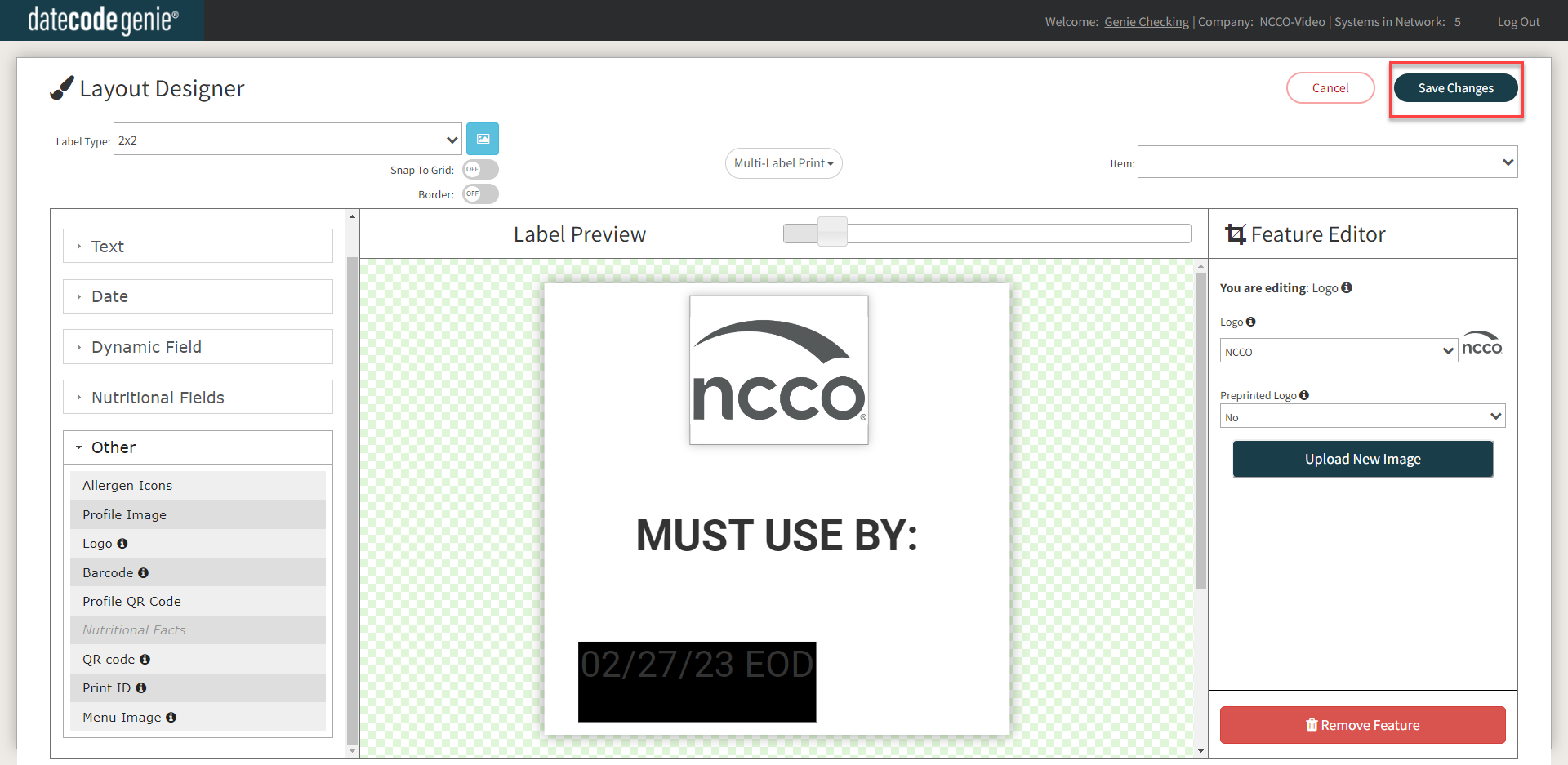
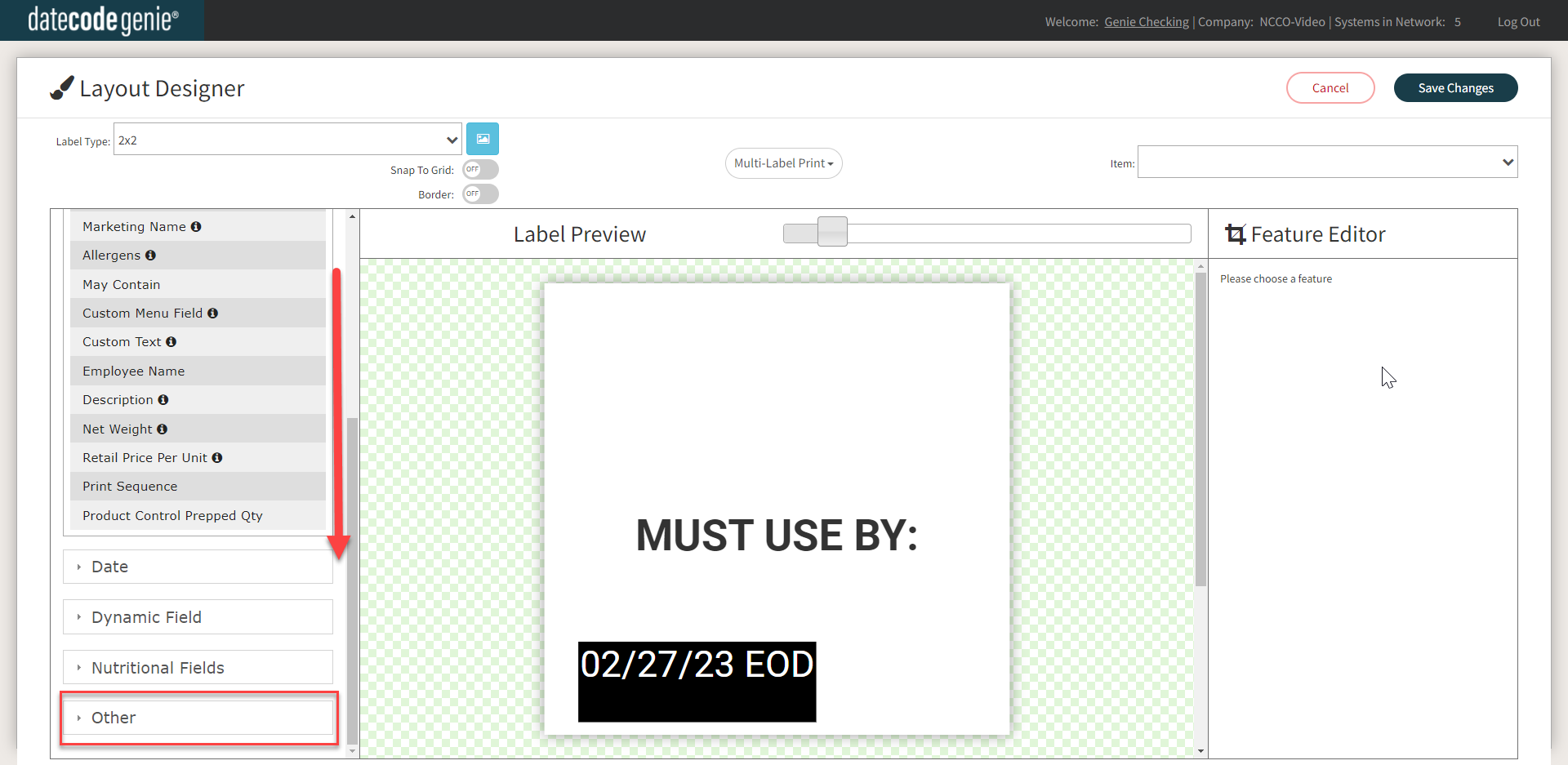
4. Desplácese hacia abajo en la ventana de Características y haga clic en el grupo Otros para abrir el menú desplegable.
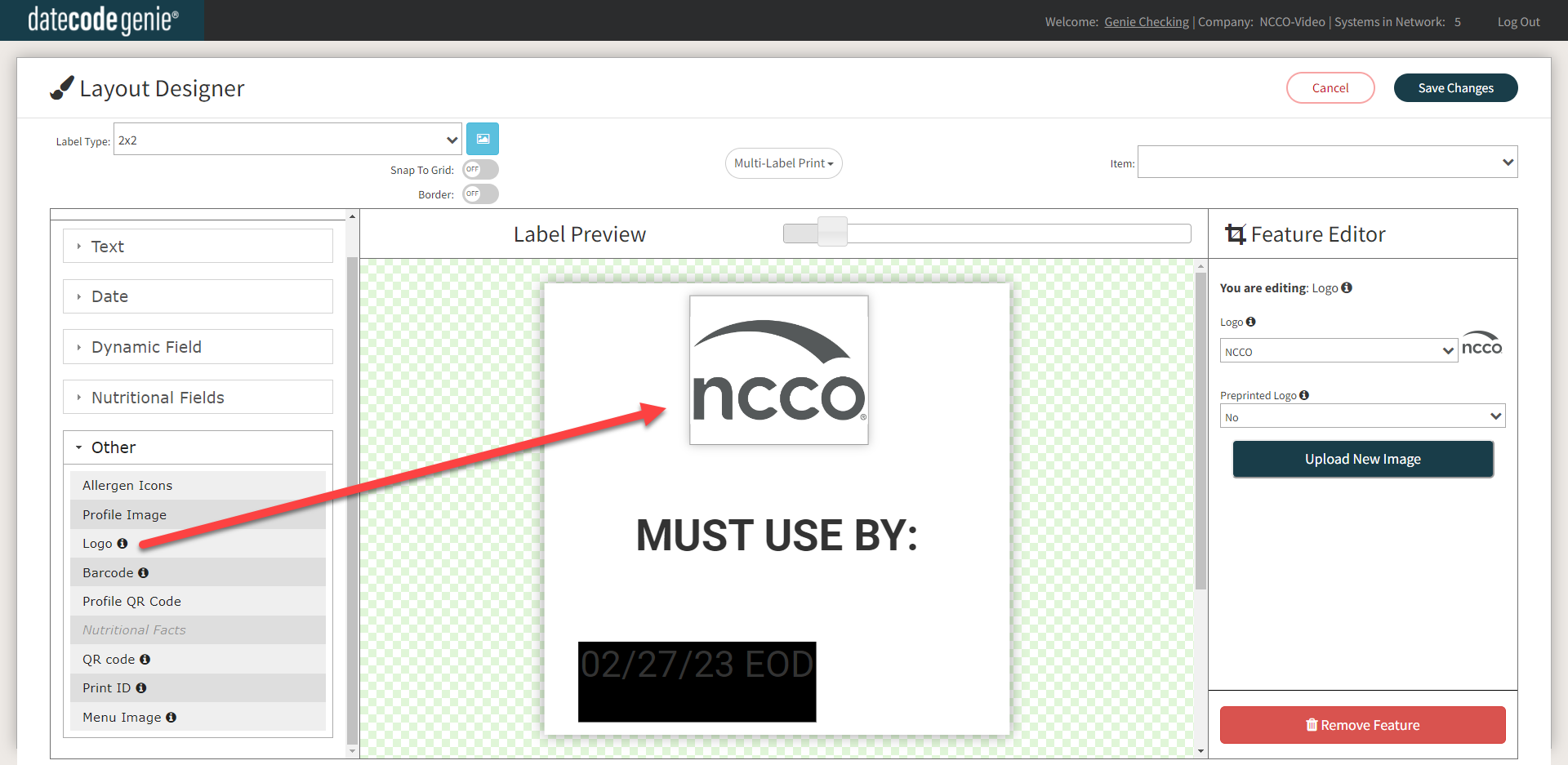
5. Arrastre y suelte la función Logotipo en la Vista previa de impresión.
CONSEJO Y TRUCO
¿Quieres ahorrar tiempo? Omite la carga y usa el logotipo predeterminado de ubicación (Paso 8) para imprimir automáticamente una marca única para cada ubicación usando un solo perfil de impresora.
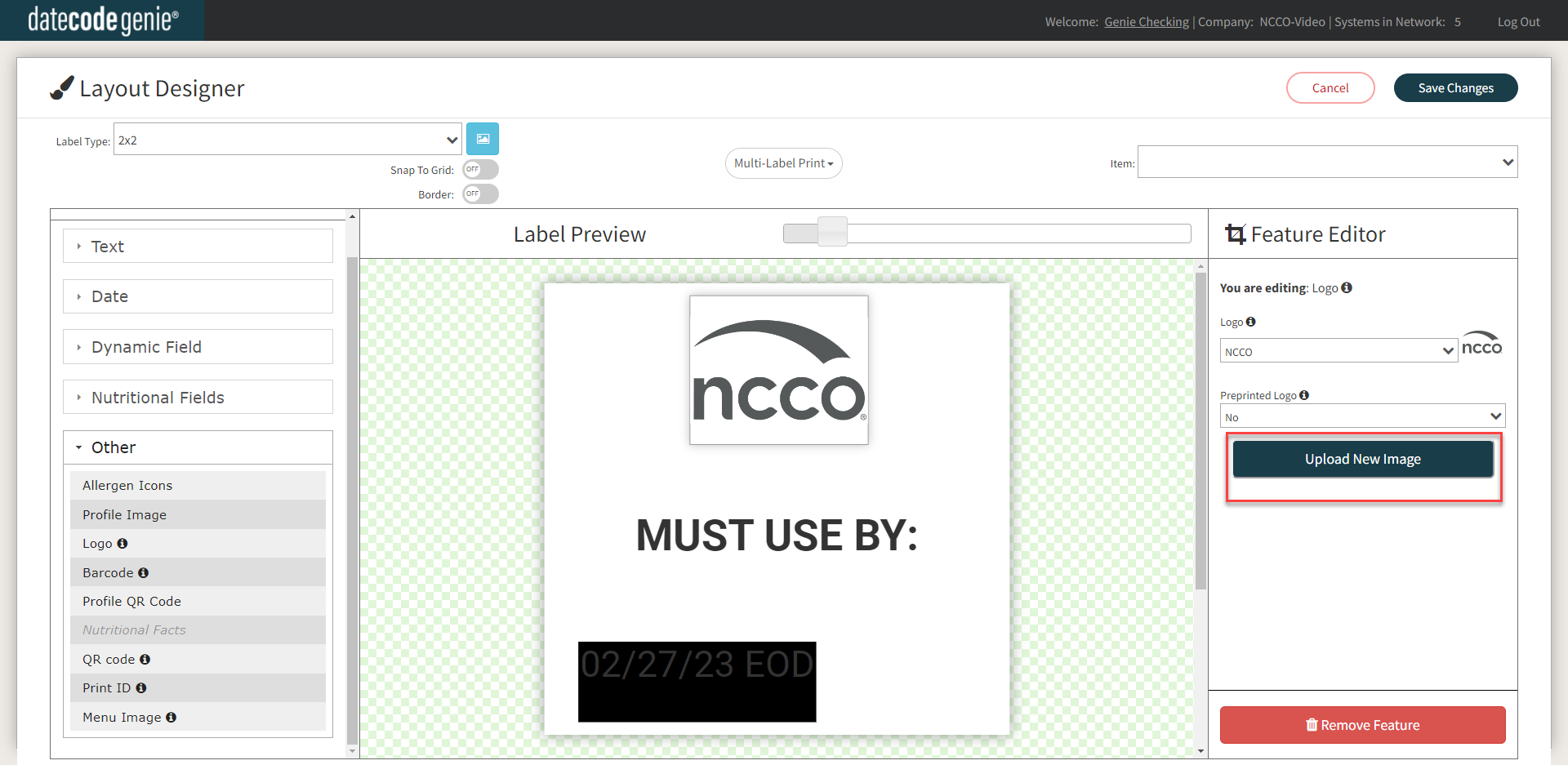
6. Haga clic en el botón Cargar nueva imagen del Editor de funciones.
7. Haga clic en el botón Elegir archivo , adjunte el archivo PNG o JPEG y haga clic en +Cargar .
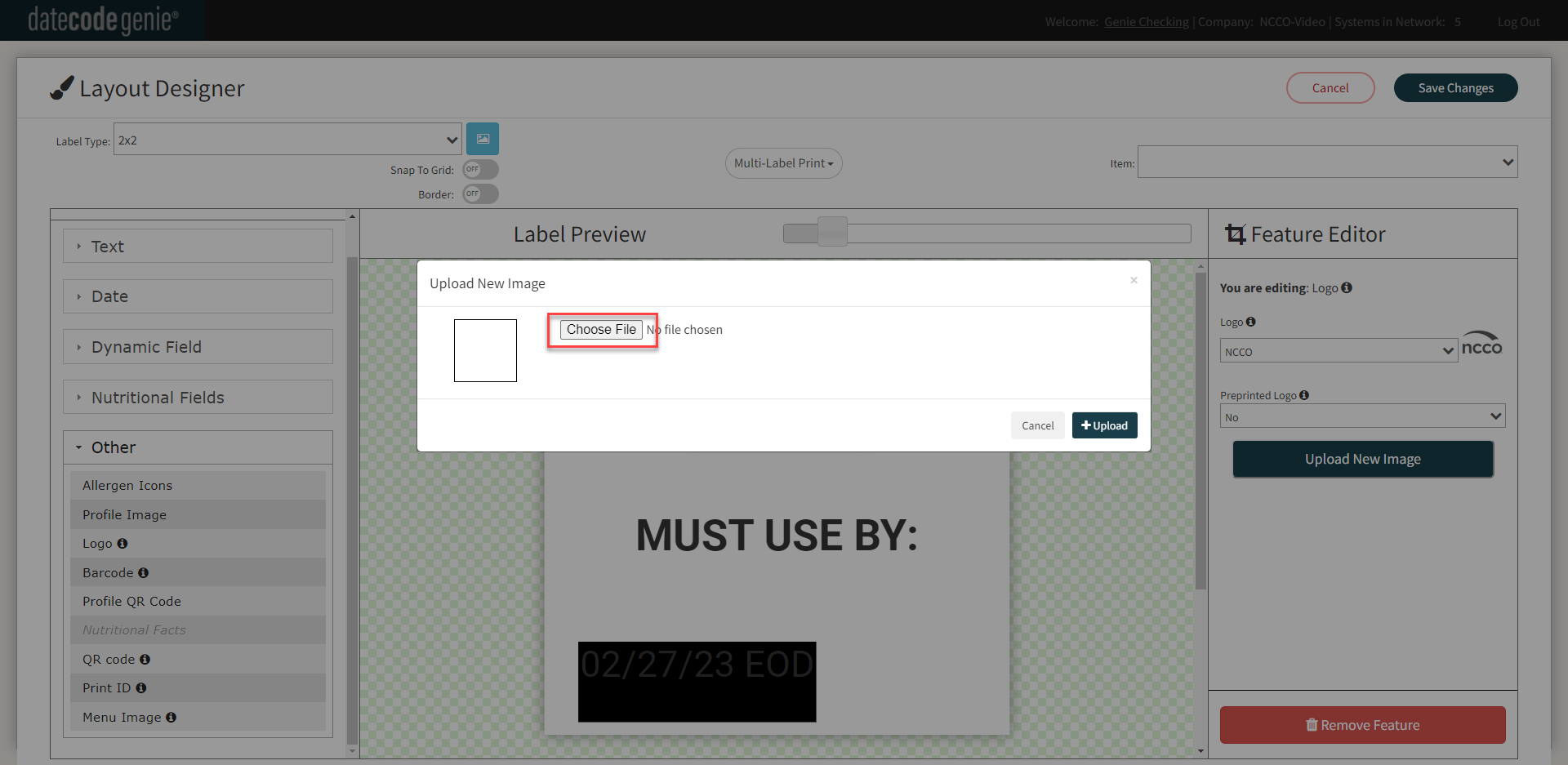
8. OPCIONAL: Seleccione «Usar logotipo predeterminado de la ubicación» en el menú desplegable «Logotipo». Esto permite que varias ubicaciones compartan un mismo perfil de impresora, imprimiendo automáticamente su propia marca. En la vista previa de la etiqueta, esta opción aparece como un recuadro gris con la etiqueta «Logotipo predeterminado» .
NOTA
Si una ubicación no tiene un logotipo predeterminado, aparecerá un mensaje debajo del menú desplegable. Si no se ha configurado ningún logotipo predeterminado, no se imprimirá en la etiqueta. Consulte «El logotipo no se imprime en la etiqueta» .

9. Haga clic en el botón Guardar cambios .