
Mehrere Barcodes gleichzeitig generieren
Das 12-stellige UPC-A-Format ist ein weit verbreiteter Barcode. Es besteht aus 11 Ziffern, wobei die 12. Ziffer, die sogenannte Prüfziffer, mithilfe einer logarithmischen Formel berechnet wird. Die Barcode-Helper-Vorlagen können heruntergeladen und zur automatischen Generierung mehrerer 12-stelliger UPC-A- oder 13-stelliger EAN-Barcodes für Artikel verwendet werden.
Schritte:
12-stelliger UPC-A-Barcode
1. Laden Sie die Vorlage DateCodeGenie-UPC-A-Barcode-Helper.xlsx herunter und speichern Sie sie.
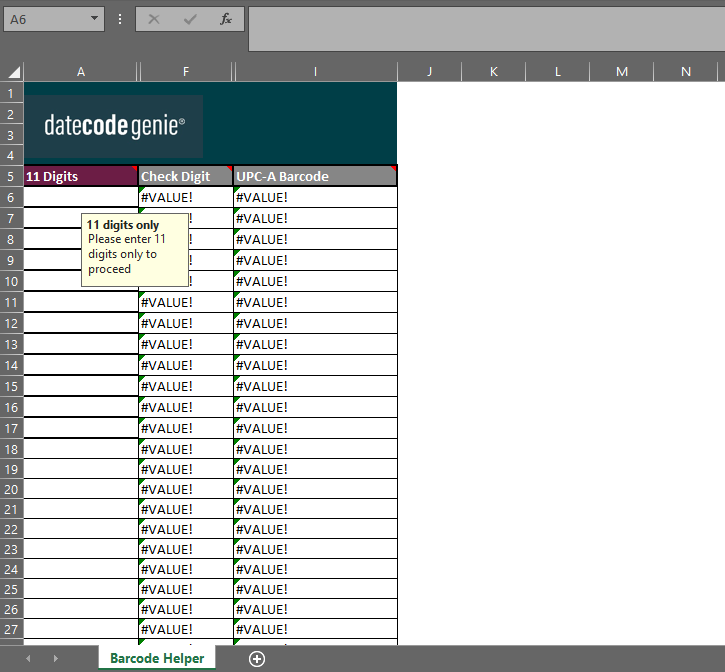
2. Die Datei wird als XLSX- Datei geöffnet. Klicken Sie auf die Schaltfläche „Bearbeitung aktivieren“ im gelben Menüband, um die Bearbeitung des Assistenten zu ermöglichen.
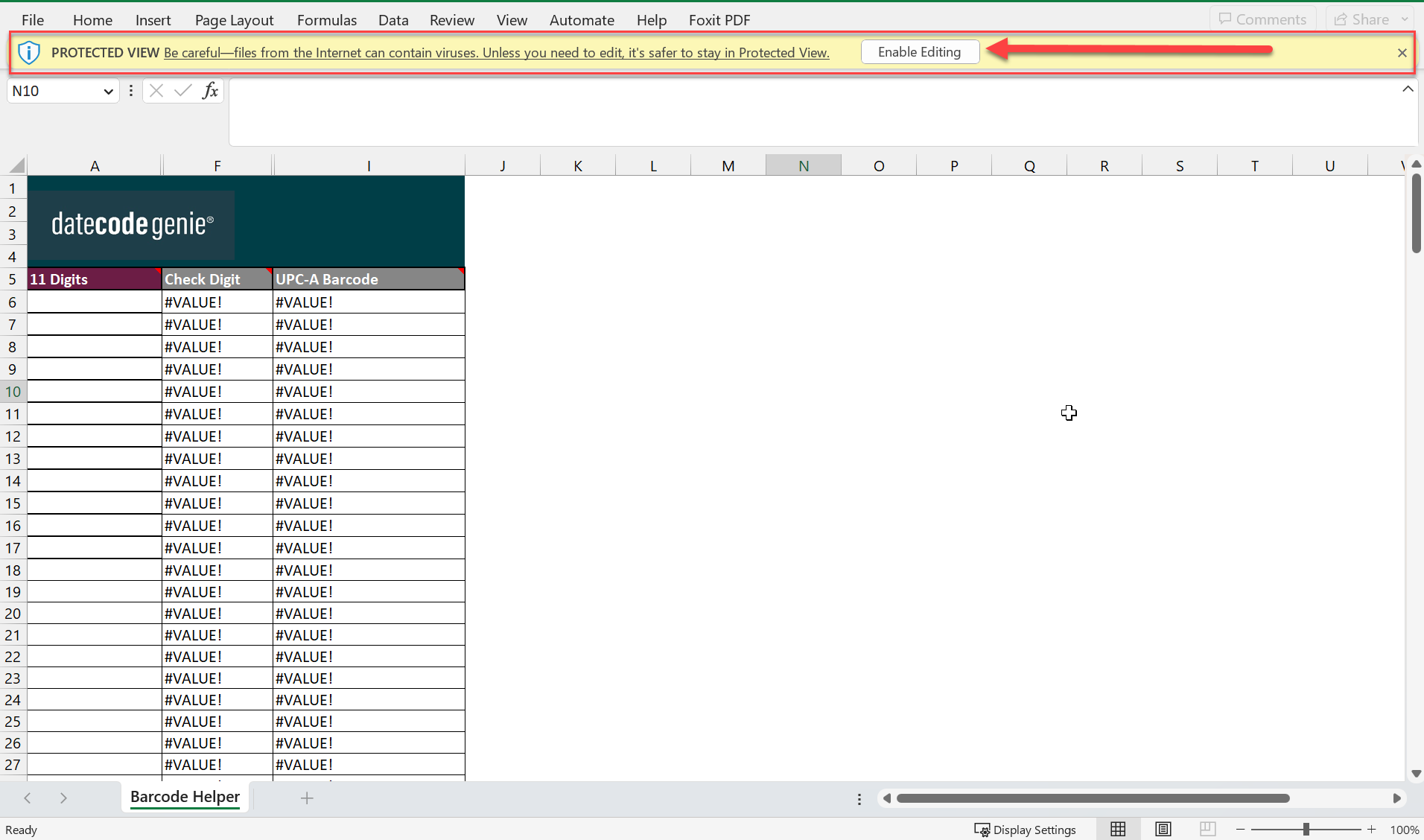
3. Geben Sie in Spalte A 11 Ziffern ein und drücken Sie die Eingabetaste, um den vollständigen 12-stelligen Barcode in Spalte I (UPC-A Barcode) zu berechnen.
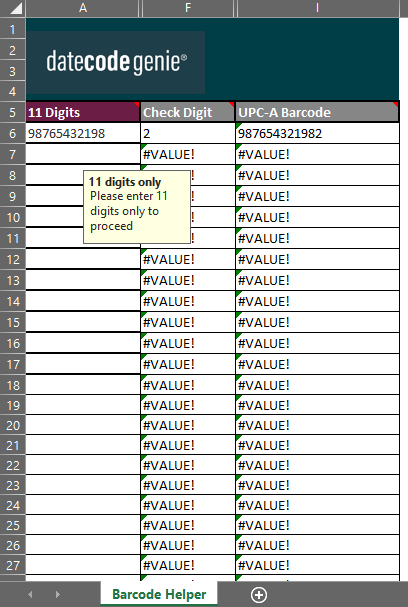
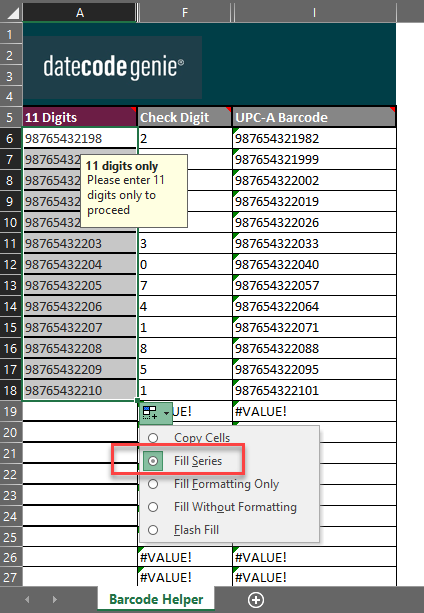
4. Klicken Sie auf Zelle A6. Bewegen Sie den Mauszeiger über die untere rechte Ecke der Zelle. Ein Pluszeichen (+) erscheint. Klicken und ziehen Sie die Spalte nach unten, um die benötigte Anzahl an Barcodes zu generieren. Lassen Sie die Maustaste los, wenn Sie fertig sind.
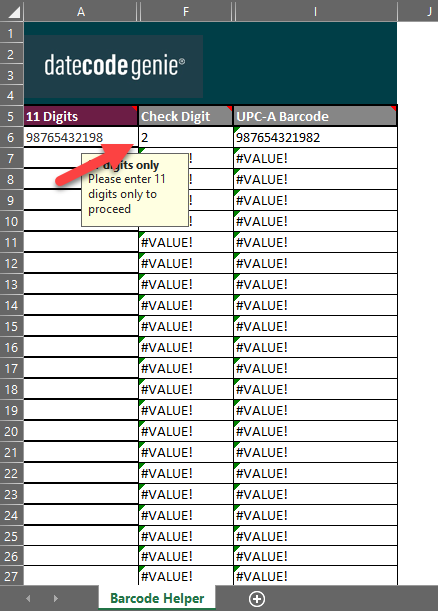
5. Wählen Sie in der Liste der letzten Zelle die Option „Serie füllen“ , um einzelne Barcodes zu generieren.
6. Es gibt zwei Möglichkeiten, Artikel mit UPC-A zu kennzeichnen :
- Kopieren Sie den vollständigen Barcode aus Spalte I (UPC-A-Barcode) und fügen Sie ihn in das Barcode-Feld eines Artikels ein.
- Kopieren Sie Spalte I und fügen Sie sie in die Massenimport- /Export-Tabelle in die Barcode-Spalte des Artikel-Tabs ein.
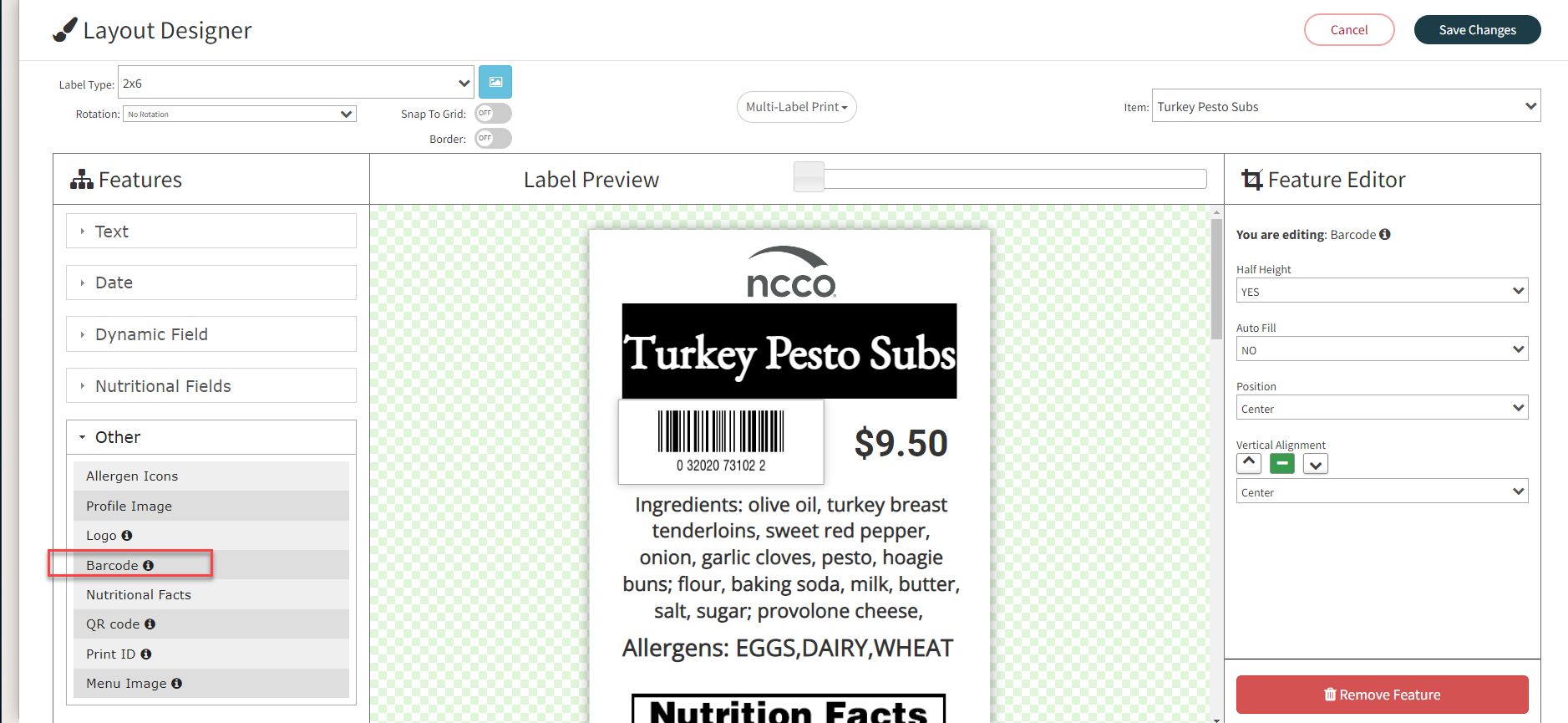
7. Fügen Sie die Barcode-Funktion zum Druckerprofil hinzu, um Barcodes auf Ihre Etiketten zu drucken. Siehe Druckerprofile verwalten .
8. Geben Sie den Barcode und den Preis des Artikels in Ihr Kassensystem ein, um ihn zu scannen.
13-stelliger EAN-Barcode
1. Laden Sie die Vorlage DateCodeGenie-EAN-13-Barcode-Helper.xlsx herunter und speichern Sie sie.
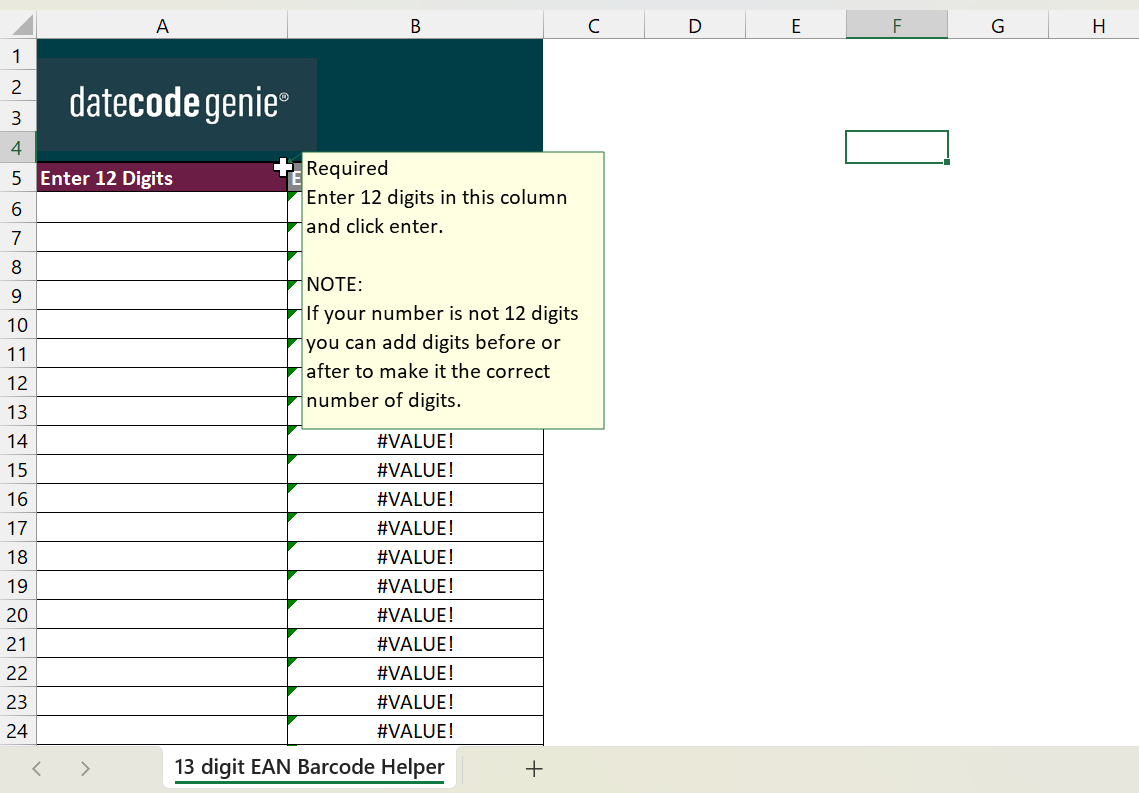
2. Die Datei wird als XLSX- Datei geöffnet. Klicken Sie auf die Schaltfläche „Bearbeitung aktivieren“ im gelben Menüband, um die Bearbeitung des Assistenten zu ermöglichen.
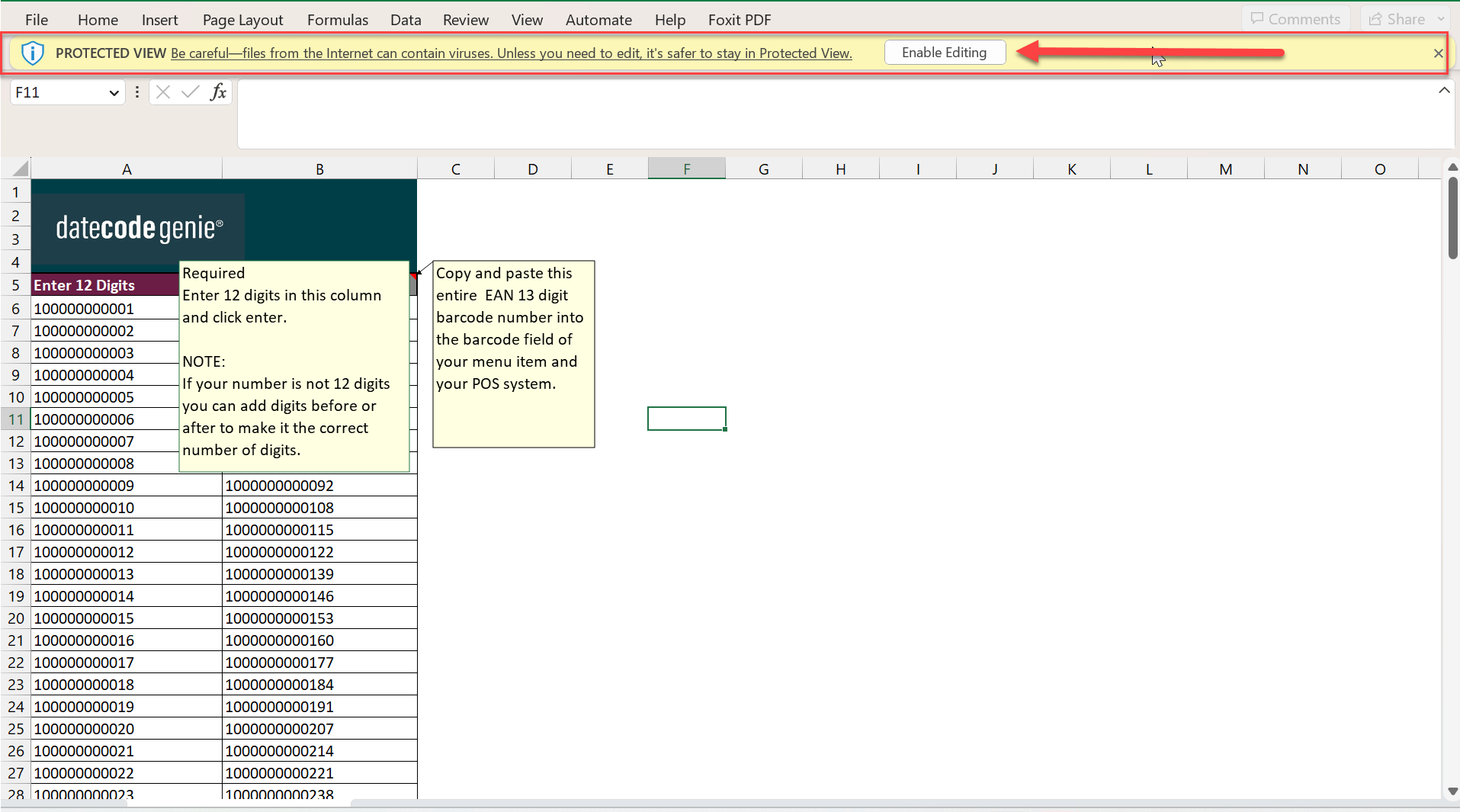
3. Geben Sie in Spalte A 12 Ziffern ein und drücken Sie die Eingabetaste, um den vollständigen 13-stelligen Barcode in Spalte B (EAN-13 Barcode) zu berechnen.
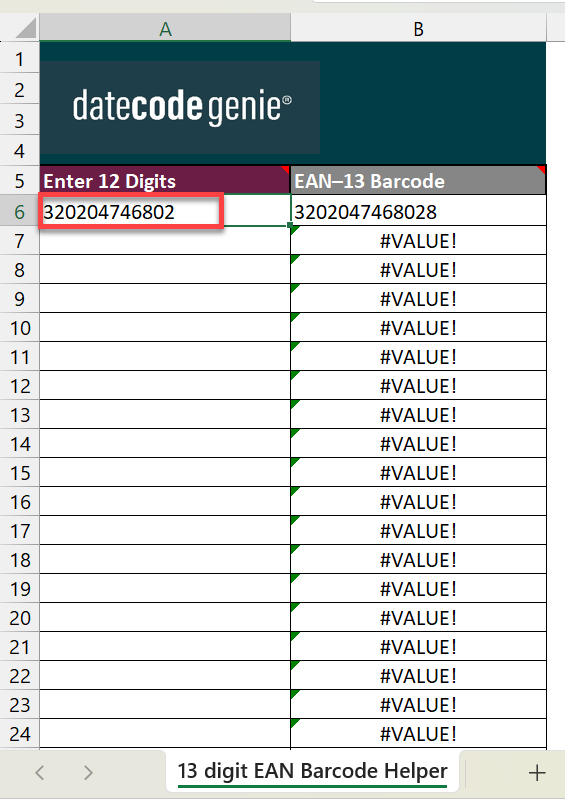
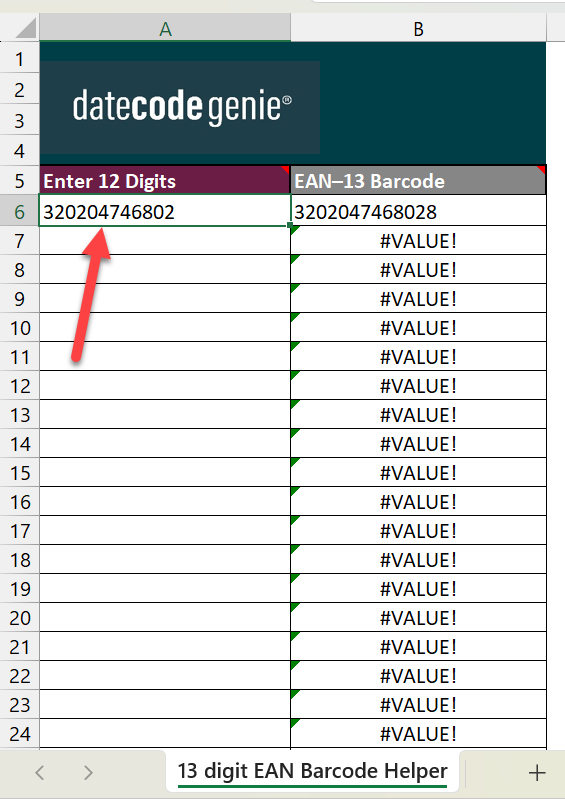
4. Klicken Sie auf Zelle A6. Bewegen Sie den Mauszeiger über die untere rechte Ecke der Zelle. Ein Pluszeichen (+) erscheint. Klicken und ziehen Sie die Spalte nach unten, um die benötigte Anzahl an Barcodes zu generieren. Lassen Sie die Maustaste los, wenn Sie fertig sind.
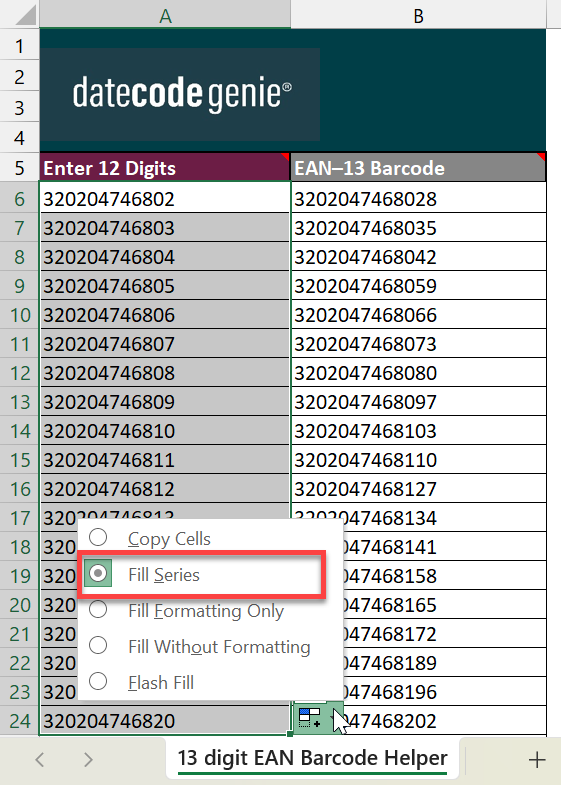
5. Wählen Sie in der Liste der letzten Zelle die Option „Serie füllen“ , um einzelne Barcodes zu generieren.
6. Es gibt zwei Möglichkeiten, Artikel mit UPC-A zu kennzeichnen :
- Kopieren Sie den vollständigen Barcode aus Spalte I (UPC-A-Barcode) und fügen Sie ihn in das Barcode-Feld eines Artikels ein.
- Kopieren Sie Spalte I und fügen Sie sie in die Massenimport- /Export-Tabelle in die Barcode-Spalte des Artikel-Tabs ein.
7. Fügen Sie die Barcode-Funktion zum Druckerprofil hinzu, um Barcodes auf Ihre Etiketten zu drucken. Siehe Druckerprofile verwalten .
8. Geben Sie den Barcode und den Preis des Artikels in Ihr Kassensystem ein, um ihn zu scannen.

