
Genera più codici a barre contemporaneamente
- Iniziare
- Dispositivi
- App
-
Portale
Gruppi Panoramica del portale Categorie Contenitori Profili stampante Voci del menu Sonda di temperatura Elenco di preparazione Etichette rapide Biblioteca multimediale Controllo del prodotto Scala Stampa cronologia Posizioni La posizione esegue l'override Importazione ed esportazione di massa Impostazioni Elenchi Utenti Supporto
- Accessori
- Etichette
- Riparazioni
Il formato UPC-A a 12 cifre è un codice a barre di uso comune. Il formato UPC-A è composto da 11 cifre, di cui la dodicesima, detta anche cifra di controllo, viene calcolata utilizzando una formula logaritmica. I modelli di Barcode Helper possono essere scaricati e utilizzati per generare automaticamente diversi codici a barre UPC-A a 12 cifre o EAN a 13 cifre per i vari articoli.
Passaggi:
Codice a barre UPC-A a 12 cifre
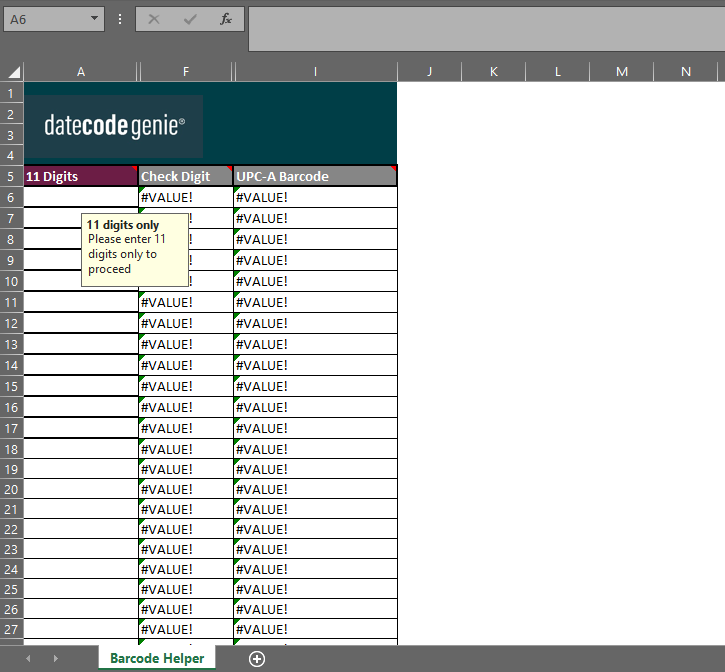
1. Scarica il modello DateCodeGenie-UPC-A-Barcode-Helper.xlsx e salvalo.
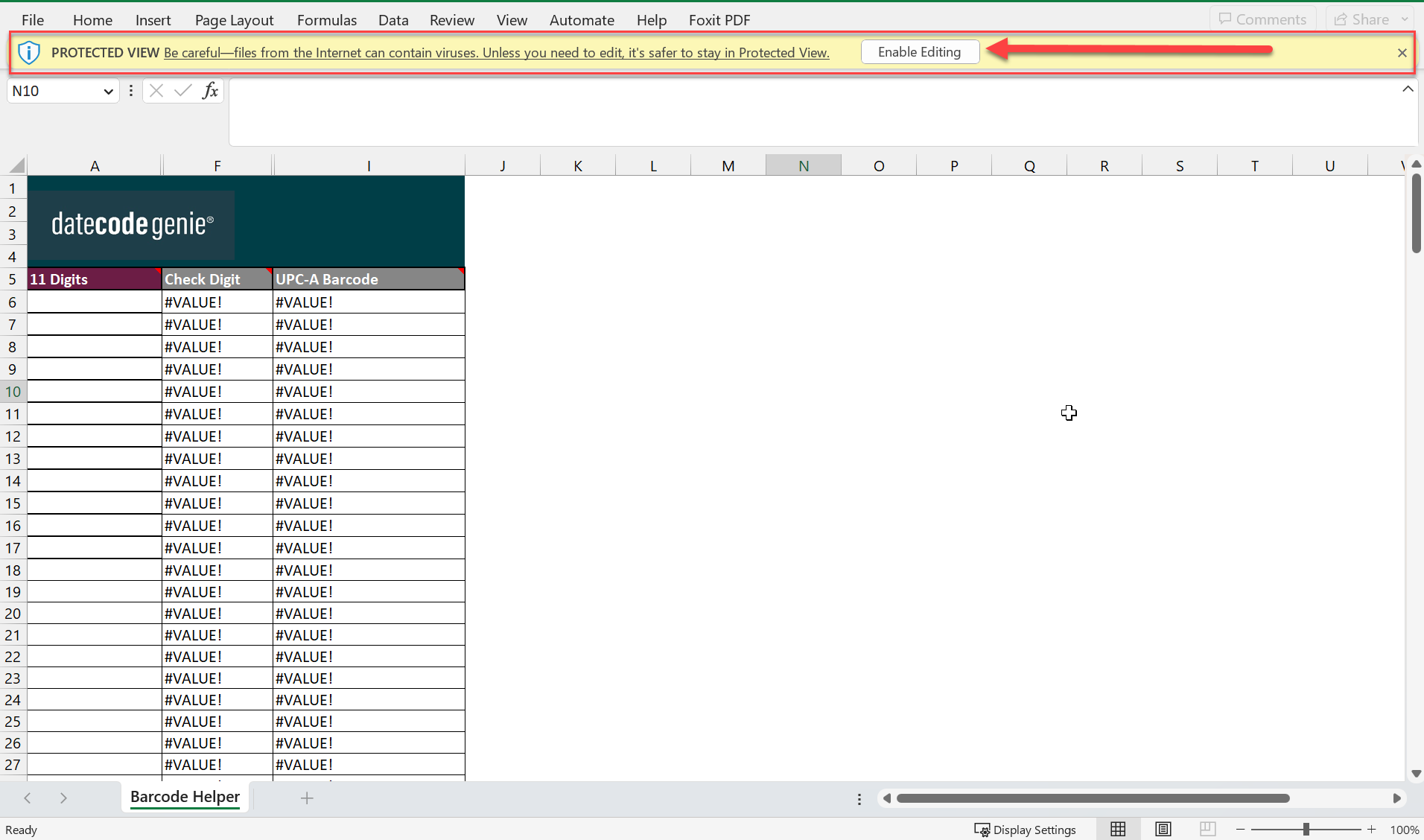
2. Il file si aprirà in formato XLSX ; fai clic sul pulsante "Abilita modifica" nella barra multifunzione gialla per consentire la modifica del file di supporto.
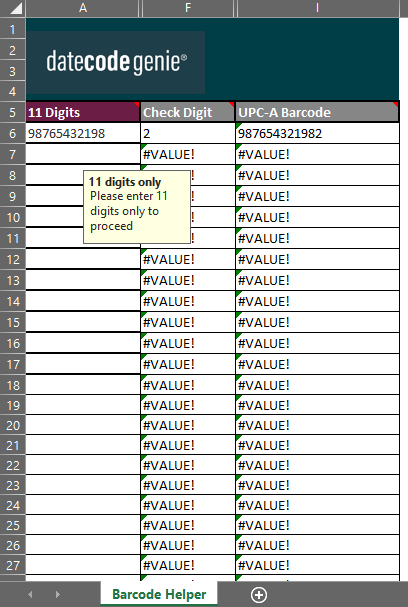
3. Inserire 11 cifre nella colonna A e premere Invio per calcolare il codice a barre completo di 12 cifre nella colonna I (codice a barre UPC-A).
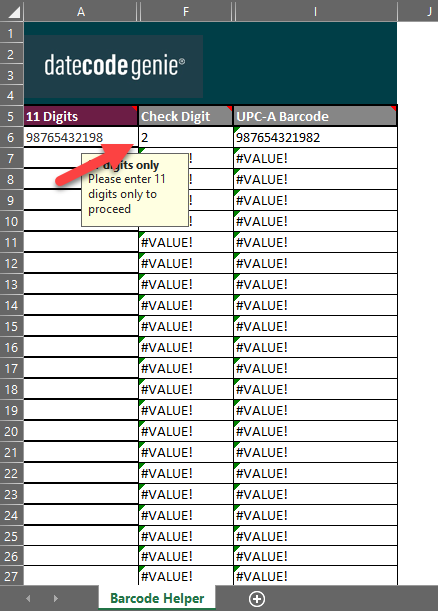
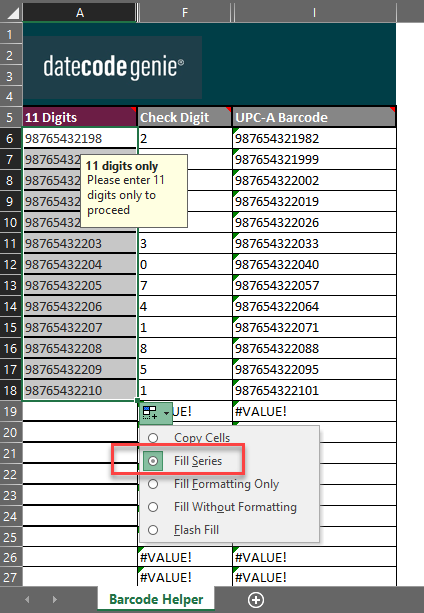
4. Fai clic sulla cella A6. Posiziona il cursore del mouse sull'angolo in basso a destra della cella: apparirà un segno +. Fai clic e trascina verso il basso la colonna per generare il numero di codici a barre necessari e rilascia al termine.
5. Seleziona "Riempi serie" dall'elenco nell'ultima cella per generare i singoli codici a barre.
6. Esistono due opzioni per aggiungere il codice UPC-A agli articoli :
- Copia e incolla il codice a barre completo dalla colonna I (codice a barre UPC-A) nel campo del codice a barre di un articolo
- Copia e incolla la colonna I nel foglio di calcolo di importazione/esportazione di massa nella colonna del codice a barre della scheda articoli
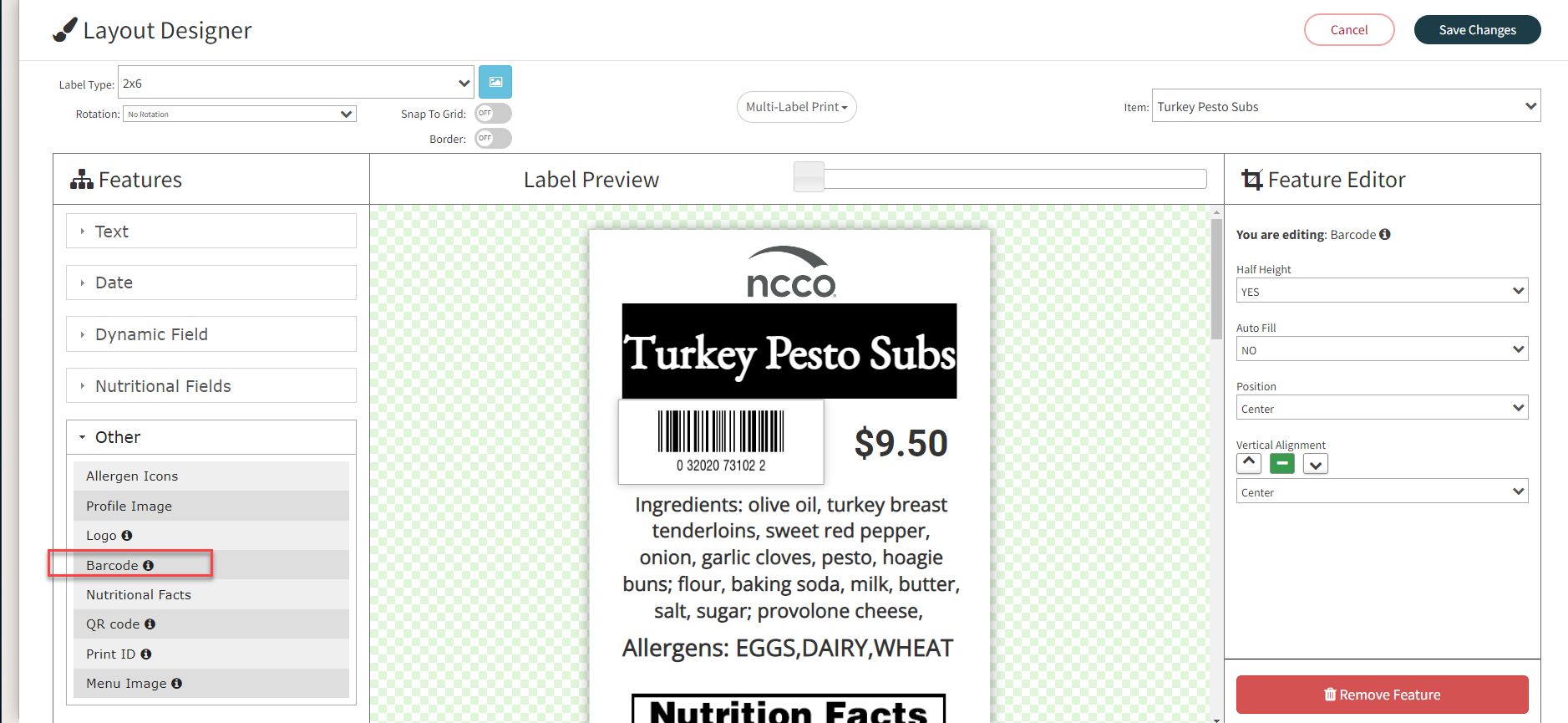
7. Aggiungi la funzione codice a barre al profilo della stampante per stampare il codice a barre sulle etichette. Vedi Gestione profili stampante .
8. Inserisci il codice a barre e il prezzo dell'articolo nel tuo sistema POS per la scansione.
Codice a barre EAN a 13 cifre
1. Scarica il modello DateCodeGenie-EAN-13-Barcode-Helper.xlsx e salvalo.
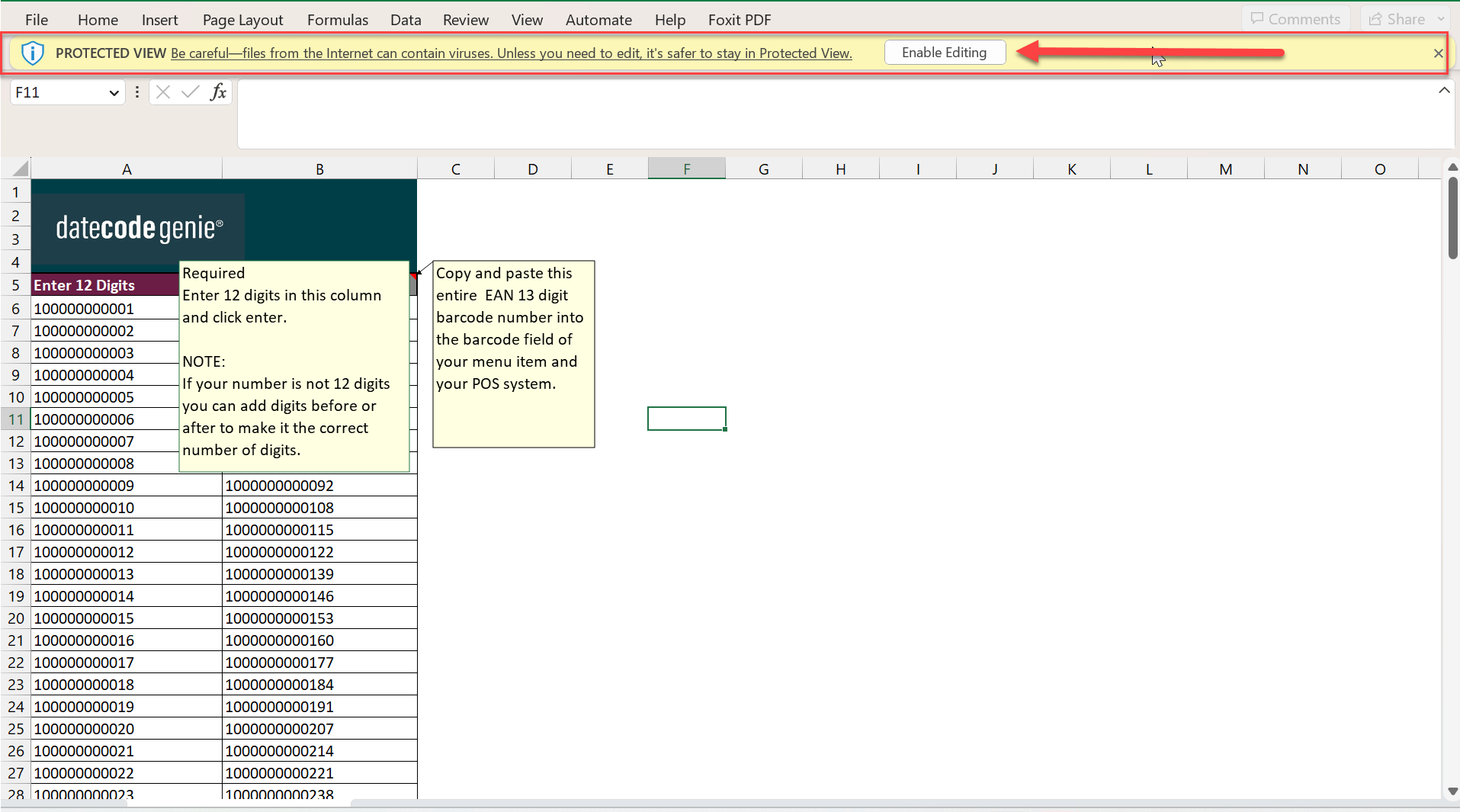
2. Il file si aprirà in formato XLSX ; fai clic sul pulsante "Abilita modifica" nella barra multifunzione gialla per consentire la modifica del file di supporto.
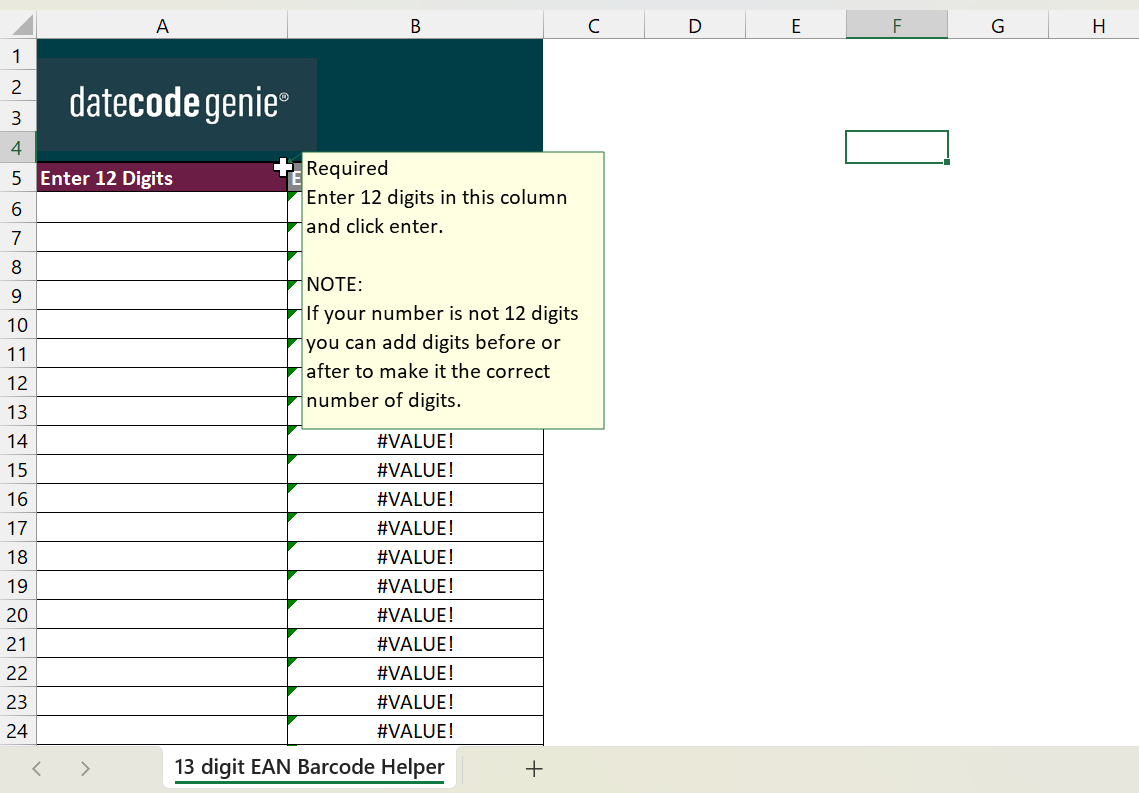
3. Inserire 12 cifre nella colonna A e premere Invio per calcolare il codice a barre completo di 13 cifre nella colonna B (codice a barre EAN-13).
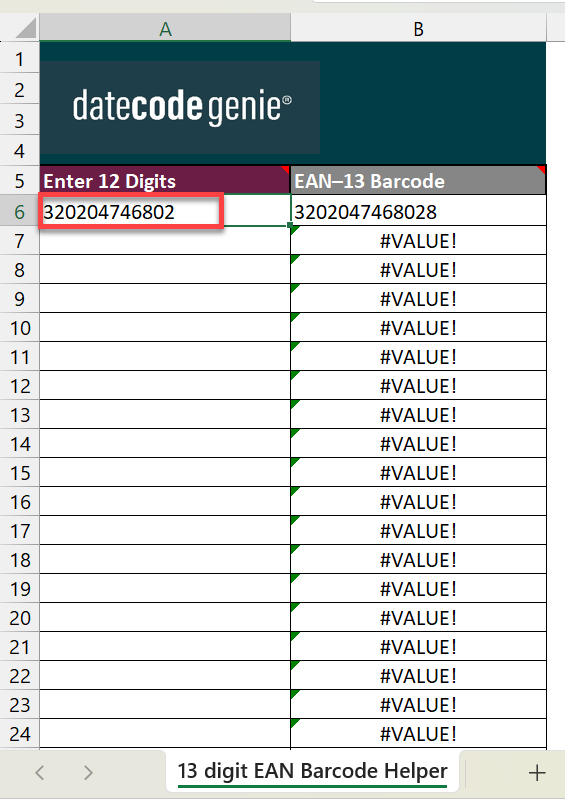
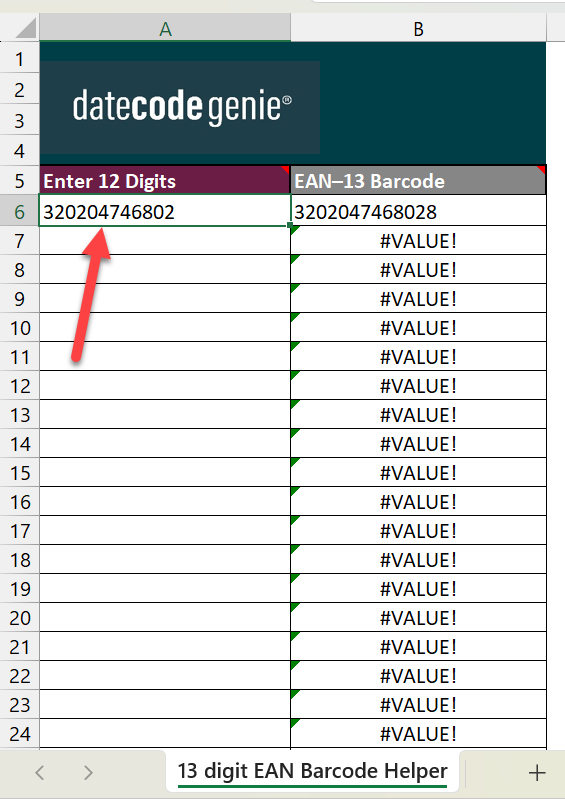
4. Fai clic sulla cella A6. Posiziona il cursore del mouse sull'angolo in basso a destra della cella: apparirà un segno +. Fai clic e trascina verso il basso la colonna per generare il numero di codici a barre necessari e rilascia al termine.
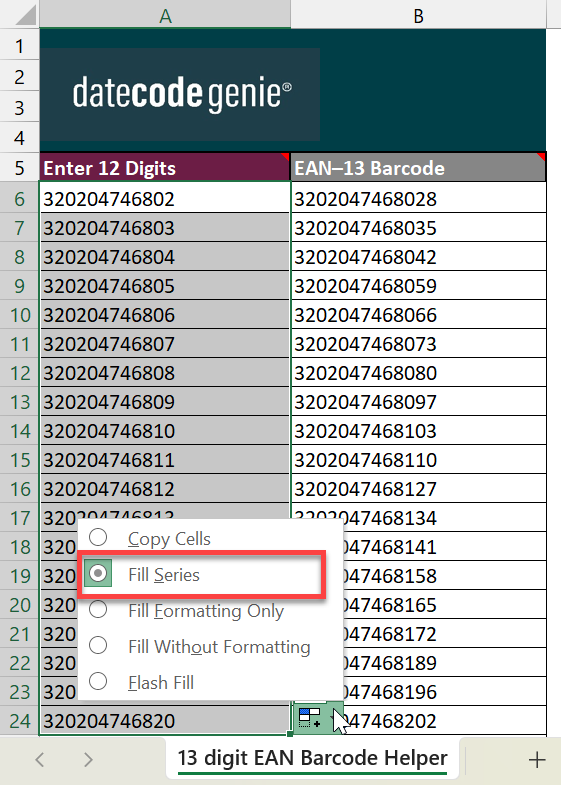
5. Seleziona "Riempi serie" dall'elenco nell'ultima cella per generare i singoli codici a barre.
6. Esistono due opzioni per aggiungere il codice UPC-A agli articoli :
- Copia e incolla il codice a barre completo dalla colonna I (codice a barre UPC-A) nel campo del codice a barre di un articolo
- Copia e incolla la colonna I nel foglio di calcolo di importazione/esportazione di massa nella colonna del codice a barre della scheda articoli
7. Aggiungi la funzione codice a barre al profilo della stampante per stampare il codice a barre sulle etichette. Vedi Gestione profili stampante .
8. Inserisci il codice a barre e il prezzo dell'articolo nel tuo sistema POS per la scansione.

