
Barcode hinzufügen
Table of Contents
Ergänzen Sie Ihre Etiketten mit 12 (UPC-A), 13 (EAN-13) oder 14 (ITF-14) Ziffern. Weitere Informationen zu Barcode-Typen finden Sie unter Barcode-Typen .
NOTIZ
Dieser Artikel beschreibt das Hinzufügen von festen Barcodes. Informationen zu variablen Barcodes für die Verwendung mit Waagen finden Sie unter „Portal mit der Waage zum Wiegen von Artikeln einrichten“ .
Für die Einrichtung von Barcodes werden zwei Registerkarten benötigt:
1. Registerkarte „Artikel“
1. Melden Sie sich mit dem empfohlenen Browser im Portal unter www.datecodegenie.com an . Informationen zu unterstützten Internetbrowsern für den Portalzugriff finden Sie unter [Link einfügen].
2. Klicken Sie auf die Registerkarte „Artikel“ .

3. Klicken Sie auf Bearbeiten . Schaltfläche (Stiftsymbol) für ein Element oder zum Erstellen eines neuen Elements, siehe Elemente verwalten

4. Klicken Sie auf die Registerkarte „Details“ .

5. Scrollen Sie nach unten zu Barcode-Typ , um den Barcode-Typ auszuwählen.

6. Geben Sie entweder die Barcodenummer ein oder klicken Sie auf die Schaltfläche "Generieren", um einen zufälligen Barcode zu erstellen.
NOTIZ
Informationen zum Generieren von Barcodes für mehrere Artikel gleichzeitig finden Sie unter Mehrere Barcodes gleichzeitig generieren .

7. Klicken Sie auf „Änderungen speichern“ .

2. Registerkarte „Druckerprofile“
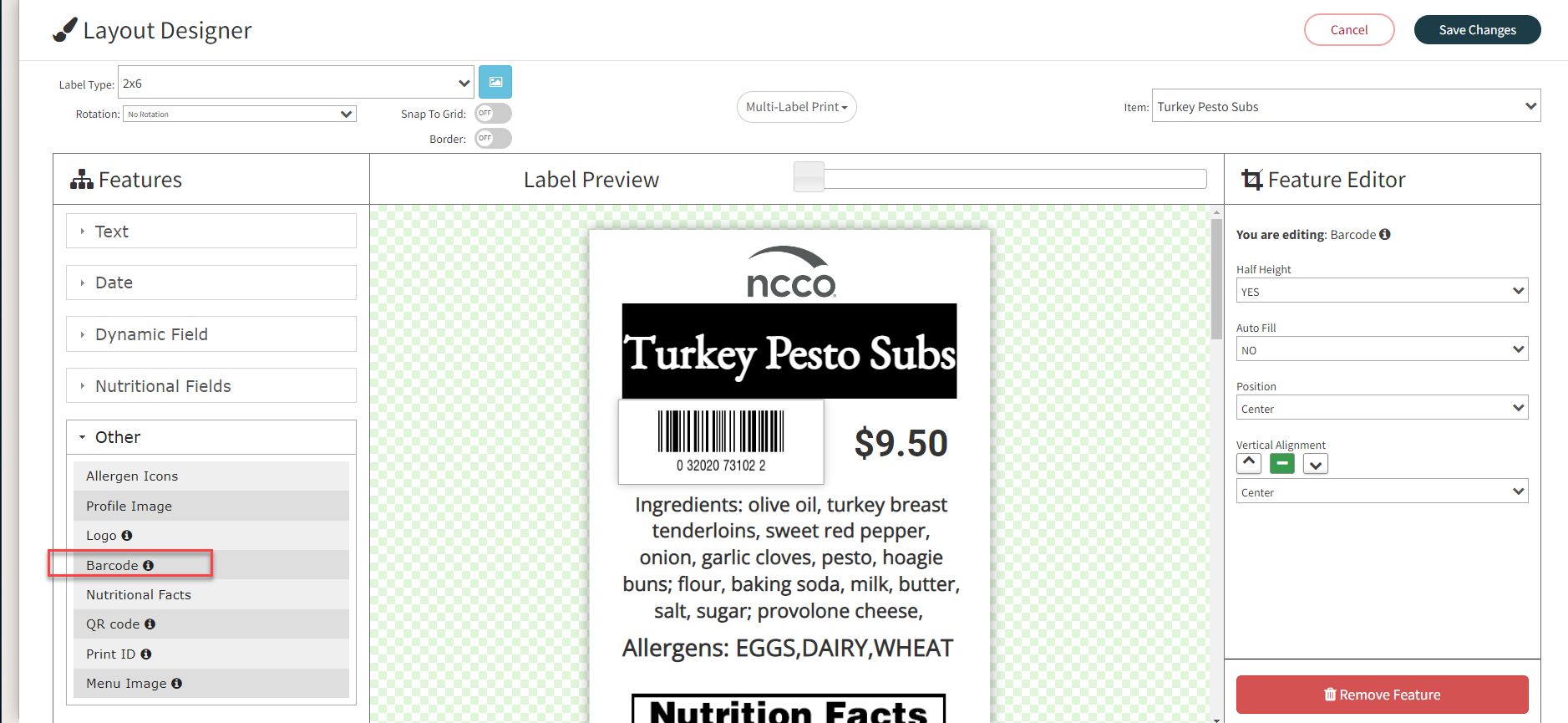
Fügen Sie die Barcode-Funktion zum Druckerprofil hinzu, damit der Artikel-Barcode auf den Etiketten erscheint. Informationen zum Hinzufügen oder Bearbeiten von Druckerprofilen finden Sie unter Druckerprofile verwalten .
Die Barcode-Funktion befindet sich im Layout-Designer unter der Gruppe „Sonstiges“.
NOTIZ
Damit Barcodes an der Kasse gescannt werden können, müssen sie in Ihr Kassensystem programmiert werden. Wenden Sie sich dazu bitte an die Person in Ihrem Unternehmen, die für Ihr Kassensystem zuständig ist.

