
Générez plusieurs codes-barres simultanément.
- Commencer
- Dispositifs
- Application
-
Portail
Groupes Aperçu du portail Catégories Conteneurs Profils d'imprimante Éléments de menu Sonde de température Liste de préparation Étiquettes rapides Médiathèque Contrôle des produits Échelle Historique d'impression Emplacements Remplacements d'emplacement Importation et exportation de masse Paramètres Listes Utilisateurs Soutien
- Accessoires
- Étiquettes
- Réparations
Le format UPC-A à 12 chiffres est un code-barres couramment utilisé. Il se compose de 11 chiffres, le 12e chiffre, également appelé chiffre de contrôle, étant calculé à l'aide d'une formule logarithmique. Les modèles de l'outil d'aide à la génération de codes-barres permettent de générer automatiquement plusieurs codes-barres UPC-A à 12 chiffres ou EAN à 13 chiffres pour les articles.
Mesures:
Code-barres UPC-A à 12 chiffres
1. Téléchargez le modèle DateCodeGenie-UPC-A-Barcode-Helper.xlsx et enregistrez-le.
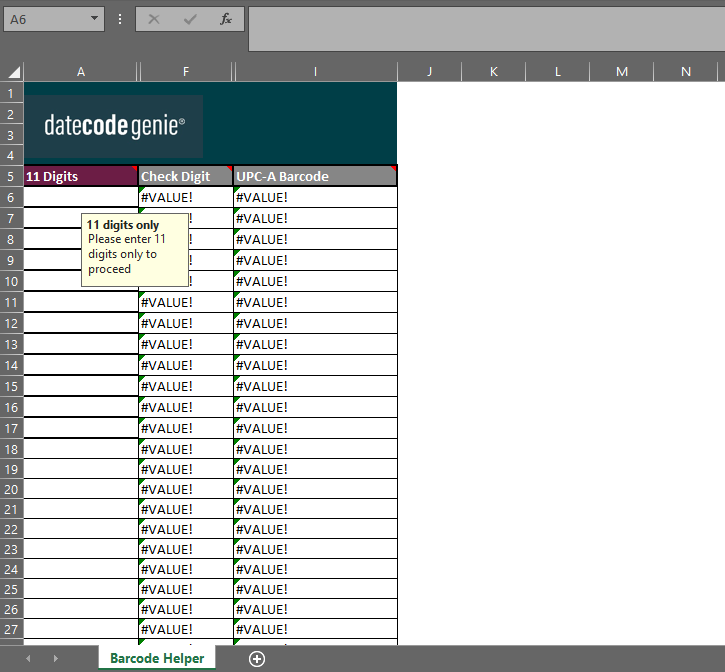
2. Le fichier s'ouvrira au format XLSX. Cliquez ensuite sur le bouton « Activer la modification » dans le ruban jaune pour autoriser la modification du fichier d'aide.
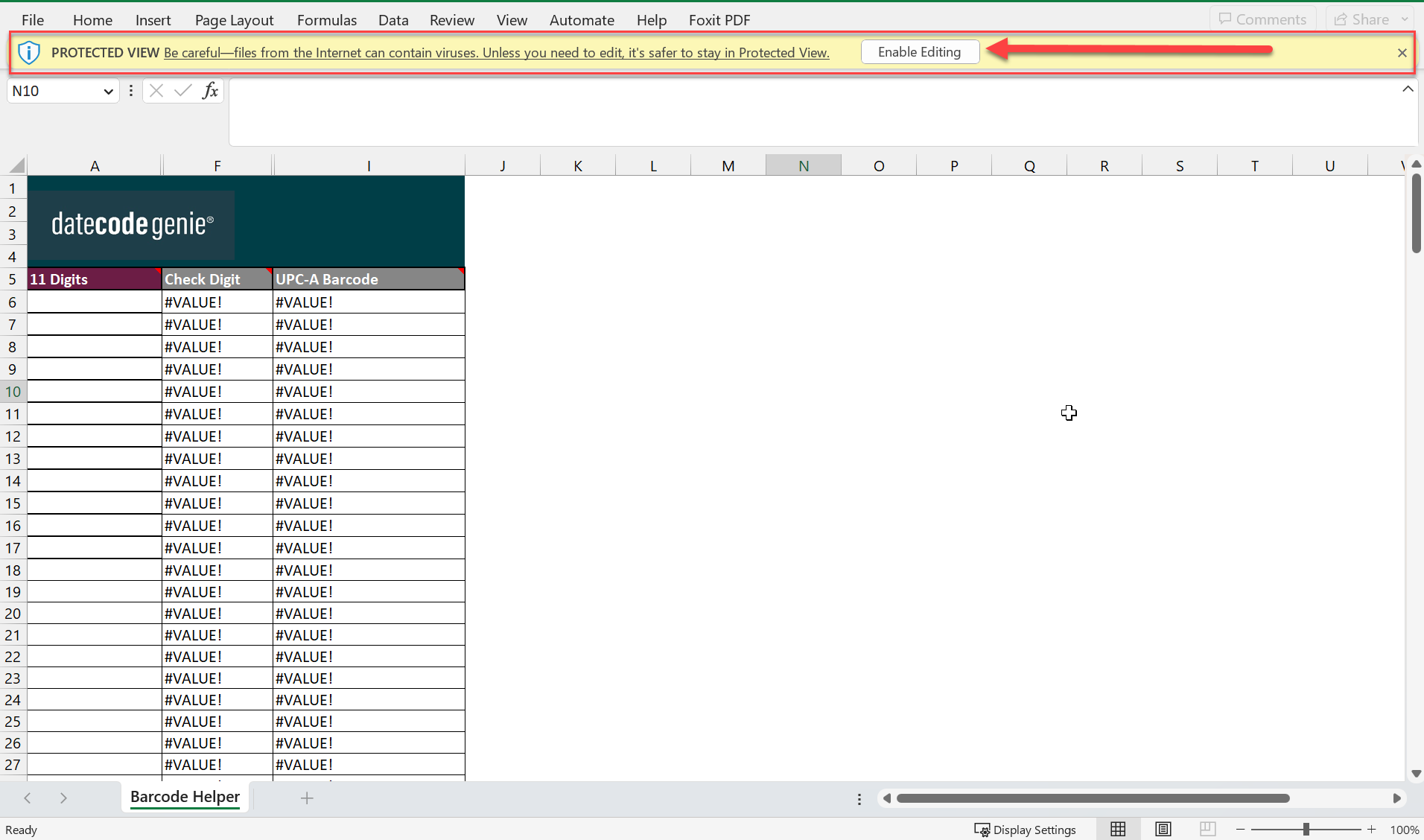
3. Entrez 11 chiffres dans la colonne A et appuyez sur Entrée pour calculer le code-barres complet à 12 chiffres dans la colonne I (code-barres UPC-A).
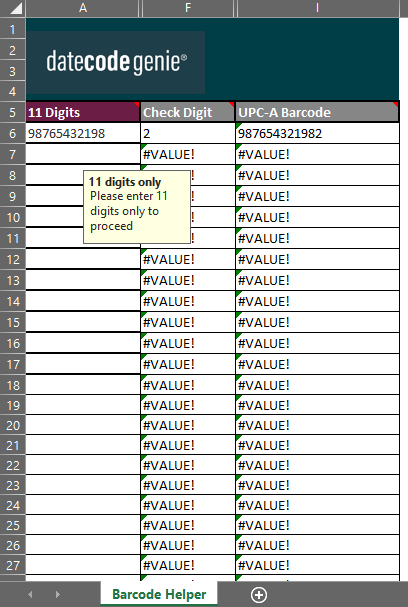
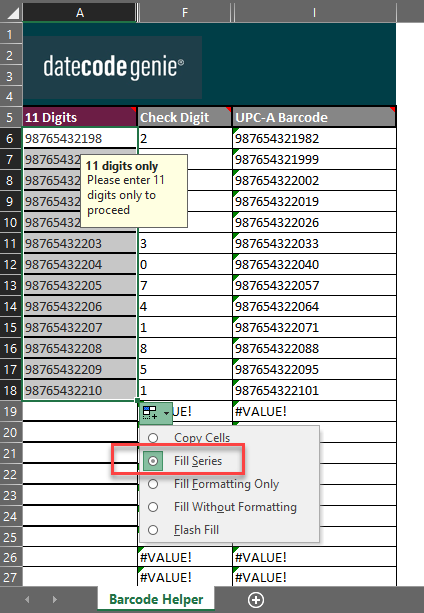
4. Cliquez sur la cellule A6. Placez le curseur sur le coin inférieur droit de la cellule ; un signe « + » apparaît. Cliquez et faites glisser le curseur vers le bas pour générer le nombre de codes-barres nécessaires, puis relâchez le bouton de la souris.
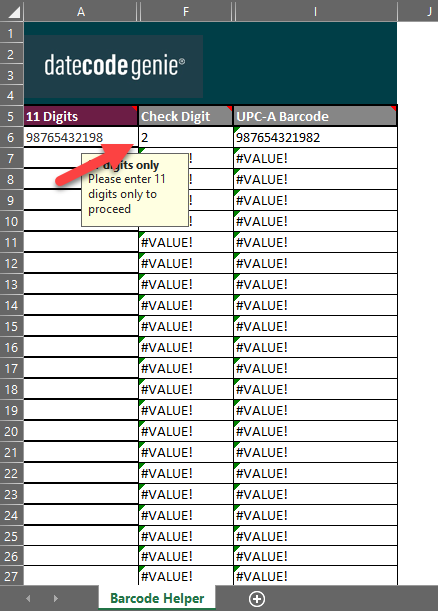
5. Sélectionnez « Remplir la série » dans la liste de la dernière cellule pour générer des codes-barres individuels.
6. Il existe deux options pour ajouter un code UPC-A aux articles :
- Copiez et collez le code-barres complet de la colonne I (code-barres UPC-A) dans le champ code-barres de l' article.
- Copiez et collez la colonne I dans la feuille de calcul d'import/export en masse, dans la colonne des codes-barres de l' onglet Articles.
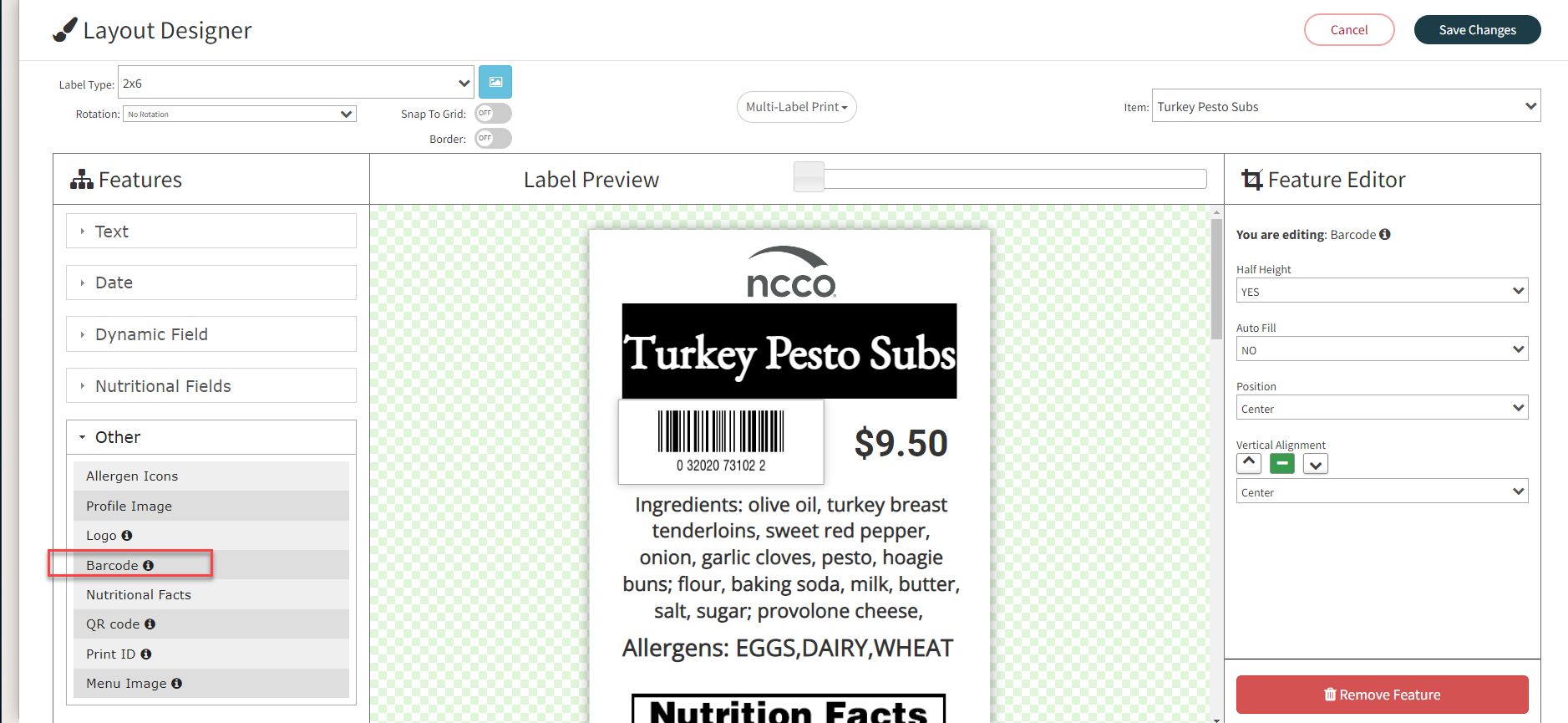
7. Ajoutez la fonction de code-barres au profil de l'imprimante pour imprimer des codes-barres sur vos étiquettes. Voir Gérer les profils d'imprimante .
8. Entrez le code-barres et le prix de l'article dans votre système de point de vente pour le scanner.
Code-barres EAN à 13 chiffres
1. Téléchargez le modèle DateCodeGenie-EAN-13-Barcode-Helper.xlsx et enregistrez-le.
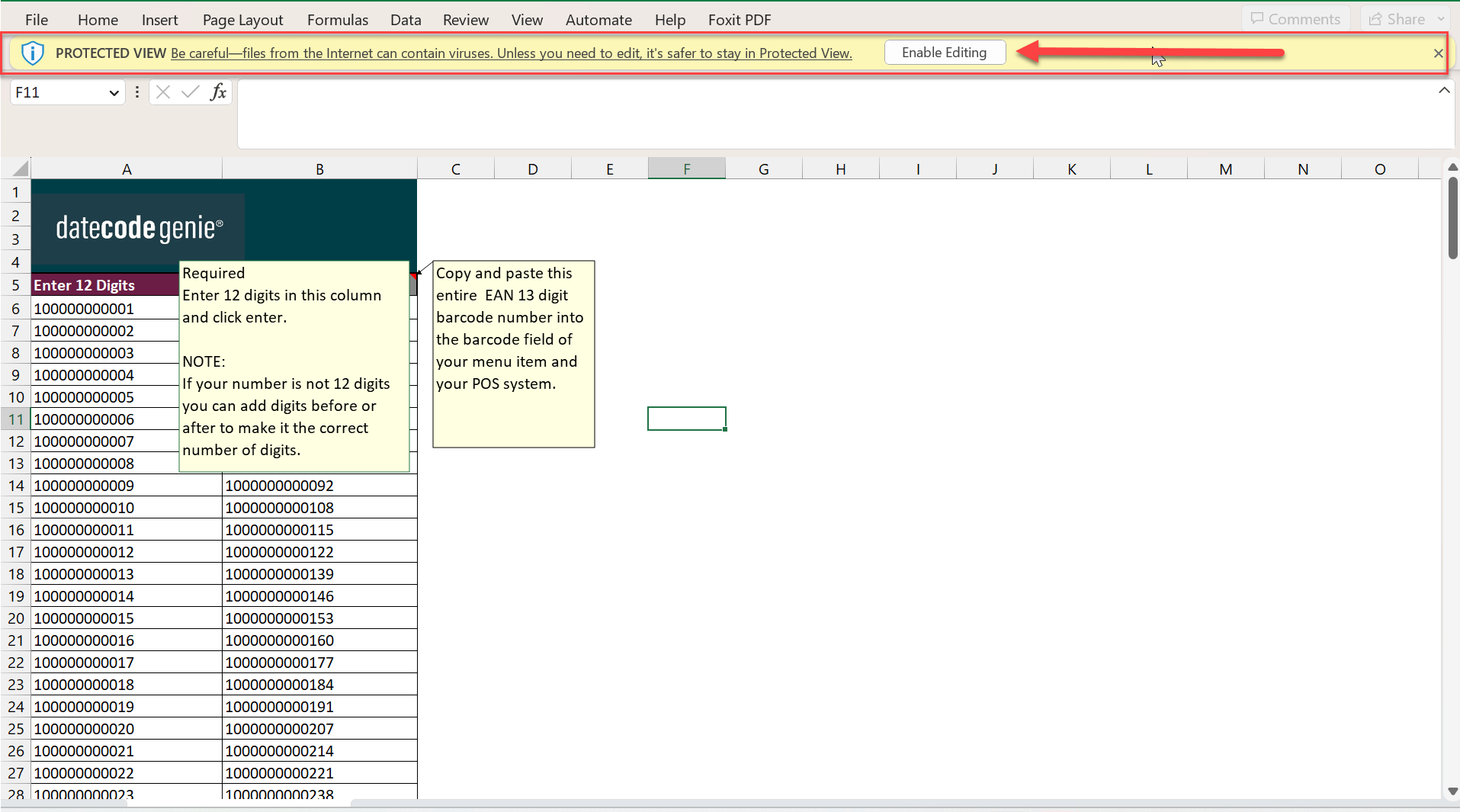
2. Le fichier s'ouvrira au format XLSX. Cliquez ensuite sur le bouton « Activer la modification » dans le ruban jaune pour autoriser la modification du fichier d'aide.
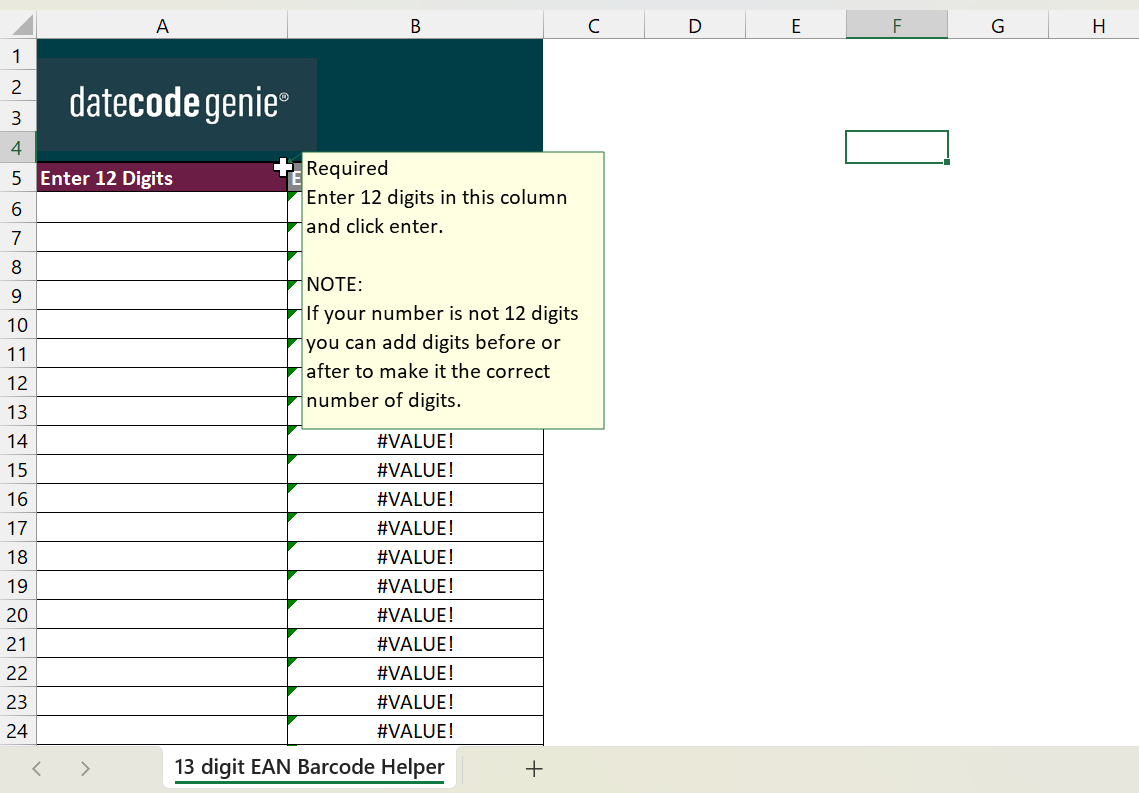
3. Saisissez 12 chiffres dans la colonne A et appuyez sur Entrée pour calculer le code-barres complet à 13 chiffres dans la colonne B (code-barres EAN-13).
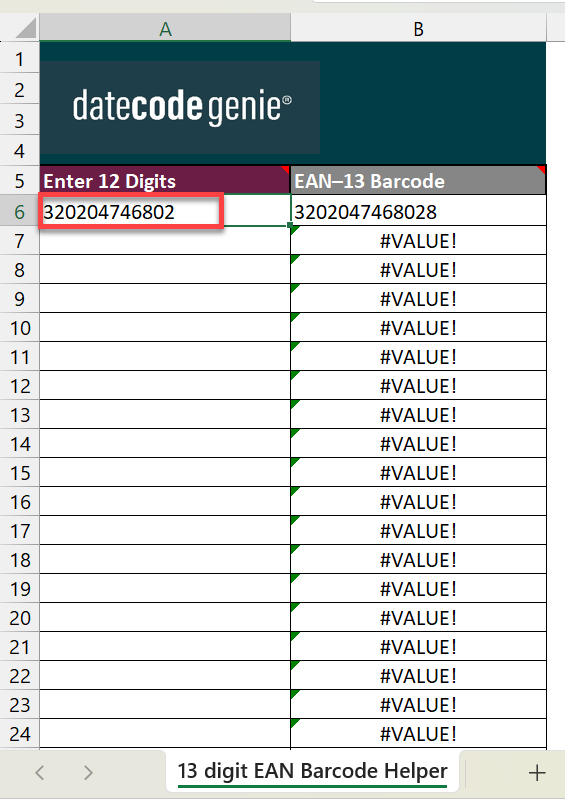
4. Cliquez sur la cellule A6. Placez le curseur sur le coin inférieur droit de la cellule ; un signe « + » apparaît. Cliquez et faites glisser le curseur vers le bas pour générer le nombre de codes-barres nécessaires, puis relâchez le bouton de la souris.
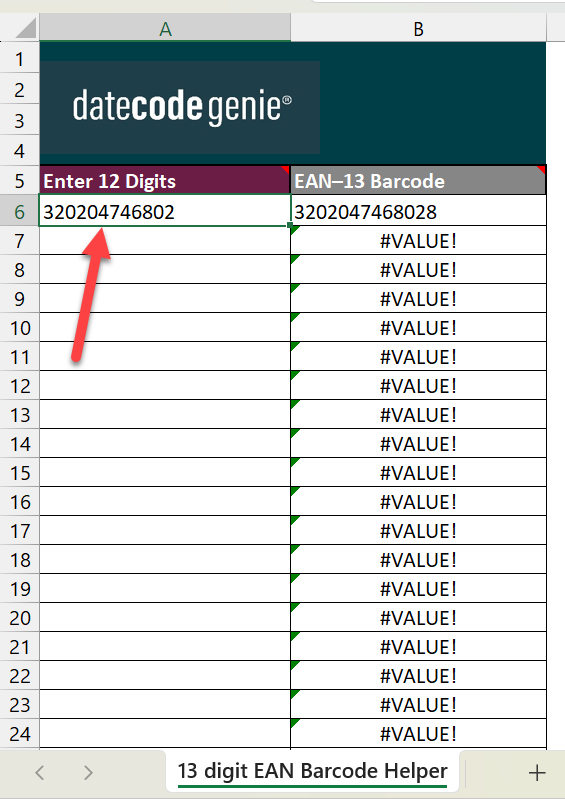
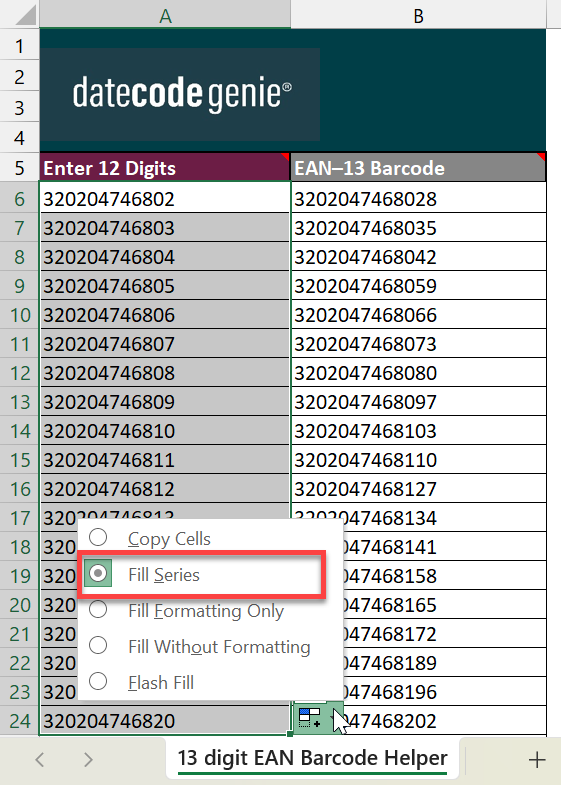
5. Sélectionnez « Remplir la série » dans la liste de la dernière cellule pour générer des codes-barres individuels.
6. Il existe deux options pour ajouter un code UPC-A aux articles :
- Copiez et collez le code-barres complet de la colonne I (code-barres UPC-A) dans le champ code-barres de l' article.
- Copiez et collez la colonne I dans la feuille de calcul d'import/export en masse, dans la colonne des codes-barres de l' onglet Articles.
7. Ajoutez la fonction de code-barres au profil de l'imprimante pour imprimer des codes-barres sur vos étiquettes. Voir Gérer les profils d'imprimante .
8. Entrez le code-barres et le prix de l'article dans votre système de point de vente pour le scanner.

