
Schließen Sie einen mC-Label3-Drucker an ein integriertes Gerät an.
Schließen Sie den mC-Label3-Drucker als zusätzliche Druckoption für das Gerät der X-Serie an.
Die Einrichtung umfasst drei Schritte: Zuerst suchen Sie die Seriennummer auf dem Gerät der X-Serie und kontaktieren den Kundendienst. Anschließend koppeln Sie das Gerät per Bluetooth mit dem Drucker. Zum Schluss drucken Sie Etiketten mit der App .
1. Seriennummer ermitteln und den Kundendienst kontaktieren.
Wenn Sie einen mC-Label3-Drucker erworben haben und diesen als zusätzlichen Drucker mit Ihrem Gerät der X-Serie verwenden möchten, muss Ihr System vom Support & Repair aktualisiert werden.
1. Ermitteln Sie die Seriennummer des Geräts der X-Serie, das mit dem mC-Label3-Drucker gekoppelt werden soll. Siehe „Modell- und Seriennummer von DateCodeGenie®- Geräten ermitteln“. 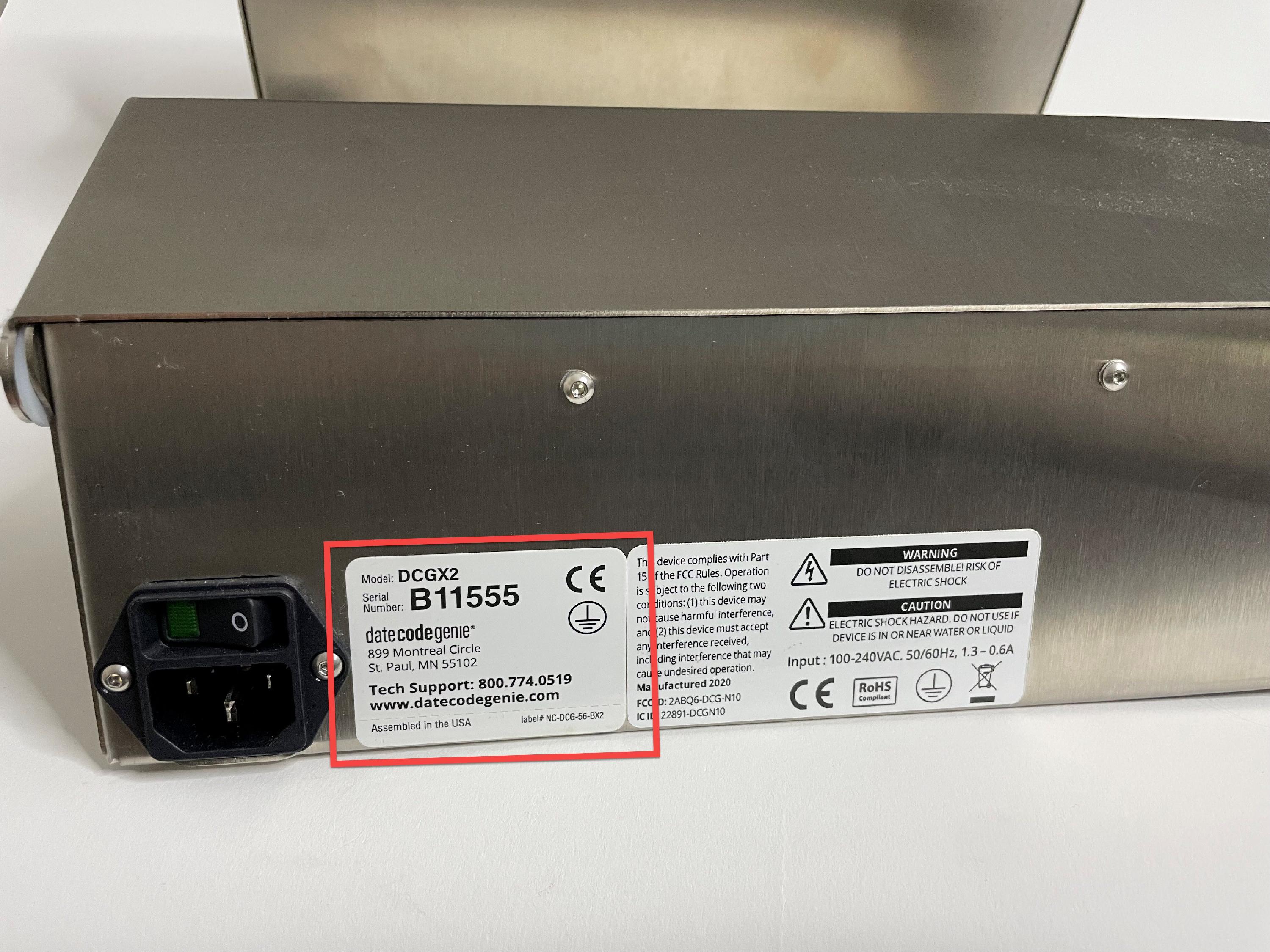
2. Wenden Sie sich an den Kundendienst und geben Sie die Seriennummer an. Siehe „Kontakt & Kundendienst“ .
3. Der Support und die Reparaturabteilung aktualisieren Ihr System, um die Kompatibilität mit dem zusätzlichen Drucker mC-Label3 zu gewährleisten.
2. Koppeln Sie ein Gerät der X-Serie mit dem mC-Label3-Drucker.
1. Schalten Sie das Gerät der X-Serie ein, indem Sie den Ein-/Ausschalter des Tablets gedrückt halten und ihn loslassen, sobald DateCodeGenie® angezeigt wird.

2. Schalten Sie den mC-Label3-Drucker ein.
| 1. Schließen Sie das Netzkabel und das Netzteil des Druckers an. Verbinden Sie diese mit dem Anschluss auf der Rückseite des Druckers und mit einer Steckdose. | 2. Drücken Sie den Netzschalter an der linken Seite des Druckers. Eine blaue Leuchte blinkt und leuchtet dauerhaft. Drücken Sie den Hebel an der rechten Seite des Druckers, um den Deckel zu öffnen. |
 |
 |
3. Scrollen Sie auf dem Startbildschirm Ihres Tablets zur App „ Einstellungen “ (Zahnradsymbol), um sie zu öffnen.

4. Tippen Sie auf „Verbundene Geräte“ . zum Öffnen.

5. Tippen Sie auf „Neues Gerät koppeln “.

6. Suchen Sie mC-Label3-J0007 .

7. Tippen Sie auf PAIR .

8. Der Drucker mC-Label3 wird unter ZUVOR VERBUNDENE GERÄTE angezeigt, was darauf hinweist, dass er mit dem Gerät der X-Serie verbunden ist.

3. Drucken Sie trägerlose oder schwarzlinige Etiketten in der App.
1. Tippen Sie auf die Home-Taste , um zum Startbildschirm des Tablets zurückzukehren, und tippen Sie auf die Date Code Genie -App .

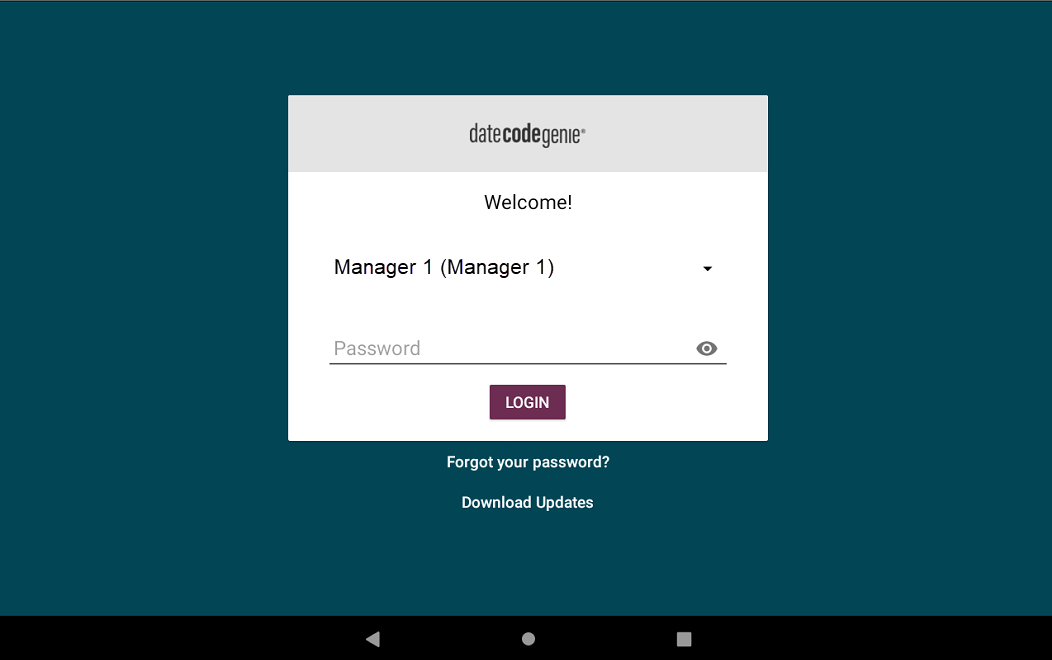
2. Melden Sie sich gegebenenfalls mit Ihrem Benutzernamen und Passwort in der App an.
3. Tippen Sie auf die Navigationsschaltfläche , um die Optionen zu öffnen. Scrollen Sie und tippen Sie auf „Einstellungen“ , um sie zu öffnen.

4. Scrollen Sie und tippen Sie auf Druckereinrichtung .

5. Wählen Sie „SCHWARZE MARKIERUNG EINSTELLEN“ , um Etiketten mit schwarzer Linie zu drucken. oder SET CONTINOUS FEED zum Drucken von trägerlosen Etiketten.
WARNUNGEN
- Wenn ein Druckerprofil für schwarze Linien gedruckt wird, während der mC-Label3-Drucker auf linerloses Drucken eingestellt ist, wird der Drucker automatisch auf die reine Erkennung schwarzer Markierungen zurückgesetzt.
- Der mC-Label3-Drucker zeigt den Fehler 300x2 an, wenn ein Kommunikationsproblem auftritt. Die Wiederherstellung der Verbindung kann einige Zeit dauern. Sollte der Fehler weiterhin bestehen, finden Sie unter „(Fehler 300x2) Drucker nicht bereit für mC-Label3-Drucker“ Informationen zur Fehlerbehebung.

6. Tippen Sie auf die Schaltfläche „ Speichern “ (Diskettensymbol), um die Druckereinstellungen zu speichern.

7. Tippen Sie auf die Zurück -Taste (Pfeilsymbol), um zum App-Dashboard zurückzukehren.

8. Wählen Sie einen Menüpunkt aus.

9. Tippen Sie auf die Drucktaste (Druckersymbol).

NOTIZ
Damit das Fenster „Drucker auswählen“ angezeigt wird, muss die Etikettengröße für den mC-Label3 und einen Drucker der X-Serie identisch sein. Stimmen die Größen nicht überein, wird der Druckauftrag automatisch an den Drucker gesendet, der die Etikettengröße verarbeiten kann.
Beispiel für diese Funktion :
Wählen Sie den Drucker aus, um mit dem Drucken von Etiketten fortzufahren.


