
Sluit een mC-Label3-printer aan op een geïntegreerd apparaat.
Sluit de mC-Label3-printer aan als extra printoptie voor het X-serie apparaat .
De installatie bestaat uit drie stappen: zoek eerst het serienummer op het X Series -apparaat en neem contact op met de afdeling Ondersteuning & Reparatie. Koppel vervolgens het apparaat via Bluetooth met de printer. Gebruik tot slot de app om etiketten af te drukken.
1. Zoek het serienummer op en neem contact op met de afdeling Ondersteuning & Reparatie.
Als u een mC-Label3-printer hebt gekocht en deze als extra printer wilt gebruiken met uw X-serie apparaat , moet uw systeem worden bijgewerkt door Support & Repair.
1. Zoek het serienummer op van het X-serie apparaat dat gekoppeld moet worden aan de mC-Label3 printer. Zie ' Het model- en serienummer vinden op DateCodeGenie® -apparaten'. 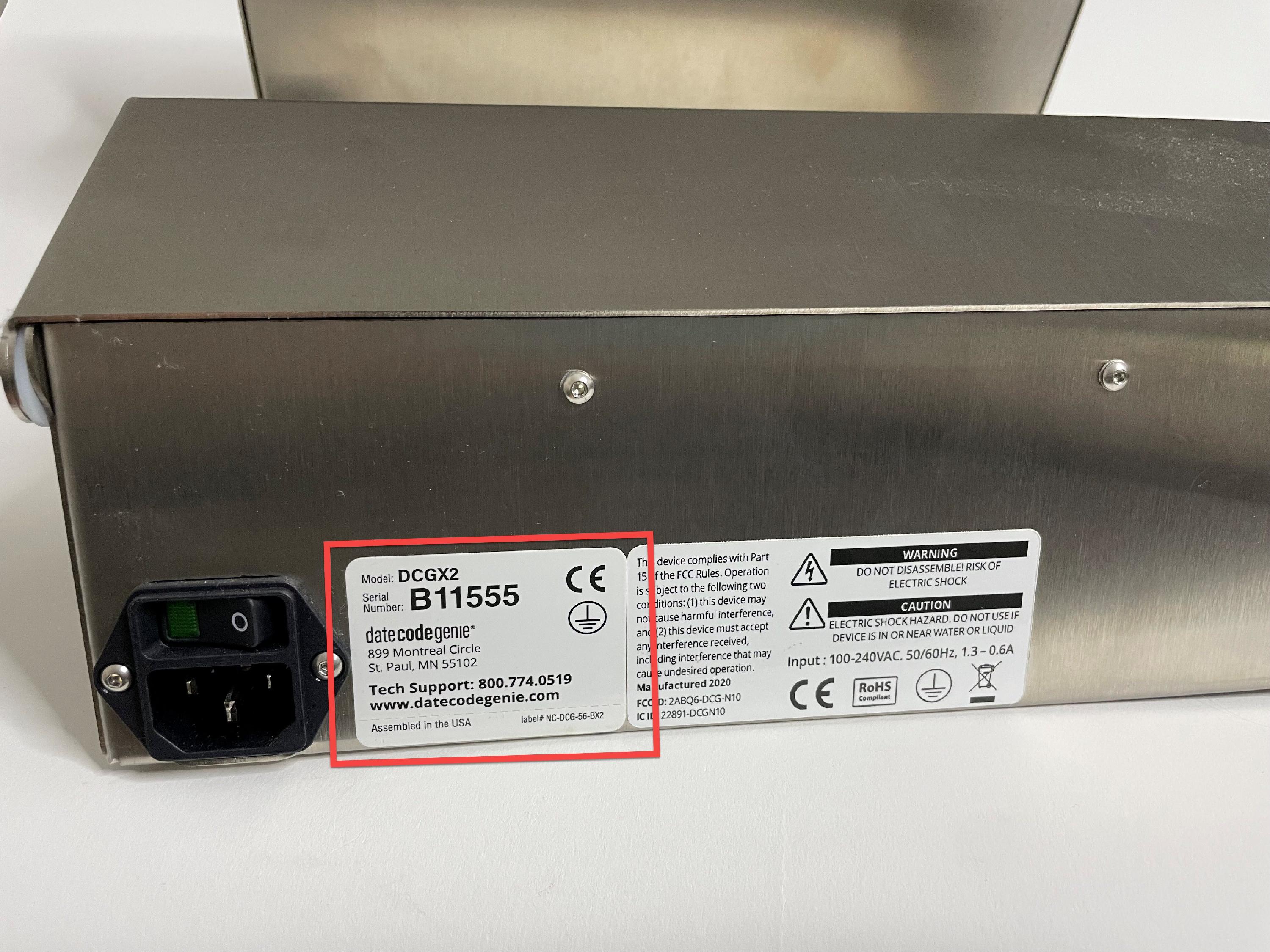
2. Neem contact op met de afdeling Ondersteuning & Reparatie en geef het serienummer door. Zie Contact & Ondersteuning.
3. Ondersteuning en reparatie zal uw systeem bijwerken om compatibiliteit met de extra mC-Label3-printer mogelijk te maken.
2. Koppel het X-serie apparaat met de mC-Label3 printer.
1. Schakel het apparaat uit de X-serie in door de aan/uit-knop van de tablet ingedrukt te houden en los te laten wanneer DateCodeGenie® op het scherm verschijnt.

2. Schakel de mC-Label3-printer in.
| 1. Sluit het netsnoer en de voeding van de printer aan. Sluit de voeding aan op de poort aan de achterkant van de printer en op een stopcontact. | 2. Druk op de aan/uit-knop van de printer aan de linkerkant. Een blauw lampje knippert en blijft branden. Duw de hendel aan de rechterkant van de printer naar beneden om de klep te openen. |
 |
 |
3. Scroll naar de app Instellingen (tandwielpictogram) op het startscherm van de tablet om deze te openen.

4. Tik op Verbonden apparaten om te openen.

5. Tik op 'Nieuw apparaat koppelen'.

6. Zoek mC-Label3-J0007 op.

7. Tik op KOPPELEN .

8. De mC-Label3-printer wordt weergegeven onder EERDER AANGESLOTEN APPARATEN , wat aangeeft dat deze is aangesloten op het X-serie apparaat .

3. Print etiketten zonder liner of met zwarte lijnen in de app.
1. Tik op de homeknop om terug te keren naar het startscherm van de tablet en tik op de Date Code Genie -app .

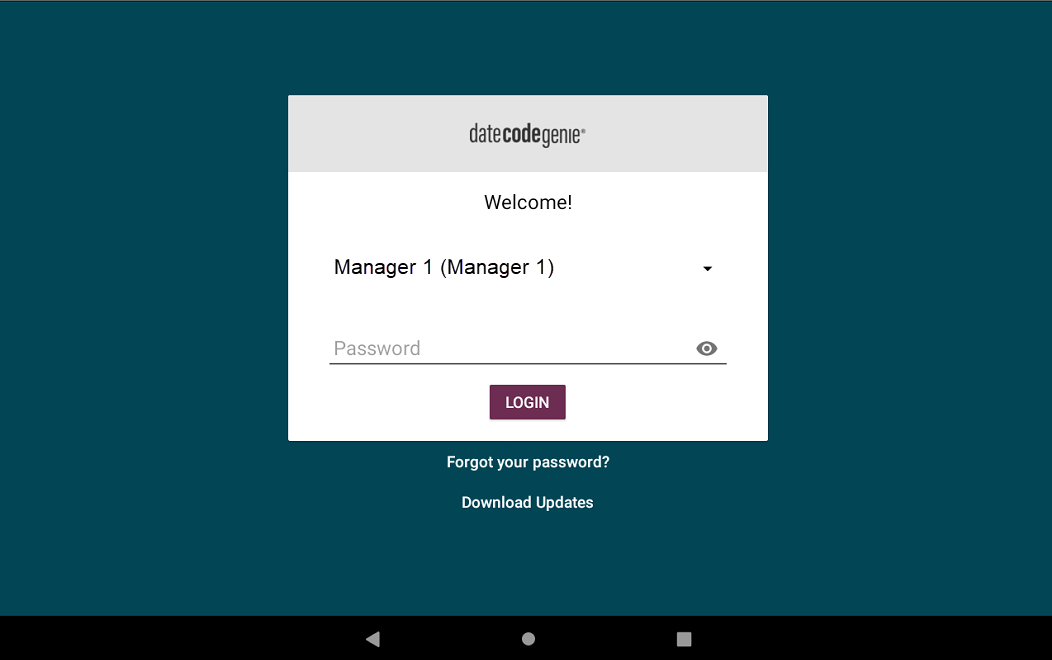
2. Log in op de app met uw gebruikersnaam en wachtwoord, indien nodig.
3. Tik op de navigatieknop om de opties te openen. Scroll naar beneden en tik op Instellingen om deze te openen.

4. Scroll naar beneden en tik op Printerinstellingen .

5. Selecteer 'ZWARTE MARKERINGDETECTIE INSTELLEN' om zwarte lijnlabels af te drukken. Of stel de continue invoer in om etiketten zonder liner te printen.
WAARSCHUWINGEN
- Als u een zwartlijnprinterprofiel afdrukt terwijl de mC-Label3-printer is ingesteld op linerloos afdrukken, wordt de printer automatisch teruggezet naar alleen zwartlijndetectie.
- De mC-Label3-printer geeft foutcode 300x2 weer als er een communicatieprobleem optreedt, en het kan even duren voordat de verbinding hersteld is. Zie (Foutcode 300x2) Printer niet gereed voor de mC-Label3-printer voor probleemoplossing als de fout blijft aanhouden.

6. Tik op de knop 'Opslaan' (diskette-icoon) om de printerinstellingen op te slaan.

7. Tik op de terugknop (pijlpictogram) om terug te keren naar het app-dashboard .

8. Selecteer een menu-item .

9. Tik op de printknop (printerpictogram).

OPMERKING
Om het venster 'Printer selecteren' te laten verschijnen, moet het formaat van het labeltype identiek zijn voor de mC-Label3 en een printer uit de X-serie. Als de formaten niet overeenkomen, wordt het afdrukken automatisch naar de printer gestuurd die het formaat wel aankan.
Voorbeeld van deze functie :
Selecteer de printer om door te gaan met het afdrukken van etiketten.


