
Collegare una stampante mC-Label3 a un dispositivo integrato
- Iniziare
- Dispositivi
- App
-
Portale
Gruppi Panoramica del portale Categorie Contenitori Profili stampante Voci del menu Sonda di temperatura Elenco di preparazione Etichette rapide Biblioteca multimediale Controllo del prodotto Scala Stampa cronologia Posizioni La posizione esegue l'override Importazione ed esportazione di massa Impostazioni Elenchi Utenti Supporto
- Accessori
- Etichette
- Riparazioni
Collegare la stampante mC-Label3 come opzione di stampa aggiuntiva per il dispositivo della serie X.
La configurazione prevede tre passaggi: innanzitutto, individuare il numero di serie sul dispositivo Serie X e contattare il servizio di assistenza e riparazione. Successivamente, associare il dispositivo alla stampante tramite Bluetooth. Infine, utilizzare l' app per stampare le etichette.
1. Individuare il numero di serie e contattare Supporto e Riparazione
Se hai acquistato una stampante mC-Label3 e desideri utilizzarla come stampante aggiuntiva con il tuo dispositivo X Series, il tuo sistema deve essere aggiornato da Support & Repair.
1. Individuare il numero di serie del dispositivo X Series che verrà associato alla stampante mC-Label3. Vedere Trovare il modello e il numero di serie sui dispositivi DateCodeGenie® 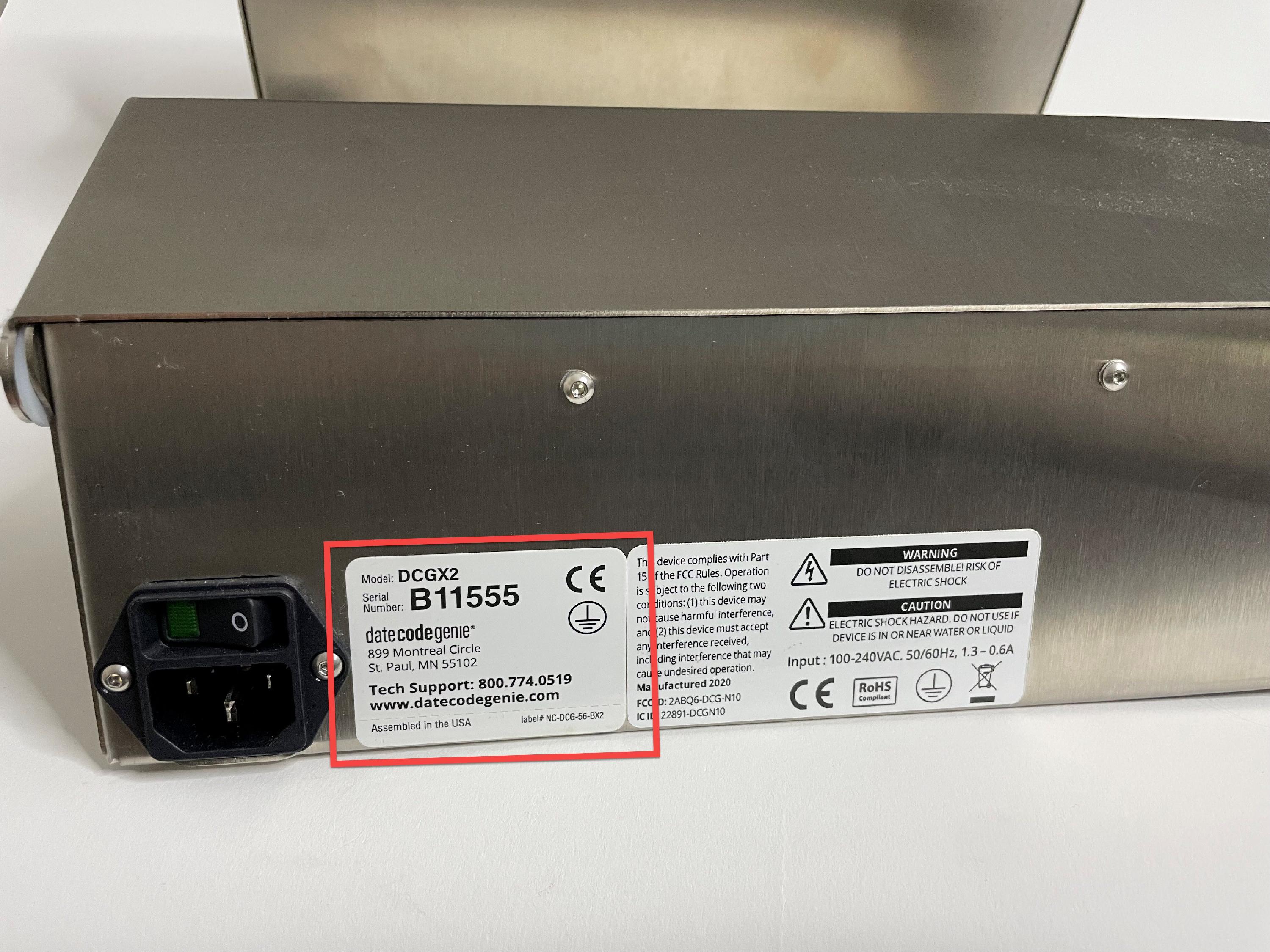
2. Contattare il supporto e la riparazione e fornire il numero di serie . Vedere Contatti e supporto
3. Il servizio di supporto e riparazione aggiornerà il sistema per consentirne la compatibilità con la stampante mC-Label3 aggiuntiva.
2. Associare il dispositivo X Series alla stampante mC-Label3
1. Accendere il dispositivo della serie X tenendo premuto il pulsante di accensione del tablet , rilasciandolo quando viene visualizzato DateCodeGenie®.

2. Accendere la stampante mC-Label3 .
| 1. Collegare il cavo di alimentazione della stampante e l'alimentatore. Collegare alla porta sul retro della stampante e a una presa di corrente. | 2. Premere il pulsante di accensione della stampante sul lato sinistro. Una luce blu lampeggerà e rimarrà accesa. Spingere la leva sul lato destro della stampante per aprire il coperchio. |
 |
 |
3. Scorrere fino all'app Impostazioni (icona dell'ingranaggio) nella schermata iniziale del tablet per aprirla.

4. Tocca Dispositivi connessi per aprire.

5. Tocca Associa nuovo dispositivo .

6. Individuare mC-Label3-J0007 .

7. Tocca ABBINA .

8. La stampante mC-Label3 verrà visualizzata in DISPOSITIVI PRECEDENTEMENTE COLLEGATI , a indicare che è connessa al dispositivo X Series.

3. Stampa etichette senza rivestimento o con linea nera nell'app
1. Tocca il pulsante Home per tornare alla schermata iniziale del tablet e tocca l' app Date Code Genie.

2. Accedi all'app con il tuo nome utente e la tua password, se richiesti.
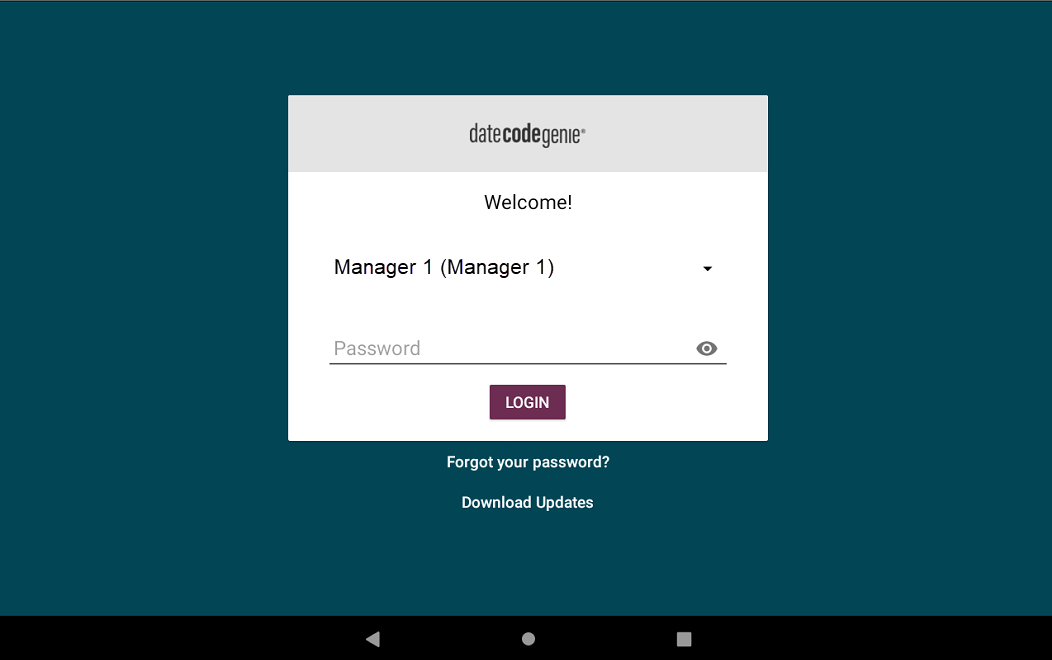
3. Tocca il pulsante di navigazione per aprire le opzioni . Scorri e tocca Impostazioni per aprire.

4. Scorrere e toccare Configurazione stampante .

5. Selezionare IMPOSTA RILEVAMENTO SEGNO NERO per stampare etichette con linea nera oppure IMPOSTA ALIMENTAZIONE CONTINUA per stampare etichette senza rivestimento.
AVVERTENZE
- La stampa di un profilo di stampante con linee nere mentre la stampante mC-Label3 è impostata per la stampa senza rivestimento reimposterà automaticamente la stampante in modo che rilevi solo il segno nero.
- In caso di problemi di comunicazione, la stampante mC-Label3 visualizzerà l'errore 300x2 e potrebbe essere necessario del tempo per riconnettersi. Consultare (Errore 300x2) Stampante non pronta per la stampante mC-Label3 per risolvere il problema se l'errore persiste.

6. Toccare il pulsante Salva (icona del floppy disk) per salvare la configurazione della stampante.

7. Tocca il pulsante Indietro (icona della freccia) per tornare alla Dashboard dell'app .

8. Selezionare una voce di menu .

9. Toccare il pulsante di stampa (icona della stampante).

NOTA
Per visualizzare la finestra Seleziona stampante, le dimensioni dell'etichetta devono essere identiche per la stampante mC-Label3 e per quella della serie X. Se le dimensioni non corrispondono, la stampa verrà automaticamente inviata alla stampante che supporta tali dimensioni.
Esempio di questa funzionalità :
Selezionare la stampante per continuare a stampare le etichette.


