
Connectez une imprimante mC-Label3 à un périphérique intégré
- Commencer
- Dispositifs
- Application
-
Portail
Groupes Aperçu du portail Catégories Conteneurs Profils d'imprimante Éléments de menu Sonde de température Liste de préparation Étiquettes rapides Médiathèque Contrôle des produits Échelle Historique d'impression Emplacements Remplacements d'emplacement Importation et exportation de masse Paramètres Listes Utilisateurs Soutien
- Accessoires
- Étiquettes
- Réparations
Connectez l'imprimante mC-Label3 comme option d'impression supplémentaire pour le périphérique de la série X.
L'installation se déroule en trois étapes : premièrement, repérez le numéro de série de votre appareil X Series et contactez le service d'assistance et de réparation. Deuxièmement, associez l'appareil à l'imprimante via Bluetooth. Enfin, utilisez l' application pour imprimer les étiquettes.
1. Trouvez le numéro de série et contactez le service d'assistance et de réparation.
Si vous avez acheté une imprimante mC-Label3 et que vous souhaitez l'utiliser comme imprimante supplémentaire avec votre appareil de la série X, votre système doit être mis à jour par le service d'assistance et de réparation.
1. Repérez le numéro de série du périphérique de la série X qui sera associé à l'imprimante mC-Label3. Consultez la section « Trouver le modèle et le numéro de série des périphériques DateCodeGenie® ». 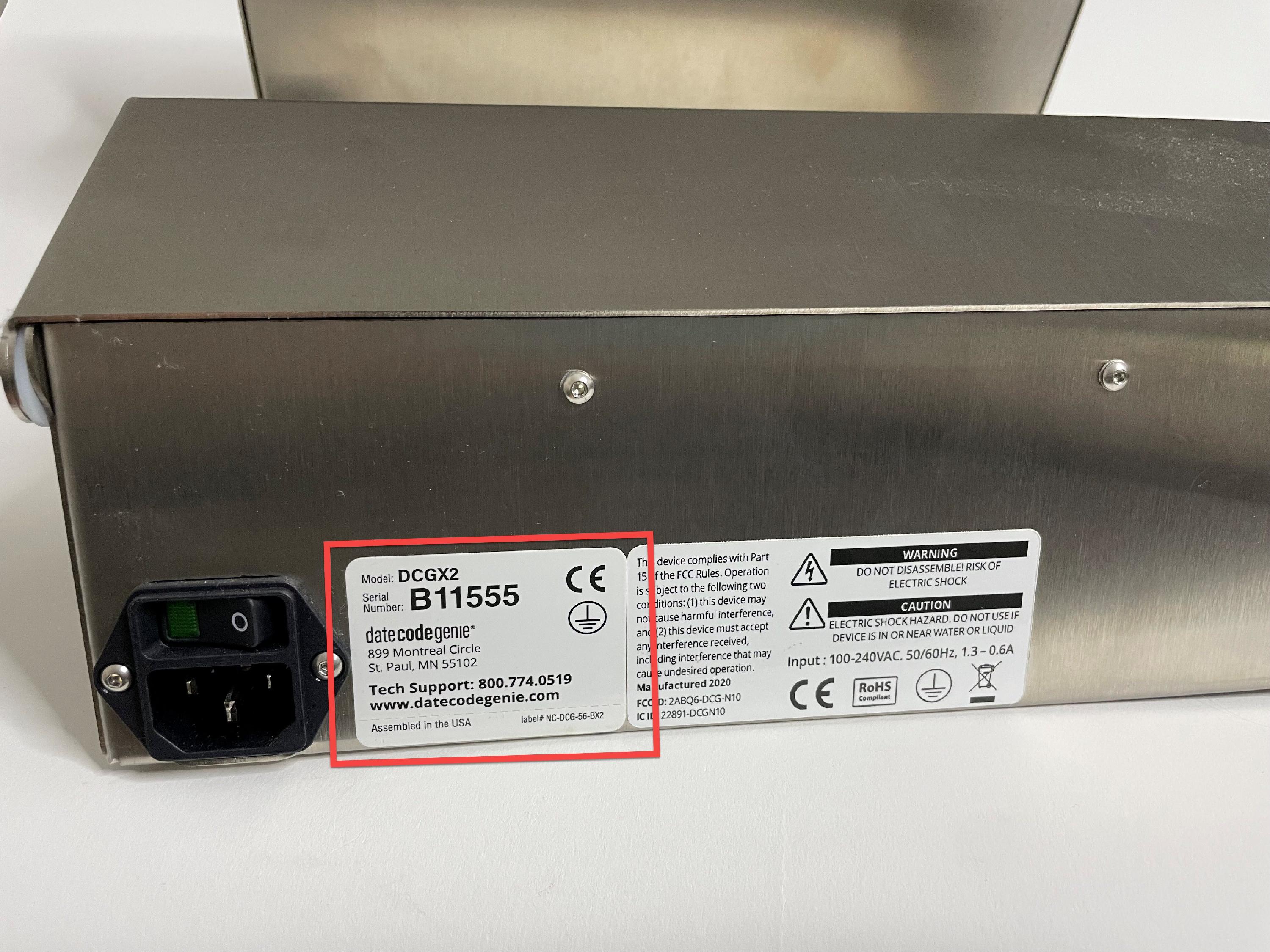
2. Contactez le service d'assistance et de réparation et fournissez le numéro de série . Consultez la section « Contact et assistance ».
3. Le service d'assistance et de réparation mettra à jour votre système pour assurer la compatibilité avec l'imprimante mC-Label3 supplémentaire.
2. Associez l'appareil de la série X à l'imprimante mC-Label3
1. Allumez l' appareil de la série X en maintenant enfoncé le bouton d'alimentation de la tablette , puis relâchez-le lorsque DateCodeGenie® s'affiche.

2. Allumez l' imprimante mC-Label3 .
| 1. Branchez le cordon d'alimentation et le bloc d'alimentation de l'imprimante. Connectez-les au port situé à l'arrière de l'imprimante et à une prise de courant. | 2. Appuyez sur le bouton d'alimentation de l'imprimante situé sur le côté gauche. Un voyant bleu clignotera puis restera allumé. Appuyez sur le levier situé sur le côté droit de l'imprimante pour ouvrir le capot. |
 |
 |
3. Faites défiler jusqu'à l'application Paramètres (icône d'engrenage) sur l'écran d'accueil de la tablette pour l'ouvrir.

4. Appuyez sur Appareils connectés ouvrir.

5. Appuyez sur « Jumper un nouvel appareil » .

6. Localisez mC-Label3-J0007 .

7. Appuyez sur PAIR .

8. L'imprimante mC-Label3 s'affichera sous PÉRIPHÉRIQUES PRÉCÉDEMMENT CONNECTÉS , indiquant qu'elle est connectée au périphérique de la série X.

3. Imprimez des étiquettes sans support ou à lignes noires dans l' application
1. Appuyez sur le bouton d'accueil pour revenir à l'écran d'accueil de la tablette et appuyez sur l' application Date Code Genie.

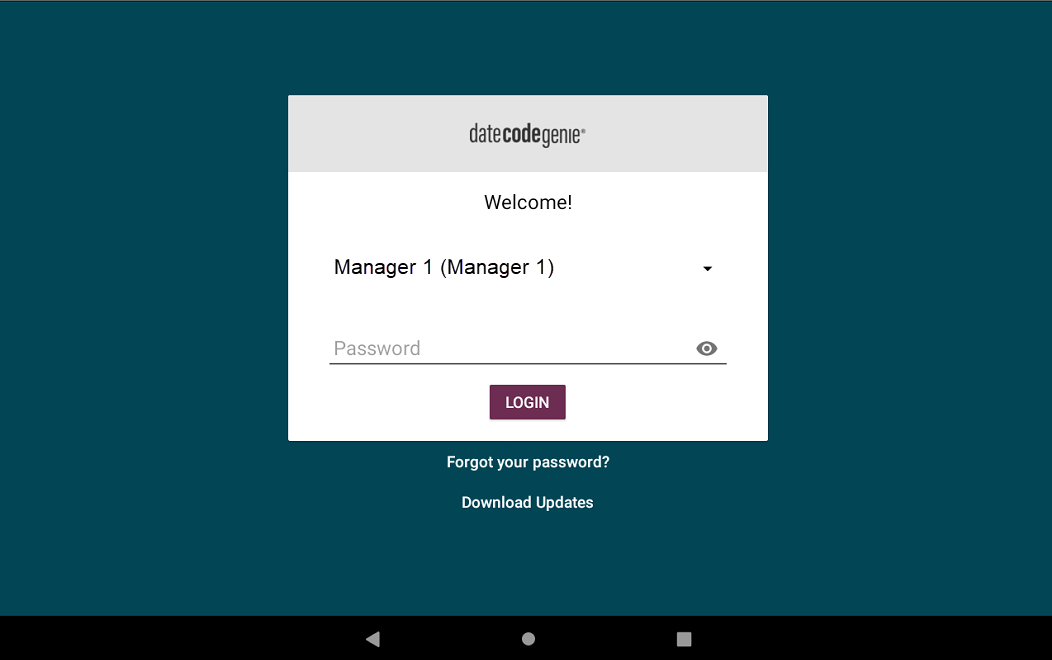
2. Connectez-vous à l' application avec votre nom d'utilisateur et votre mot de passe, si nécessaire.
3. Appuyez sur le bouton de navigation pour ouvrir les options . Faites défiler et appuyez sur Paramètres pour ouvrir.

4. Faites défiler et appuyez sur Configuration de l'imprimante .

5. Sélectionnez DÉTECTER LES MARQUES NOIRES pour imprimer des étiquettes à lignes noires ou RÉGLER L'ALIMENTATION CONTINUE pour imprimer des étiquettes sans support.
AVERTISSEMENTS
- L'impression d'un profil d'imprimante à lignes noires alors que l'imprimante mC-Label3 est configurée pour l'impression sans support réinitialisera automatiquement l'imprimante pour la détection des marques noires uniquement.
- L'imprimante mC-Label3 affichera l'erreur 300x2 en cas de problème de communication et la reconnexion peut prendre un certain temps. Consultez la section « Imprimante non prête (Erreur 300x2) » pour obtenir des informations sur le dépannage de l'imprimante mC-Label3 si l'erreur persiste.

6. Appuyez sur le bouton Enregistrer (icône de disquette) pour enregistrer la configuration de l'imprimante.

7. Appuyez sur le bouton de retour (icône flèche) pour revenir au tableau de bord de l'application .

8. Sélectionnez un élément du menu .

9. Appuyez sur le bouton d'impression (icône d'imprimante).

NOTE
Pour que la fenêtre « Sélectionner l’imprimante » s’affiche, le format d’étiquette doit être identique pour l’étiquette mC-Label3 et une imprimante de la série X. Si les formats ne correspondent pas, l’impression sera automatiquement envoyée à l’imprimante compatible.
Exemple de cette fonctionnalité :
Sélectionnez l'imprimante pour continuer l'impression des étiquettes.


