
Conecte una impresora mC-Label3 a un dispositivo integrado
- Empezando
- Dispositivos
- Aplicación
-
Portal
Descripción general Anulaciones de ubicación Ubicaciones Categorías Contenedores Mediateca Etiquetas rápidas Perfiles de impresora control de producto Usuarios Historial de impresión Ajustes Importación y Exportación Masiva Elementos de menú Escala Lista de preparación Listas Probeta de temperatura Grupos Apoyo
- Accesorios
- Etiquetas
- Refacción
Conecte la impresora mC-Label3 como una opción de impresión adicional para el dispositivo de la Serie X.
La configuración consta de tres pasos: primero, localice el número de serie del dispositivo Serie X y contacte con Soporte Técnico. A continuación, empareje el dispositivo con la impresora mediante Bluetooth. Por último, use la aplicación para imprimir etiquetas.
1. Localice el número de serie y comuníquese con Soporte y Reparación
Si ha adquirido una impresora mC-Label3 y desea utilizarla como impresora adicional con su dispositivo Serie X, su sistema debe ser actualizado por Soporte y Reparación.
1. Localice el número de serie del dispositivo Serie X que se conectará a la impresora mC-Label3. Consulte " Buscar el modelo y el número de serie en dispositivos DateCodeGenie®". 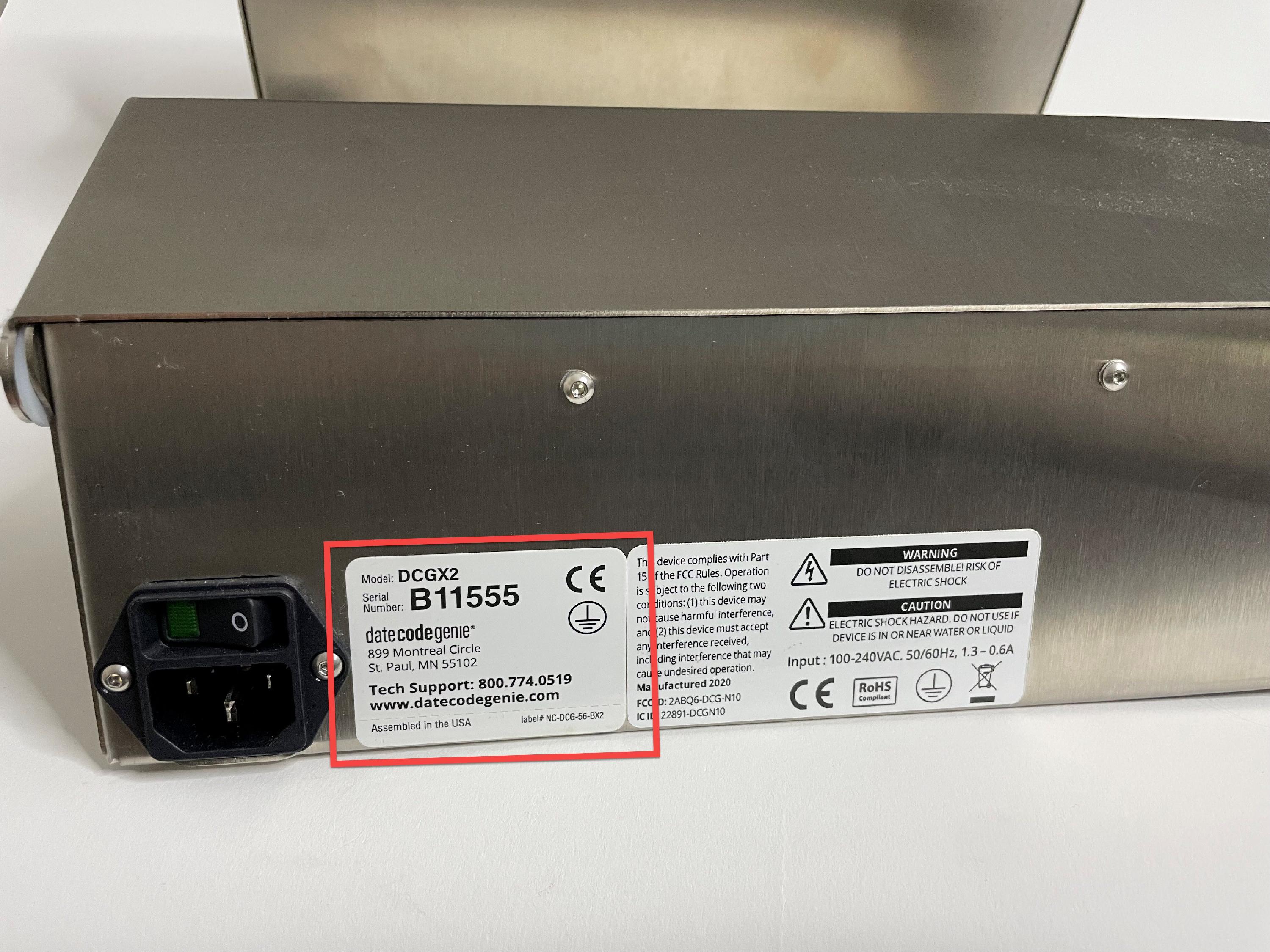
2. Contacte con Soporte y Reparación y proporcione el número de serie . Consulte Contacto y Soporte.
3. Soporte y reparación actualizará su sistema para permitir la compatibilidad con la impresora mC-Label3 adicional.
2. Empareje el dispositivo de la serie X con la impresora mC-Label3
1. Encienda el dispositivo de la serie X manteniendo presionado el botón de encendido de la tableta y suéltelo cuando aparezca DateCodeGenie®.

2. Encienda la impresora mC-Label3 .
| 1. Conecte el cable de alimentación de la impresora y la fuente de alimentación. Conéctelo al puerto en la parte posterior de la impresora y a una toma de corriente. | 2. Presione el botón de encendido de la impresora, ubicado en el lado izquierdo. Una luz azul parpadeará y permanecerá encendida. Presione la palanca del lado derecho de la impresora para abrir la tapa. |
 |
 |
3. Desplácese hasta la aplicación Configuración (ícono de engranaje) en la pantalla de inicio de la tableta para abrirla.

4. Toque Dispositivos conectados Abrir.

5. Toque Vincular nuevo dispositivo .

6. Localice mC-Label3-J0007 .

7. Pulse EMPAREJAR .

8. La impresora mC-Label3 se mostrará en DISPOSITIVOS CONECTADOS PREVIAMENTE , lo que indica que está conectada al dispositivo de la Serie X.

3. Imprima etiquetas sin soporte o de línea negra en la aplicación
1. Toque el botón de inicio para regresar a la pantalla de inicio de la tableta y toque la aplicación Date Code Genie.

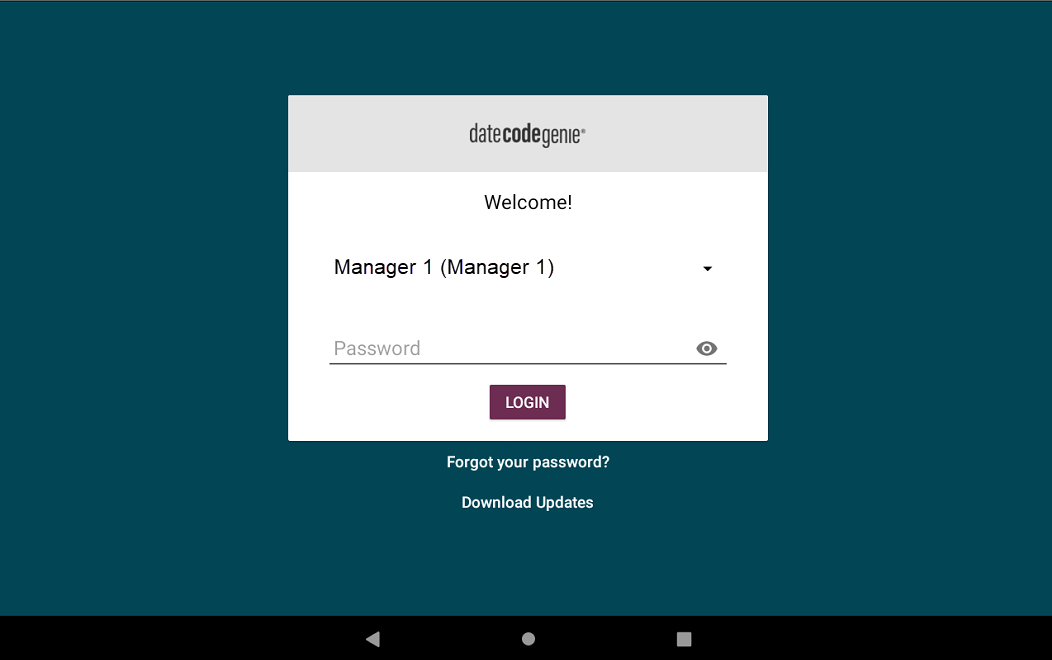
2. Inicie sesión en la aplicación con su nombre de usuario y contraseña, si es necesario.
3. Toque el botón de navegación para abrir las opciones . Desplácese y toque Configuración para abrir.

4. Desplácese y toque Configuración de impresora .

5. Seleccione ESTABLECER DETECCIÓN DE MARCAS NEGRAS para imprimir etiquetas de líneas negras o CONFIGURAR ALIMENTACIÓN CONTINUA para imprimir etiquetas sin soporte.
ADVERTENCIAS
- Si se imprime un perfil de impresora de línea negra mientras la impresora mC-Label3 está configurada para impresión sin soporte, se restablecerá automáticamente la impresora a la detección de marcas negras únicamente.
- La impresora mC-Label3 mostrará el error 300x2 si se produce un problema de comunicación y la reconexión podría tardar un tiempo. Consulte "Error 300x2" para la impresora mC-Label3 y solucionar el problema si el error persiste.

6. Pulse el botón Guardar (icono de disquete) para guardar la configuración de la impresora.

7. Toque el botón Atrás (ícono de flecha) para regresar al Panel de aplicaciones .

8. Seleccione un elemento del menú .

9. Toque el botón de impresión (icono de impresora).

NOTA
Para que aparezca la ventana Seleccionar impresora, el tamaño del tipo de etiqueta debe ser idéntico para la mC-Label3 y una impresora de la Serie X. Si los tamaños no coinciden, la impresión se enviará automáticamente a la impresora compatible.
Ejemplo de esta característica :
Seleccione la impresora para continuar imprimiendo etiquetas.


