
Genereer meerdere barcodes tegelijk
De 12-cijferige UPC-A-barcode is een veelgebruikte barcode. De UPC-A-barcode bestaat uit 11 cijfers, waarbij het 12e cijfer, ook wel het controlecijfer genoemd, wordt berekend met behulp van een logaritmische formule. De sjablonen van Barcode Helper kunnen worden gedownload en gebruikt om automatisch meerdere 12-cijferige UPC-A- of 13-cijferige EAN-barcodes voor artikelen te genereren.
Stappen:
12-cijferige UPC-A-barcode
1. Download de sjabloon DateCodeGenie-UPC-A-Barcode-Helper.xlsx en sla deze op.
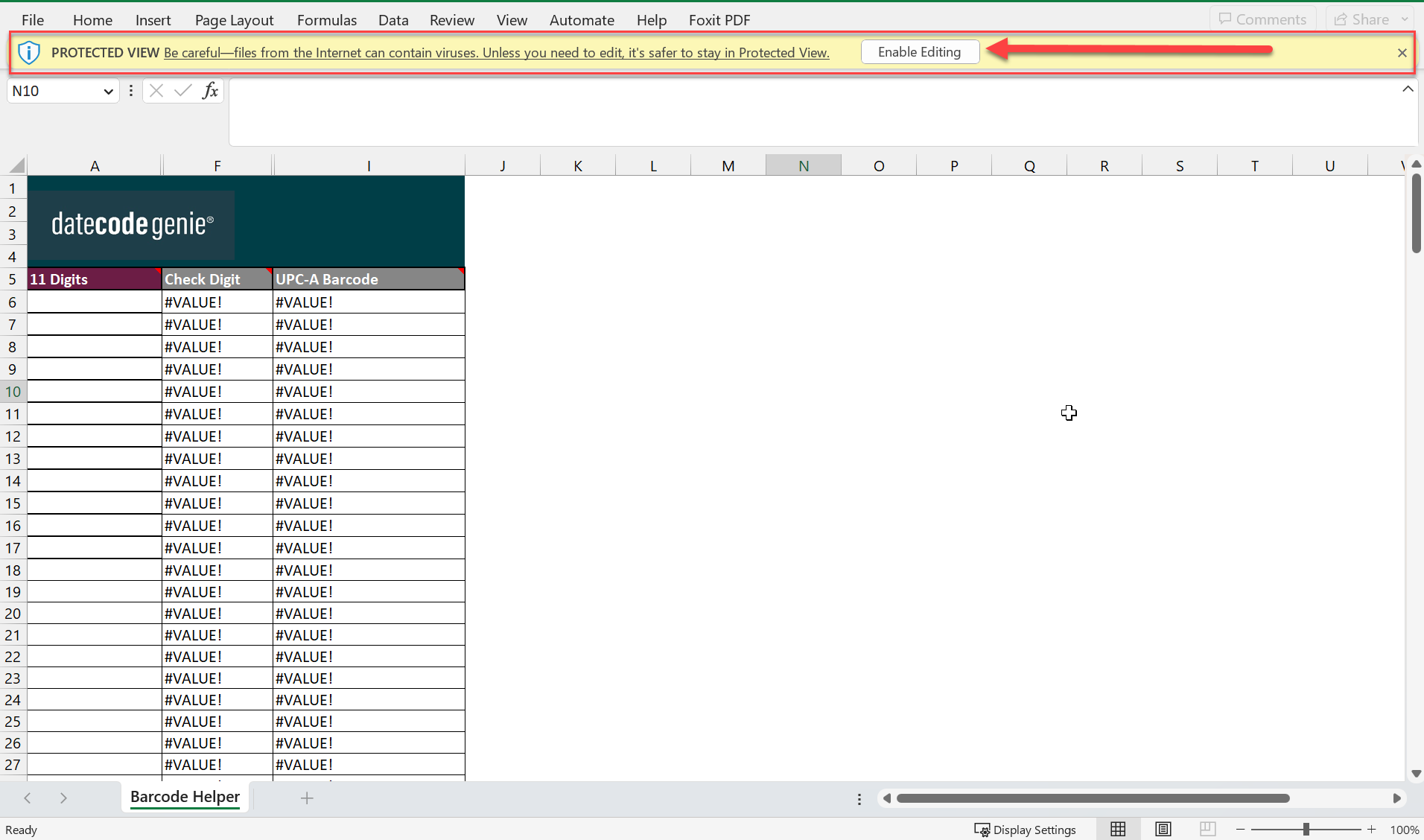
2. Het bestand wordt geopend als een XLSX- bestand. Klik op de knop 'Bewerken inschakelen' in de gele menubalk om de helper te kunnen bewerken.
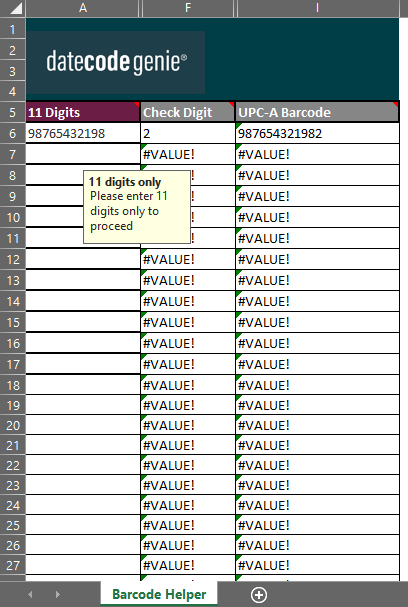
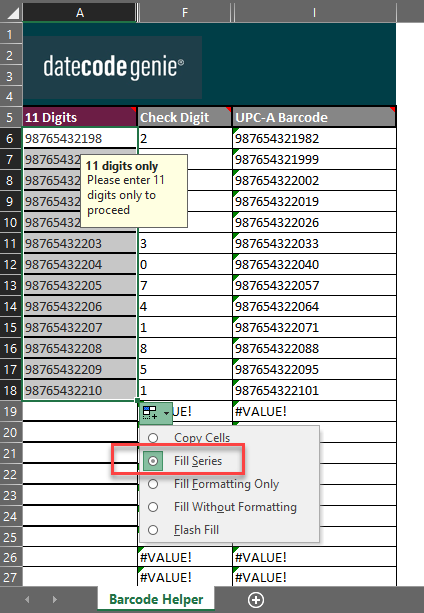
3. Voer 11 cijfers in kolom A in en druk op Enter om de volledige 12-cijferige barcode in kolom I te berekenen (UPC-A barcode).
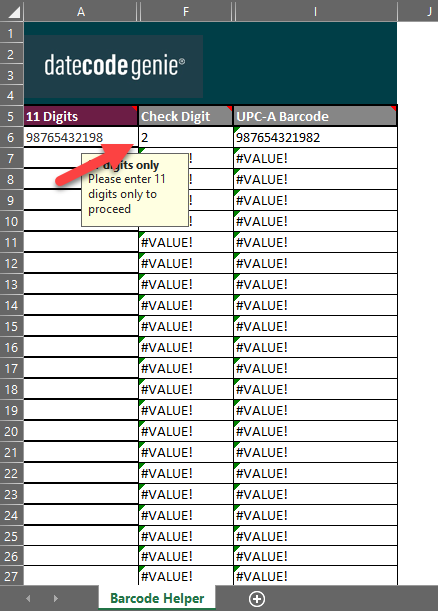
4. Klik op cel A6. Beweeg de muis over de rechteronderhoek van de cel; er verschijnt een '+'. Klik en sleep de kolom naar beneden om het gewenste aantal barcodes te genereren en laat de muisknop los als u klaar bent.
5. Selecteer 'Reeks vullen' in de lijst in de laatste cel om individuele barcodes te genereren.
6. Er zijn twee opties om UPC-A aan artikelen toe te voegen :
- Kopieer en plak de volledige barcode uit kolom I (UPC-A-barcode) in het barcodeveld van een artikel.
- Kopieer en plak kolom I in het spreadsheet voor massa-import/export in de kolom 'Barcode' van het tabblad 'Artikelen'.
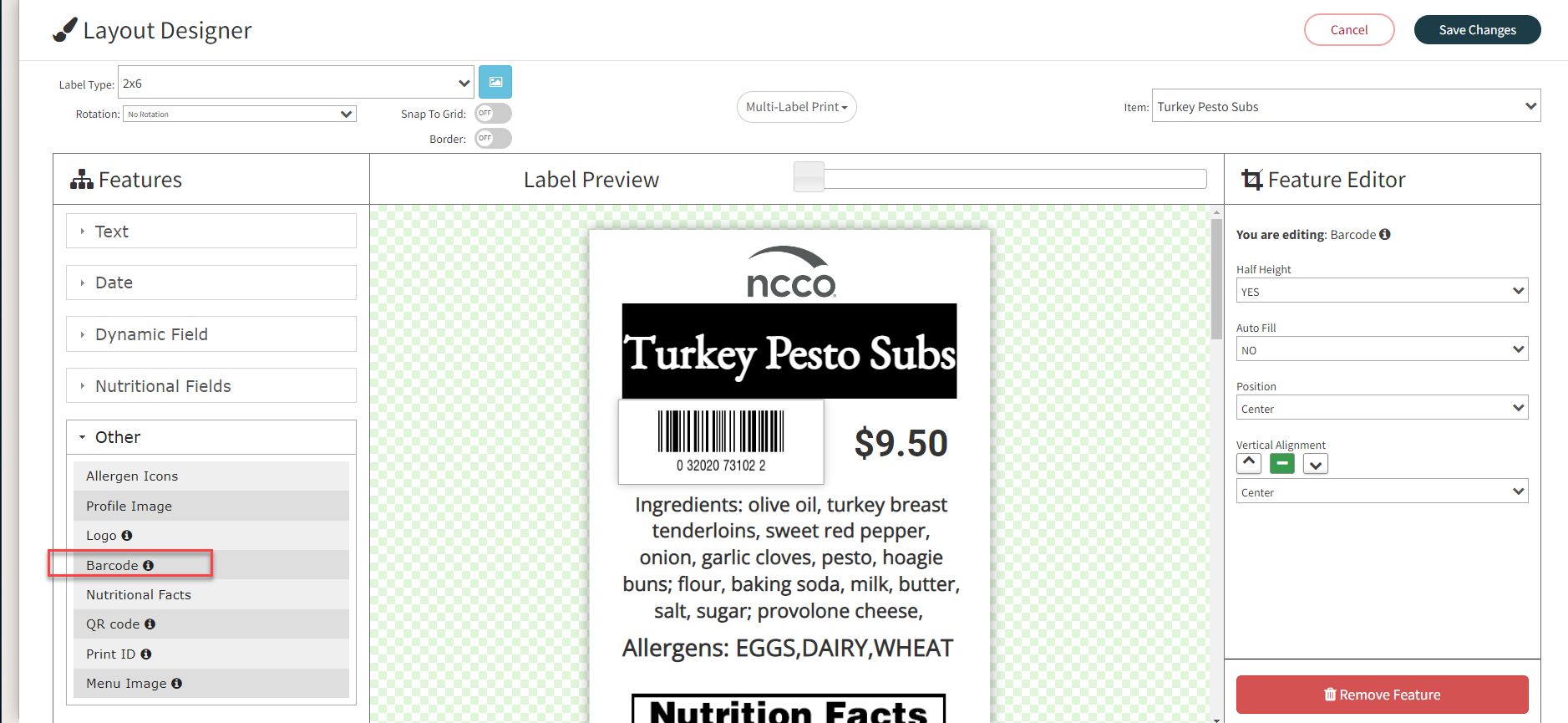
7. Voeg de barcodefunctie toe aan het printerprofiel om barcodes op uw etiketten af te drukken. Zie Printerprofielen beheren .
8. Voer de barcode en de prijs van het artikel in uw kassasysteem in om deze te laten scannen.
13-cijferige EAN-barcode
1. Download de sjabloon DateCodeGenie-EAN-13-Barcode-Helper.xlsx en sla deze op.
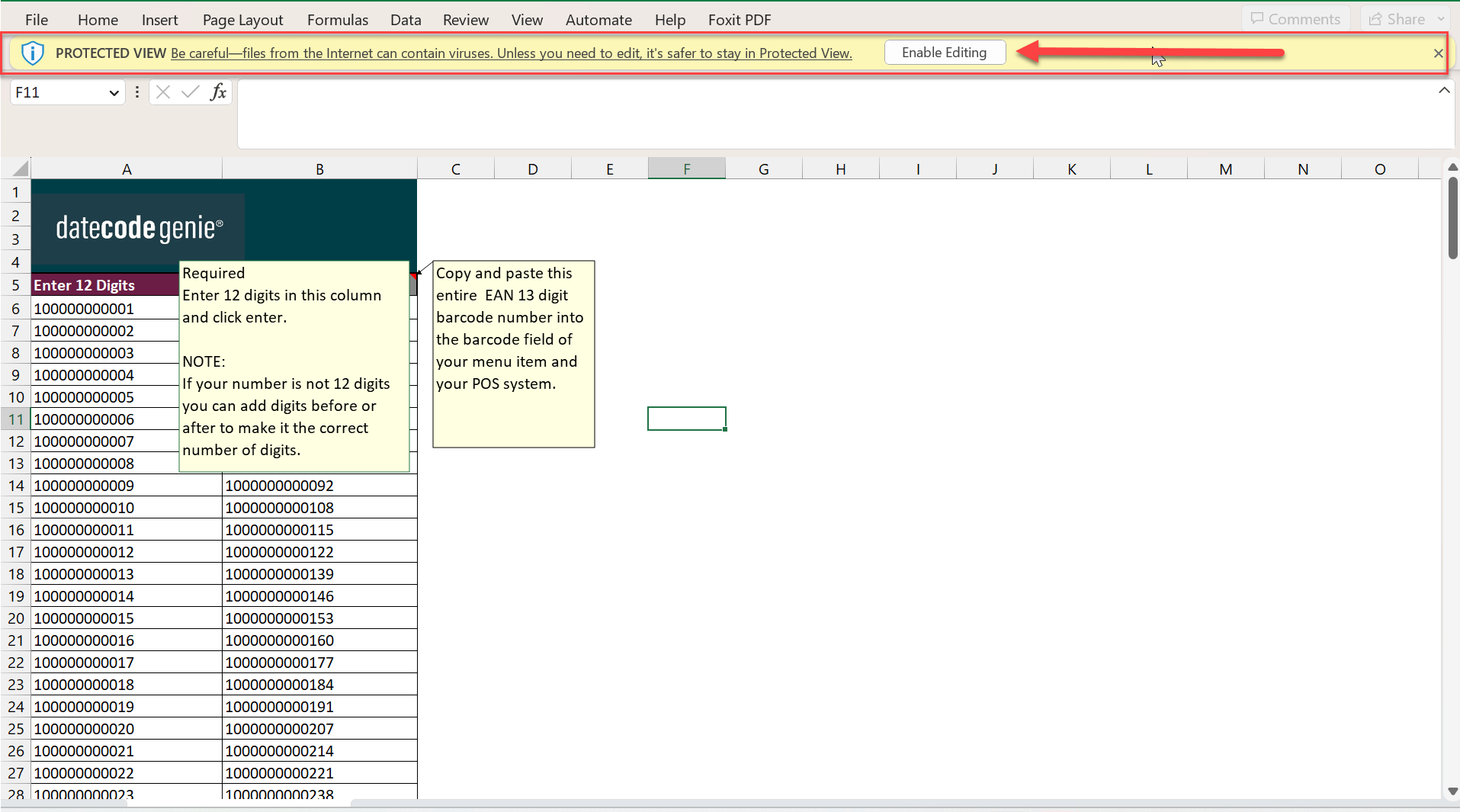
2. Het bestand wordt geopend als een XLSX- bestand. Klik op de knop 'Bewerken inschakelen' in de gele menubalk om de helper te kunnen bewerken.
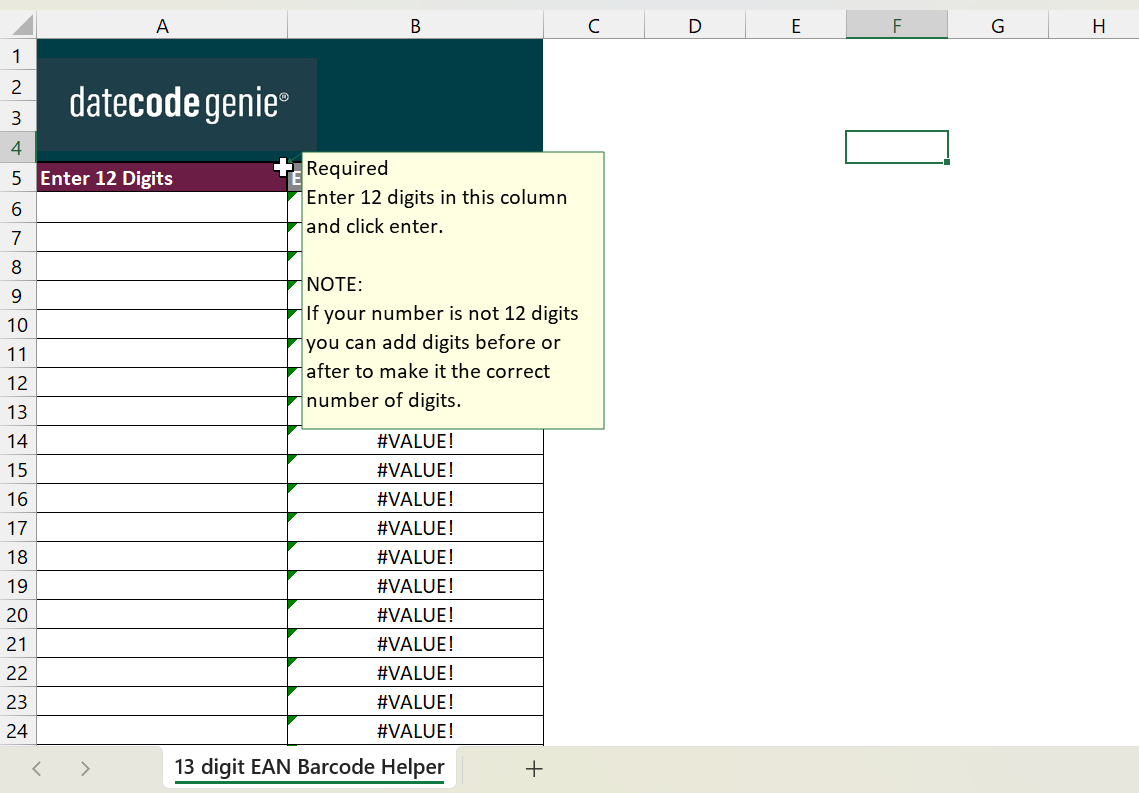
3. Voer 12 cijfers in kolom A in en druk op Enter om de volledige 13-cijferige barcode in kolom B te berekenen (EAN-13 barcode).
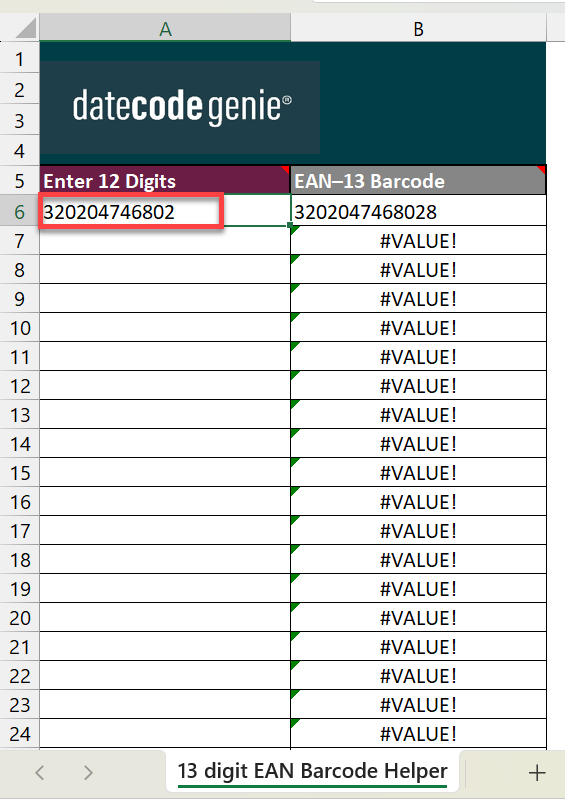
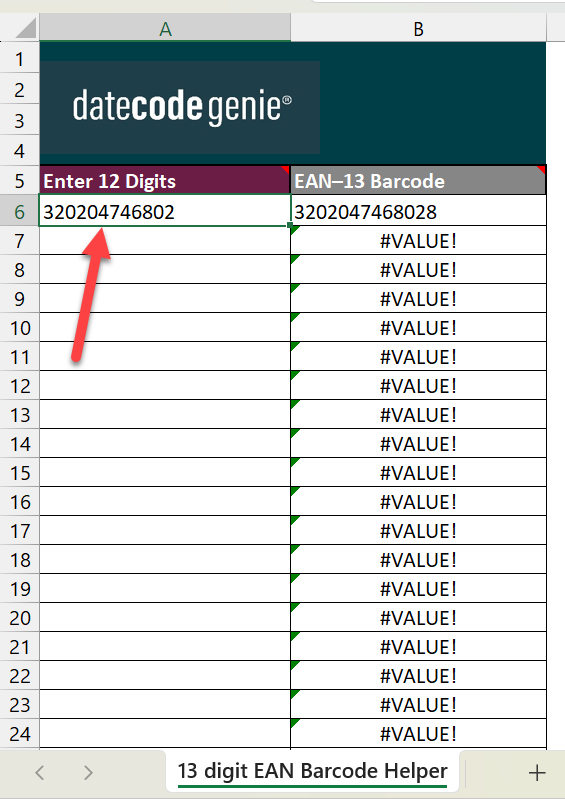
4. Klik op cel A6. Beweeg de muis over de rechteronderhoek van de cel; er verschijnt een '+'. Klik en sleep de kolom naar beneden om het gewenste aantal barcodes te genereren en laat de muisknop los als u klaar bent.
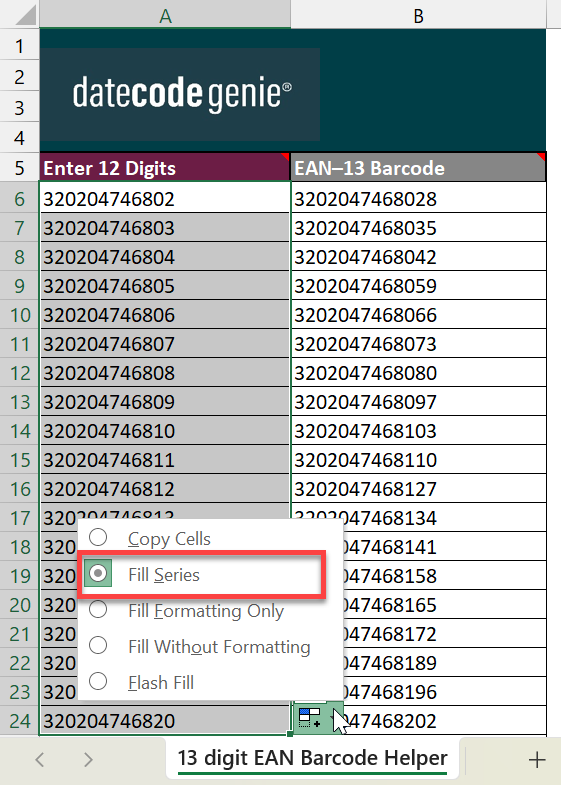
5. Selecteer 'Reeks vullen' in de lijst in de laatste cel om individuele barcodes te genereren.
6. Er zijn twee opties om UPC-A aan artikelen toe te voegen :
- Kopieer en plak de volledige barcode uit kolom I (UPC-A-barcode) in het barcodeveld van een artikel.
- Kopieer en plak kolom I in het spreadsheet voor massa-import/export in de kolom 'Barcode' van het tabblad 'Artikelen'.
7. Voeg de barcodefunctie toe aan het printerprofiel om barcodes op uw etiketten af te drukken. Zie Printerprofielen beheren .
8. Voer de barcode en de prijs van het artikel in uw kassasysteem in om deze te laten scannen.

