
(Fehler 100x7) Nicht autorisierter Benutzer oder UDID #
Table of Contents
Ein auf einem Gerät angezeigter App-Fehlercode, der auf einen ungültigen Benutzernamen oder eine ungültige UDID-Nummer hinweist.
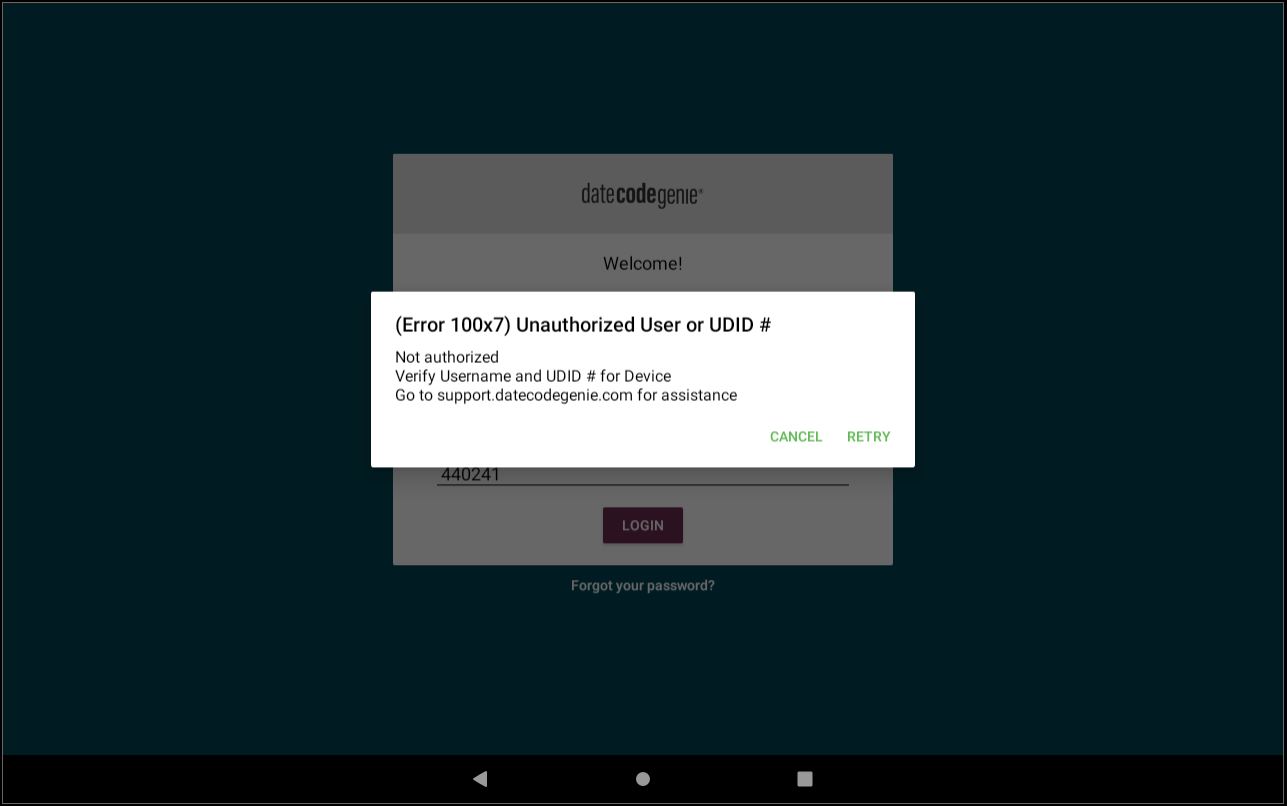
Schritte:
Fehler 100x7 Fehlerbehebung
1. Überprüfen Sie die UDID- Nummer und versuchen Sie es erneut.
Was ist eine UDID-Nummer?
UDID-Nummer
Die UDID-Nummer ist eine eindeutige sechsstellige Nummer, die bei der Zuordnung eines Geräts zu einem Standort in Ihrem Portal erstellt wird. Dadurch kann die App die Daten für diesen Standort aus Ihrem Portal herunterladen.
Eine UDID-Nummer kann nur für eine App auf einem Gerät verwendet werden.
UDIDs werden für integrierte Geräte und die mobile App an unterschiedlichen Stellen generiert.
- Integrierte Geräte: werden beim erstmaligen Anmelden in der App generiert.
- Mobile App: Wird generiert, wenn ein Gerät in den Administratoreinstellungen hinzugefügt wird.
UDIDs können an zwei verschiedenen Orten gefunden werden:
1. Registerkarte „Standorte“ im Portal
a. Klicken Sie auf die grüne Plus- Schaltfläche, um den Standort zu erweitern.

b. Ermitteln Sie die UDID.

2. Registerkarte „Geräte & Lizenzen“ in den Administratoreinstellungen

2. Versuchen Sie, sich mit Ihrem Benutzernamen und Ihrem Passwort anzumelden, wenn Ihre E-Mail-Adresse und Ihr Passwort fehlschlagen.
3. Wenden Sie sich für weitere Unterstützung an Ihren Portaladministrator und stellen Sie sicher, dass er die Anmeldeinformationen für das Portal auf der Seite „Einstellungen“ bestätigt.
So zeigen Sie Geräte- und Portalinformationen in der App an
Geräte- und Portalinformationen in der App anzeigen
Informationen zu Ihrem DateCodeGenie®-Gerät und -Portal finden Sie im Abschnitt „Info“ der App. Die Informationen sind in vier Abschnitte unterteilt, damit Sie schnell die benötigten Informationen finden.
Schritte:
1. Melden Sie sich bei der DateCodeGenie-App mit Ihrem Benutzernamen und Passwort an, falls erforderlich.
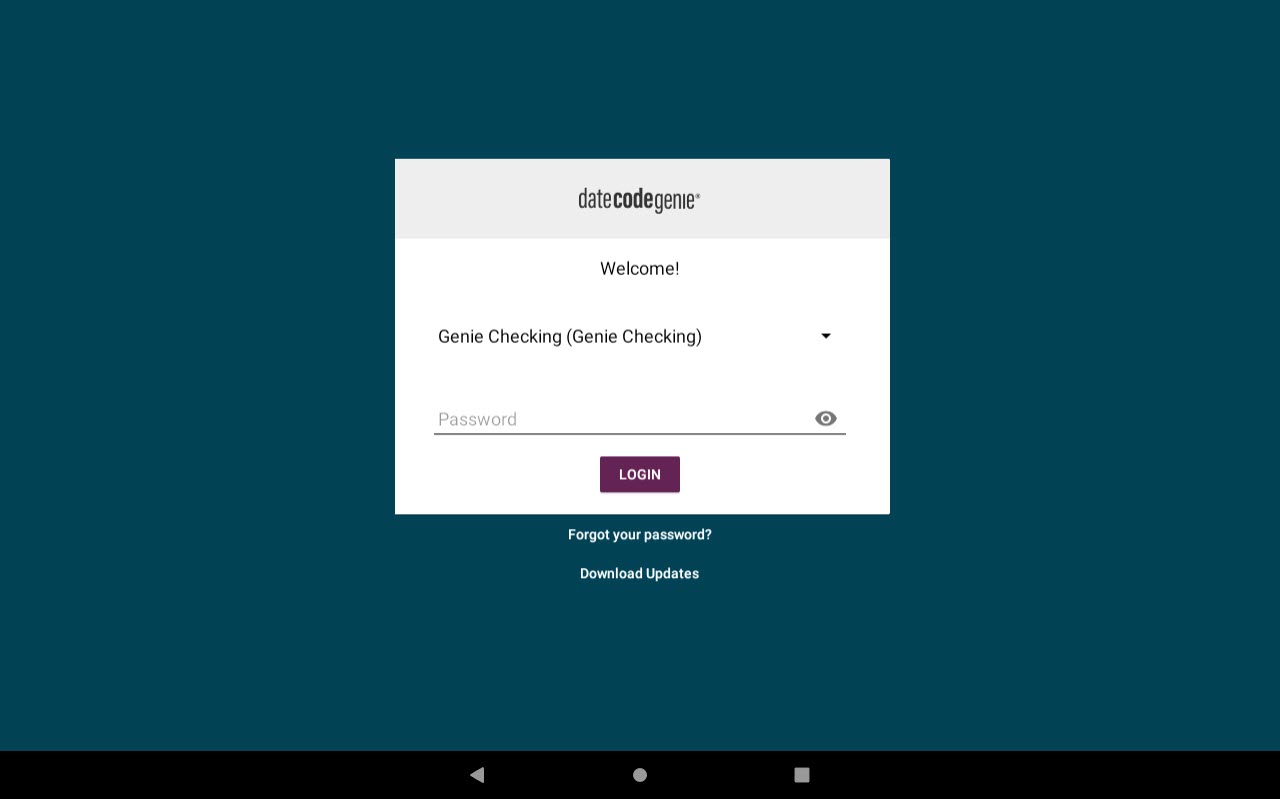
2. Tippen Sie auf die Navigationsschaltfläche , um die verfügbaren Optionen zu öffnen.
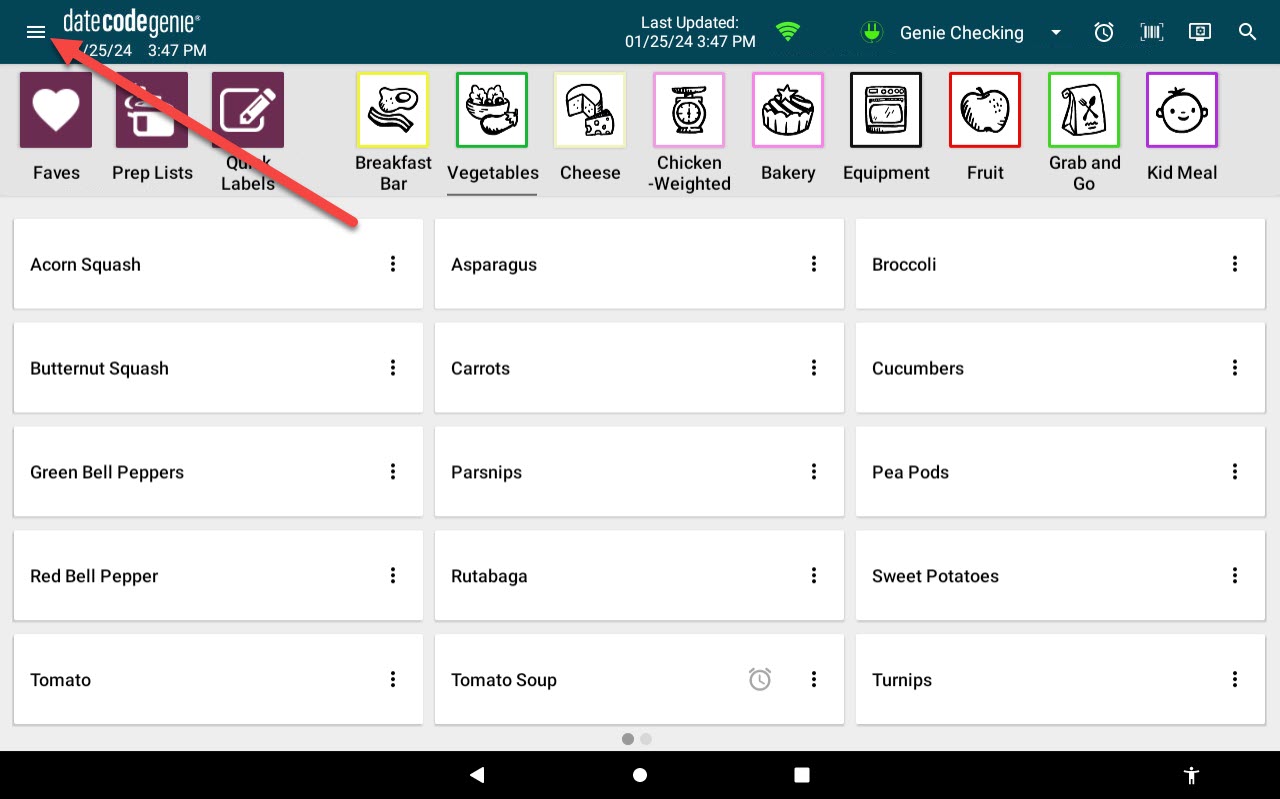
3. Blättern Sie zu „Info“ und tippen Sie zum Öffnen darauf.
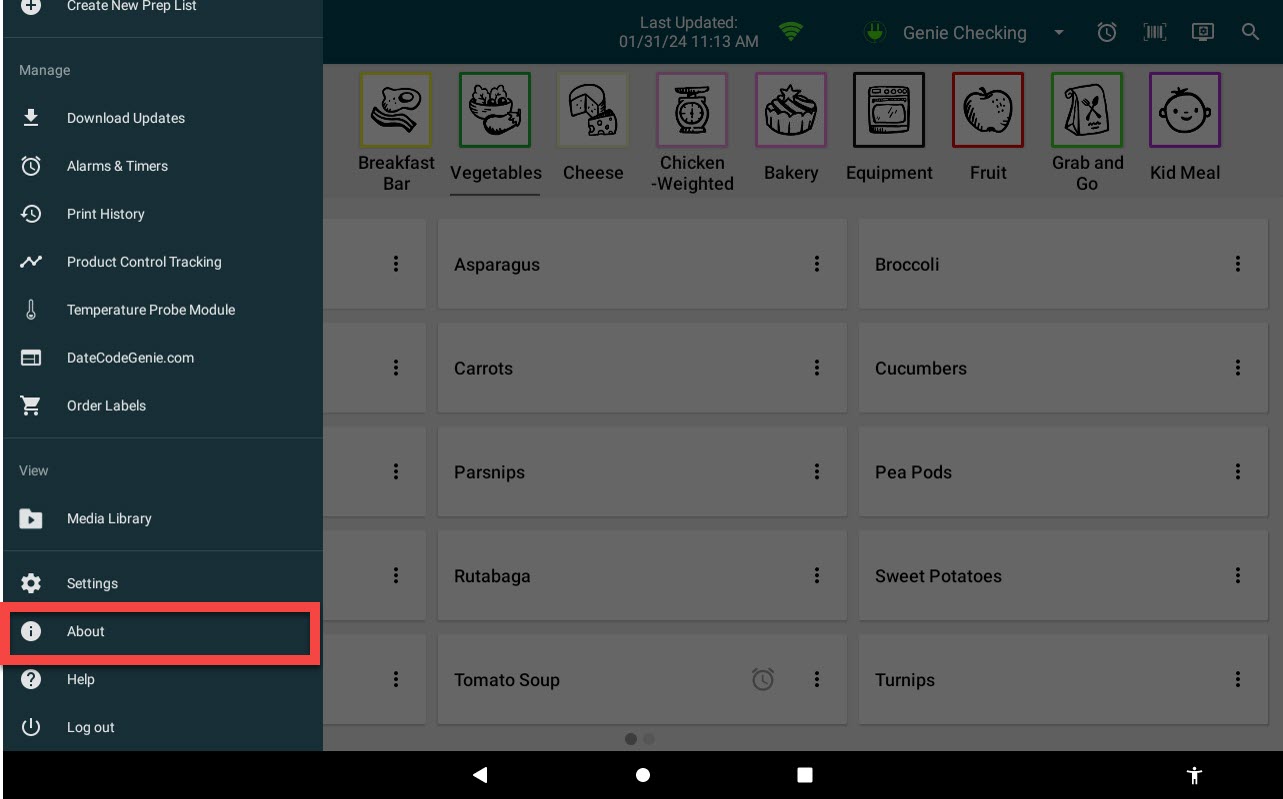
4. Zeigen Sie Informationen zu jedem aufgeführten Abschnitt an.

a. Gerät : App-Version, letztes App-Update, Systemname, Modell und Seriennummer anzeigen.
NOTIZ
Die App-Version im Abschnitt „Gerät“ zeigt den auf dem Gerät installierten App-Typ an. Beispielsweise gibt eine 1 vor 3.58 die Java-Version der App an.
App-Versionsnummern:
- 1 für die Java-App auf integrierten Druckergeräten
- 2 für Android-Tablets (Google Play Store)
- 3 für iOS-Tablets (Apple App Store)
b. Unternehmen: Unternehmen, Restaurant und aktuellen Benutzer anzeigen.
c. Portaladministrator : Zeigen Sie den Namen, die Telefonnummer und die E-Mail-Adresse des primären Portaladministrators an.
d. Garantie: Ablaufdatum der Gerätegarantie anzeigen.

