
(Errore 100x7) Utente non autorizzato o UDID n.
- Iniziare
- Dispositivi
- App
-
Portale
Gruppi Panoramica del portale Categorie Contenitori Profili stampante Voci del menu Sonda di temperatura Elenco di preparazione Etichette rapide Biblioteca multimediale Controllo del prodotto Scala Stampa cronologia Posizioni La posizione esegue l'override Importazione ed esportazione di massa Impostazioni Elenchi Utenti Supporto
- Accessori
- Etichette
- Riparazioni
Table of Contents
Un codice di errore dell'app visualizzato su un dispositivo che indica un nome utente o un numero UDID non valido.
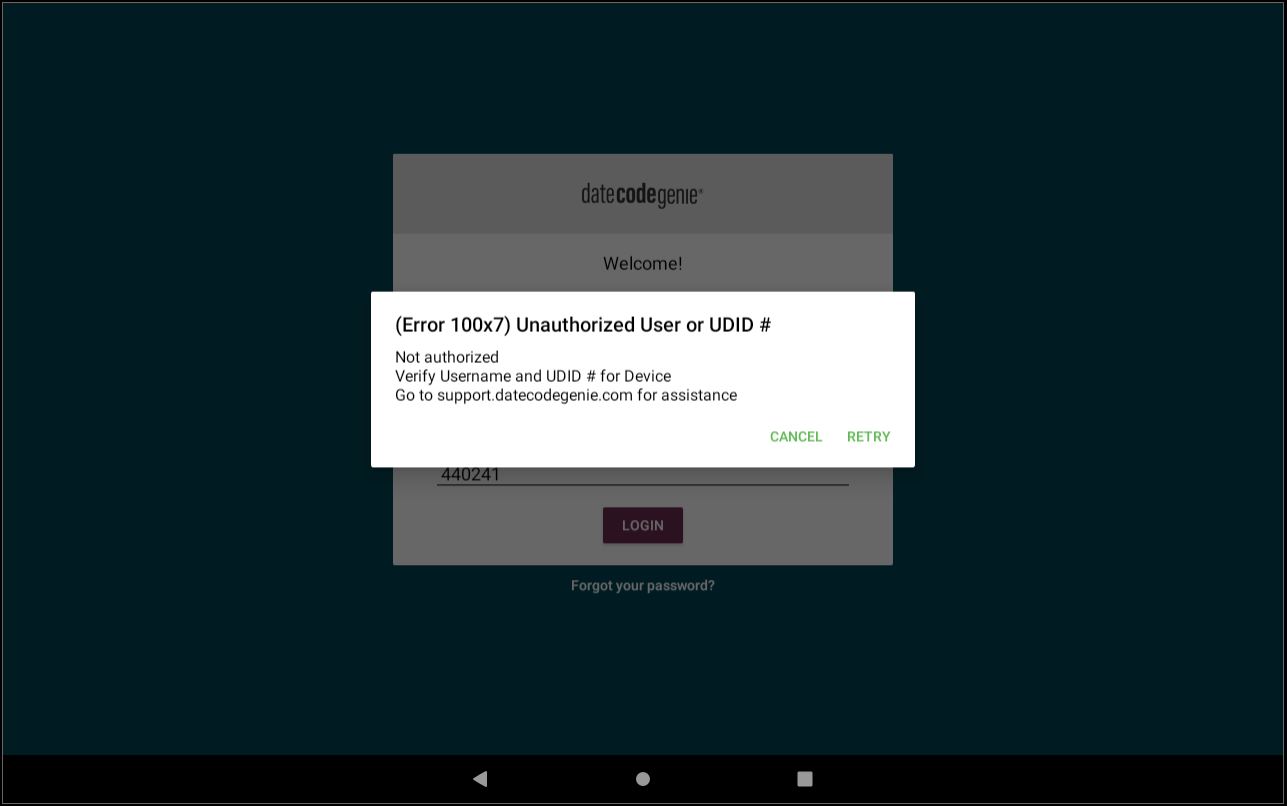
Passaggi:
Risoluzione dei problemi relativi all'errore 100x7
1. Verifica il numero UDID e riprova.
Cos'è un numero UDID
Numero UDID
Il numero UDID è un codice univoco di sei cifre generato quando un dispositivo viene assegnato a una posizione nel portale. Questo codice consente all'app di scaricare i dati relativi a quella posizione dal portale.
Un numero UDID può essere utilizzato solo per un'app su un dispositivo.
Gli UDID vengono generati in momenti diversi per i dispositivi integrati e per l'app mobile.
- Dispositivi integrati: generati al primo accesso all'app.
- App mobile: generata quando il dispositivo viene aggiunto nelle impostazioni di amministrazione.
Gli UDID si trovano in due posizioni diverse:
1. Scheda Posizioni nel portale
a. Fai clic sul pulsante verde con il segno più per espandere la posizione.

b. Trova l'UDID.

2. Scheda Dispositivi e licenze nelle Impostazioni di amministrazione

2. Prova ad accedere con le tue credenziali nome utente e password se l'e-mail e la password non funzionano.
3. Contatta l'amministratore del portale per ulteriore assistenza e assicurati che confermino le credenziali di accesso al portale nella pagina Impostazioni.
Come visualizzare le informazioni sul dispositivo e sul portale sull'app
Visualizza le informazioni sul dispositivo e sul portale sull'app
Trova informazioni sul tuo dispositivo DateCodeGenie® e sul portale nella sezione "Informazioni" dell'app. Le informazioni sono raggruppate in quattro sezioni per una rapida visualizzazione di quelle necessarie.
Passaggi:
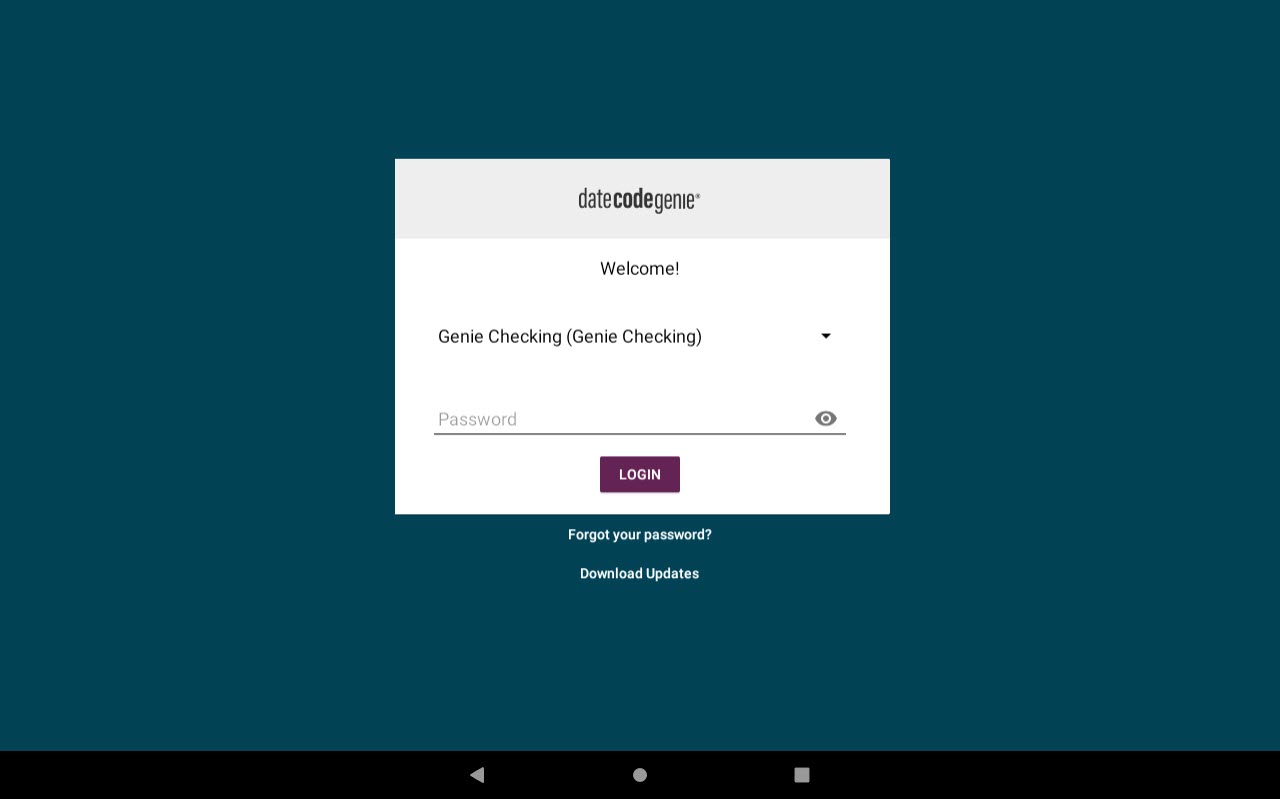
1. Accedi all'app DateCodeGenie con il tuo nome utente e la password, se richiesti.
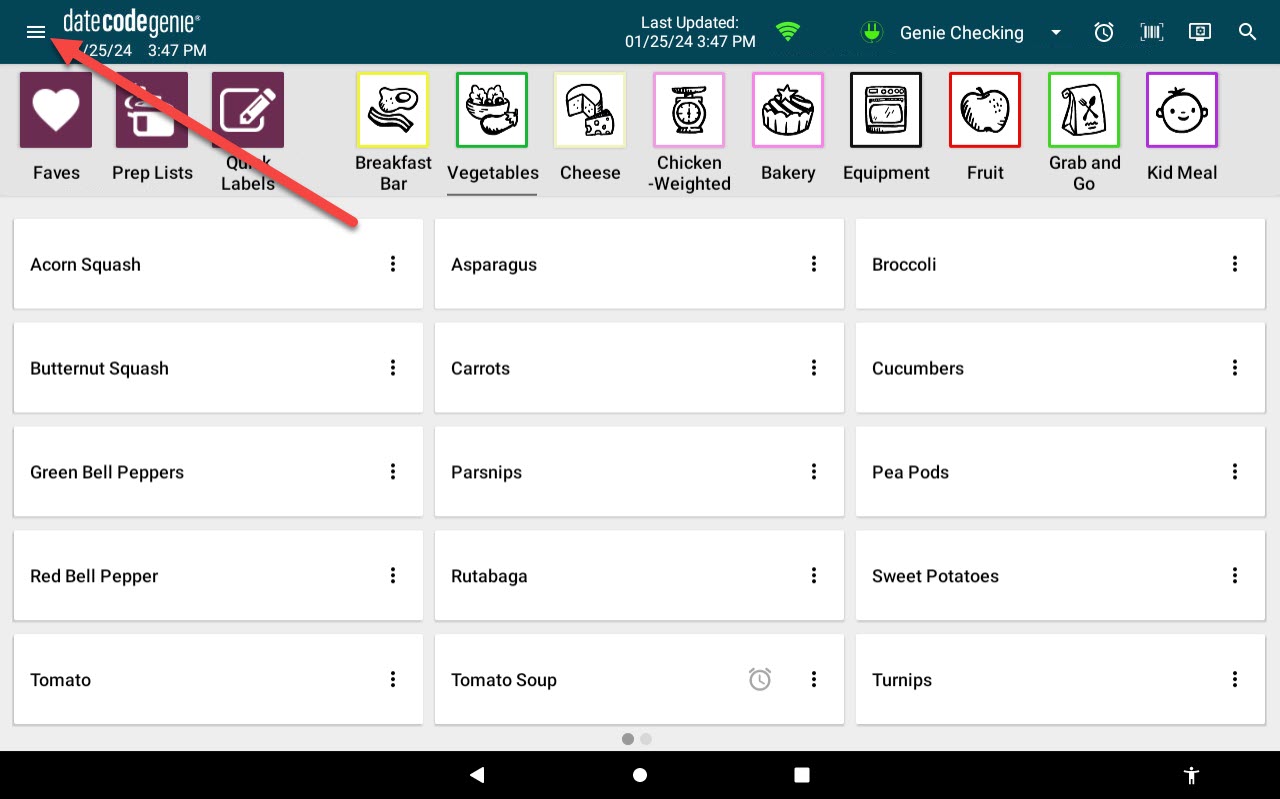
2. Tocca il pulsante Navigazione per aprire le opzioni disponibili.
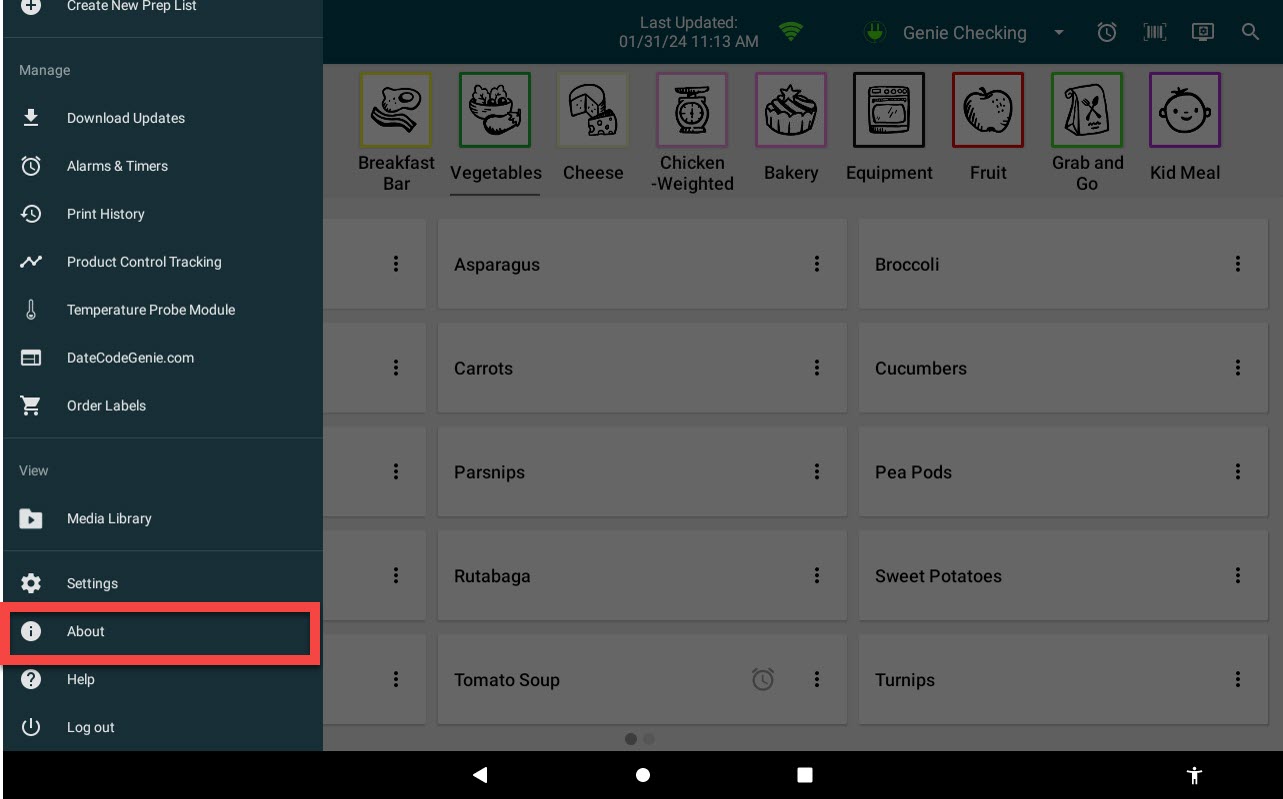
3. Scorri fino a Informazioni e tocca per aprire.
4. Visualizza le informazioni per ciascuna sezione elencata.

a. Dispositivo : visualizza la versione dell'app, l'ultimo aggiornamento dell'app, il nome del sistema, il modello e il numero di serie.
NOTA
La versione dell'app nella sezione Dispositivo mostra il tipo di app installata sul dispositivo. Ad esempio, 1 prima di 3.58 indica la versione Java dell'app.
Numeri di versione dell'app:
- 1 per l'app Java su dispositivi di stampa integrati
- 2 per tablet Android (Google Play Store)
- 3 per tablet iOS (Apple App Store)
b. Azienda: visualizza l'azienda, il ristorante e l'utente attuale.
c. Amministratore del portale : visualizza il nome, il numero di telefono e l'indirizzo e-mail dell'amministratore principale del portale.
d. Garanzia: visualizza la data di scadenza della garanzia del dispositivo.

