
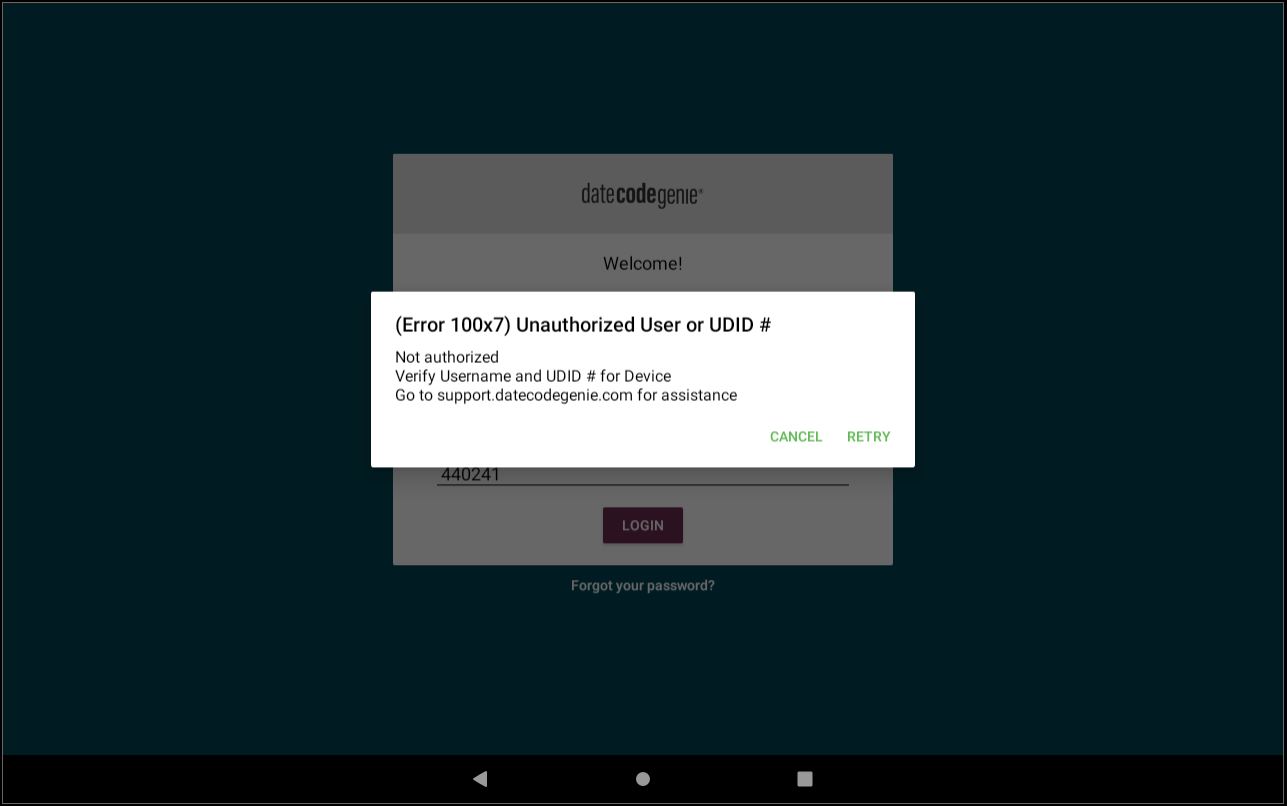
(Error 100x7) Usuario no autorizado o UDID #
- Empezando
- Dispositivos
- Aplicación
-
Portal
Descripción general Anulaciones de ubicación Ubicaciones Categorías Contenedores Mediateca Etiquetas rápidas Perfiles de impresora control de producto Usuarios Historial de impresión Ajustes Importación y Exportación Masiva Elementos de menú Escala Lista de preparación Listas Probeta de temperatura Grupos Apoyo
- Accesorios
- Etiquetas
- Refacción
Table of Contents
Un código de error de aplicación que se muestra en un dispositivo que indica un nombre de usuario o número UDID no válido.
Pasos:
Error 100x7 Solución de problemas
1. Verifique el número UDID y vuelva a intentarlo.
¿Qué es un número UDID?
Número UDID
El número UDID es un número único de seis dígitos que se genera cuando se asigna un dispositivo a una ubicación en su portal. Esto permite que la aplicación descargue los datos de su portal para esa ubicación.
Un número UDID solo se puede usar para una aplicación en un solo dispositivo.
Los UDID se generan en diferentes puntos para los dispositivos integrados y la aplicación móvil.
- Dispositivos integrados: se generan al iniciar sesión en la aplicación por primera vez.
- Aplicación móvil: se genera cuando se agrega el dispositivo en la configuración de administrador.
Los UDID se pueden encontrar en 2 ubicaciones diferentes:
1. Pestaña Ubicaciones en el portal
a. Haga clic en el botón verde con el signo más para expandir la ubicación.

b. Encuentra el UDID.

2. Pestaña Dispositivos y licencias en Configuración de administrador

2. Intente iniciar sesión con sus credenciales de nombre de usuario y contraseña si su correo electrónico y contraseña fallan.
3. Comuníquese con el administrador del portal para obtener más ayuda y asegúrese de que confirme las credenciales de inicio de sesión del portal en la página Configuración.
Cómo ver la información del dispositivo y del portal en la aplicación
Ver información del dispositivo y del portal en la aplicación
Encuentre información sobre su dispositivo y portal DateCodeGenie® en la sección "Acerca de" de la aplicación. La información está agrupada en cuatro secciones para facilitar su consulta.
Pasos:
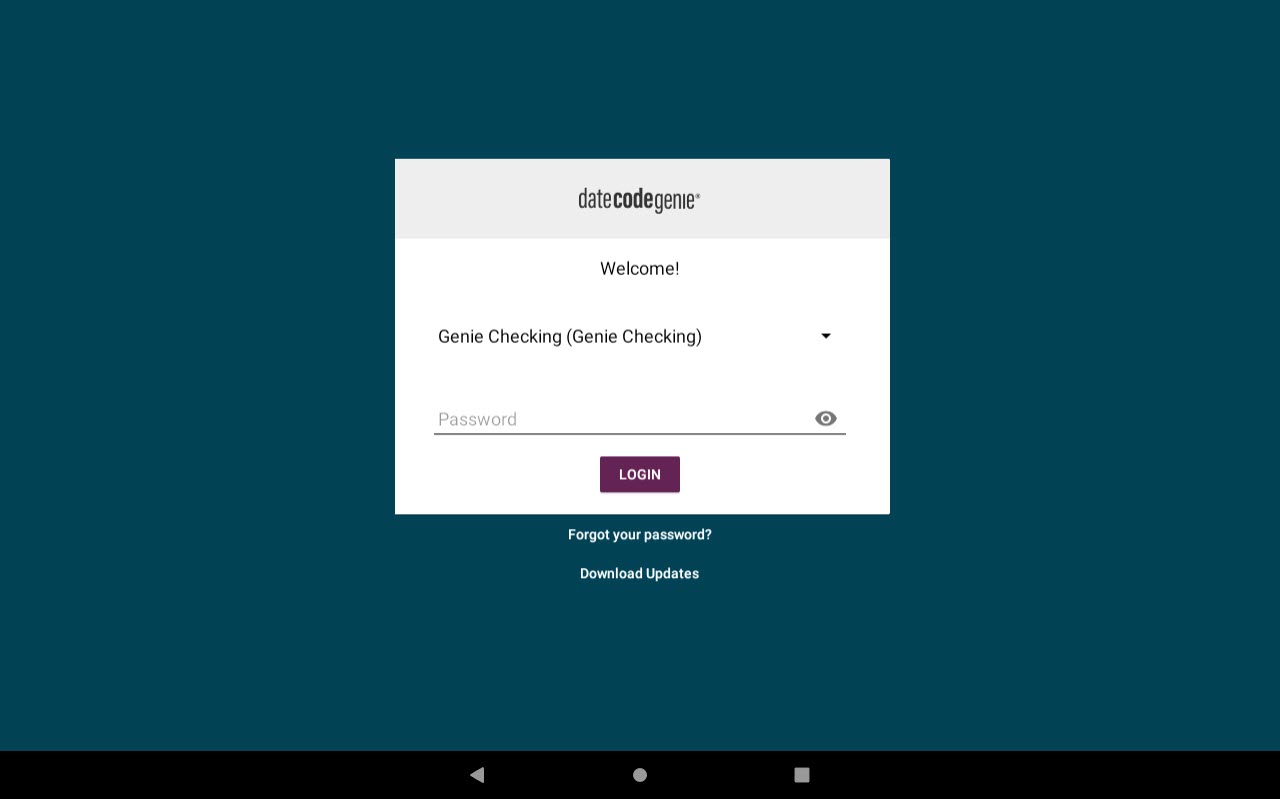
1. Inicie sesión en la aplicación DateCodeGenie con su nombre de usuario y contraseña, si es necesario.
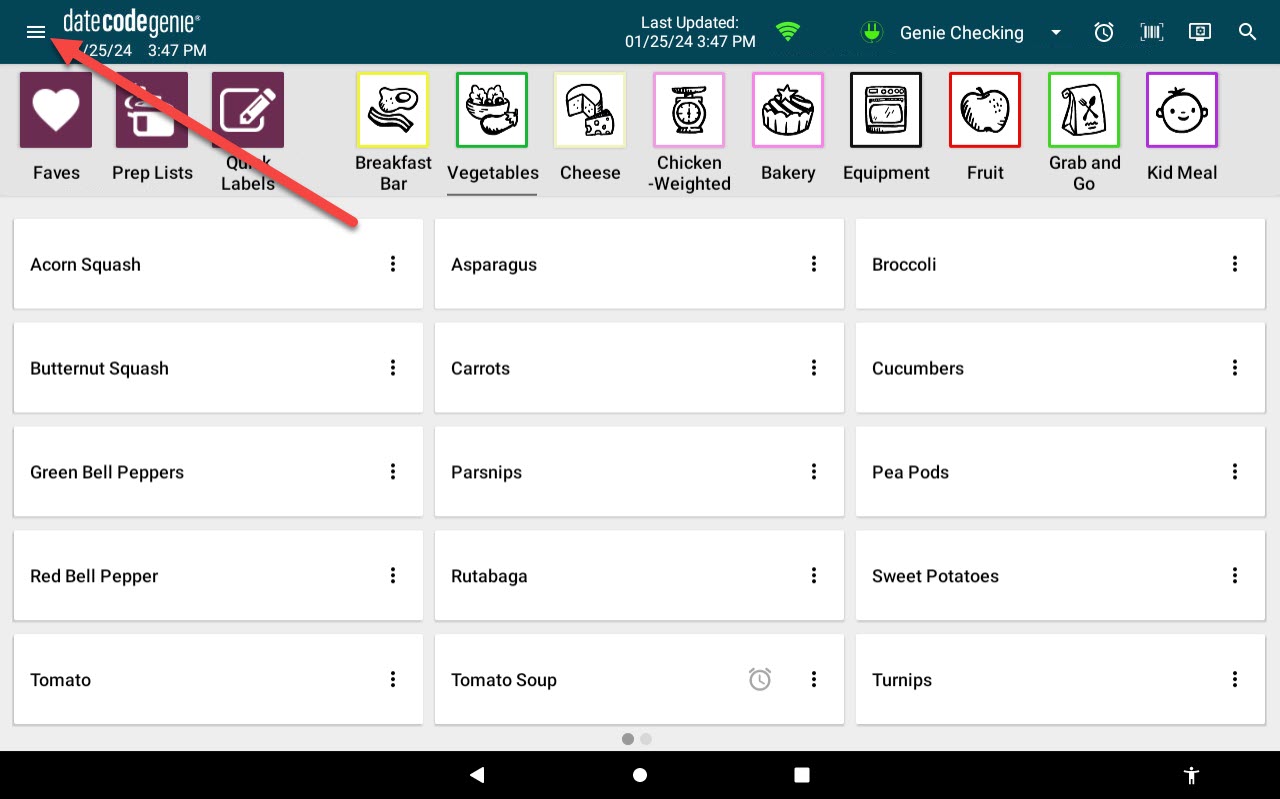
2. Toque el botón de Navegación para abrir las opciones disponibles.
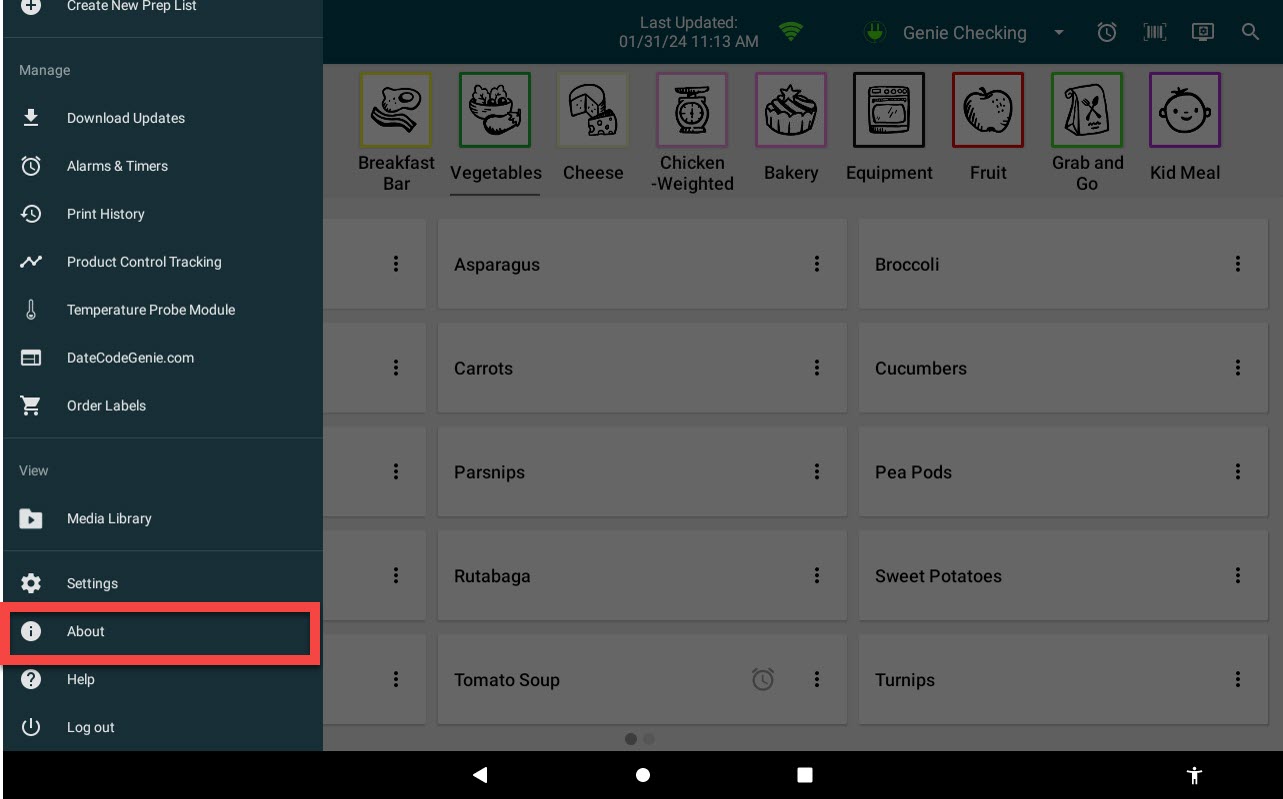
3. Desplácese hasta Acerca de y toque para abrir.
4. Ver información de cada sección listada.

a. Dispositivo : Ver la versión de la aplicación, la última actualización de la aplicación, el nombre del sistema, el modelo y el número de serie.
NOTA
La versión de la aplicación, en la sección "Dispositivo", muestra el tipo de aplicación instalada en el dispositivo. Por ejemplo, un 1 antes de 3.58 indica la versión de Java de la aplicación.
Números de versión de la aplicación:
- 1 para la aplicación Java en dispositivos de impresora integrados
- 2 para tabletas Android (Google Play Store)
- 3 para tabletas iOS (Apple App Store)
b. Empresa: Ver empresa, restaurante y usuario actual.
c. Administrador del portal : Ver el nombre, el número de teléfono y la dirección de correo electrónico del administrador principal del portal.
d. Garantía: Ver la fecha de vencimiento de la garantía del dispositivo.

