
Voeg in één keer gegevens toe aan het portaal met behulp van massa-import.
Table of Contents
Massa-import is een tijdbesparende tool waarmee alle portalbeheerders en DateCodeGenie®-managers met de juiste machtigingen in één keer een grote hoeveelheid gegevens aan de portal kunnen toevoegen. Massa-import is te vinden in de portal onder het tabblad 'Massa-import' en maakt het mogelijk om gegevens toe te voegen met behulp van de meest recente beveiligde gedownloade versie van een Microsoft Excel-sjabloon.
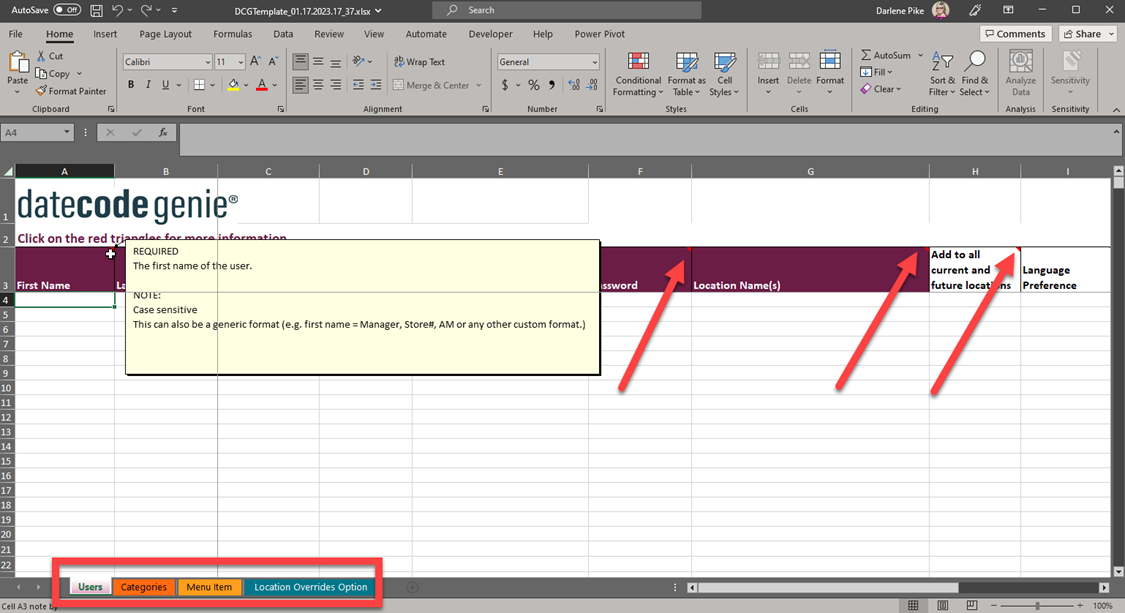
Aanvullende instructies voor het importeren vindt u op het tabblad 'Mass Import'. Bij elke kolomkop wordt een pop-upvenster met instructies weergegeven in de gedownloade sjabloon.
Deze tabbladen kunnen worden toegevoegd met behulp van de sjabloon voor massa-import, maar niet alle gegevens voor elk tabblad kunnen worden geïmporteerd:
- Tabblad Gebruikers
- Tabblad Categorie
- Tabblad Menu-items, inclusief locatie-overrides (een aangeschafte software-add-on)
Veelvoorkomende toepassingen van Mass Import zijn:
Veelvoorkomende toepassingen van Mass Import zijn:
- Gegevens toevoegen aan een leeg portaal
- Locatie-overrides toevoegen aan een nieuwe locatie
TIPS & TRUCS
Zie Gegevens bijwerken en toevoegen aan mijn portaal met behulp van massaexport voor het bijwerken van bestaande gegevens die aan het portaal zijn toegevoegd of voor het toevoegen van nieuwe gegevens.
Stappen:
1. Log in op het portaal met uw voorkeursbrowser. Zie Ondersteunde internetbrowsers voor portaaltoegang.
2. Scroll naar beneden en klik op het tabblad 'Massimport' in de zijbalk om het te openen.
3. Download de sjabloon door op de groene knop 'Sjabloon downloaden' in de rechterbovenhoek van de pagina te klikken.
WAARSCHUWING
Download altijd een nieuwe sjabloon. Importeren vanuit een sjabloon die niet recent is gedownload, lukt niet als er wijzigingen in de sjabloon zijn aangebracht.

4. Open het gedownloade bestand vanuit de map Downloads op uw computer of via het menu linksboven.

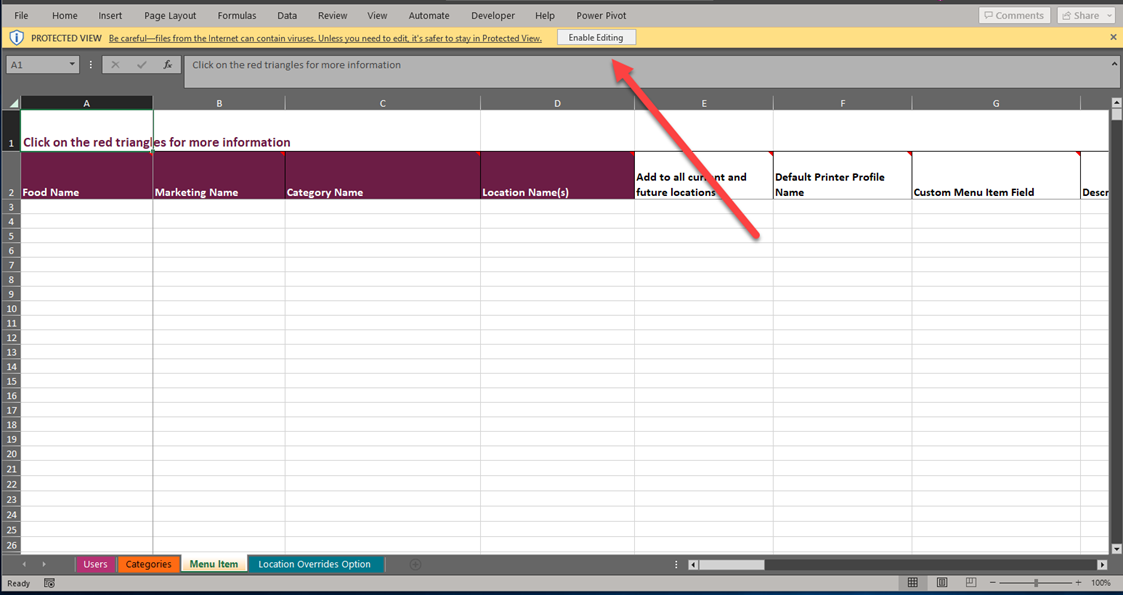
5. Klik op 'Bewerken inschakelen' in de gele balk bovenaan de sjabloon en sla de sjabloon op uw bureaublad op zonder het bestandstype (xlsx) te wijzigen.
WAARSCHUWING
De sjabloon is geoptimaliseerd voor de desktopversie van Microsoft Excel en het is niet toegestaan om de kolommen of rijen van de sjabloon te wijzigen, inclusief toevoegen, verwijderen of opmaken.
6. Klik op het tabblad onderaan om de juiste gegevens aan elk tabblad toe te voegen. Klik op elk rood driehoekje voor aanvullende instructies. Voeg gegevens toe aan rijen zonder lege rijen ertussen. Gegevens na lege rijen worden niet geïmporteerd en kunnen niet worden opgemaakt om de rijen te verwijderen. Zorg ervoor dat u gegevens kopieert om ze hogerop te plakken en zo lege rijen te verwijderen.
OPMERKING
De sjabloon voor massa-import genereert geen barcodes. Zie Meerdere barcodes tegelijk genereren voor het genereren van meerdere 12-cijferige UPC-A-barcodes om aan menu-items toe te voegen.
TIPS & TRUCS
Om uw gegevens te sorteren en gemakkelijker bij te werken, selecteert u alle cellen met toegevoegde gegevens (NIET de kolomkoppen) . Klik op 'Sorteren en filteren' in de menubalk en vervolgens op 'Aangepast' om de kolom te selecteren waarop u wilt sorteren.
7. Sla de voltooide sjabloon op uw computer op. Ga naar de importpagina en klik op de knop 'Bestand kiezen' om de opgeslagen sjabloon te selecteren.

8. De naam van het sjabloonbestand wordt weergegeven. Schakel elk tabblad naar donkerblauw om de sjabloongegevens naar het portaal te uploaden en klik op de knop 'Voorbeeld' om het uploaden te starten.

9. De gegevens worden weergegeven:
- Voorbeeldweergave per tabblad
- Gebruik de legenda voor meer informatie over de kleuren.
- Gebruik de zoekbalk om gegevens in elk tabblad op te zoeken.
- Klik op het pictogram met de drie streepjes om aanvullende gegevens voor elke rij te bekijken.
- Klik op de knop 'Importeren' om te bevestigen en de bestanden naar elk tabblad te uploaden.

10. Klik op de knop 'Klaar' om de import te voltooien en terug te keren naar het tabblad 'Dashboard' om de bijgewerkte gegevens te bekijken.


